Premiers pas
Installez MeatPad, choisissez une fenêtre de notes ou de projet et maintenez l’application à jour.
MeatPad 0.31.4 · Publié le 13 octobre 2026 · Vérifié le 20 octobre 2026
Ce guide est en français. Les captures montrent l’interface française de MeatPad 0.31.4 ; les noms de menus et de boutons dans les procédures restent en anglais. Les vidéos, leurs images d’aperçu et leurs transcriptions restent en anglais.
Installer et ouvrir MeatPad#
Ce guide couvre MeatPad 0.31.4, publié le 13 octobre 2026. MeatPad est une application Mac native pour macOS 14 ou version ultérieure. Téléchargez la version depuis la page du produit, ouvrez l’image disque téléchargée et copiez MeatPad dans Applications.
- Ouvrez la page du produit MeatPad et suivez son lien de téléchargement.
- Ouvrez l’image téléchargée, placez MeatPad dans votre dossier Applications et lancez-le depuis ce dossier.
- Lisez la présentation du stockage local, des commandes shell, des mises à jour et des serveurs de langage. Choisissez Continue pour accéder à l’application.
- Choisissez File → New Note pour commencer à écrire ou File → Open… pour ouvrir un dossier de projet.
Respectez la version minimale de macOS indiquée avec votre téléchargement. Cette documentation décrit la version publiée, pas une version de développement non publiée.
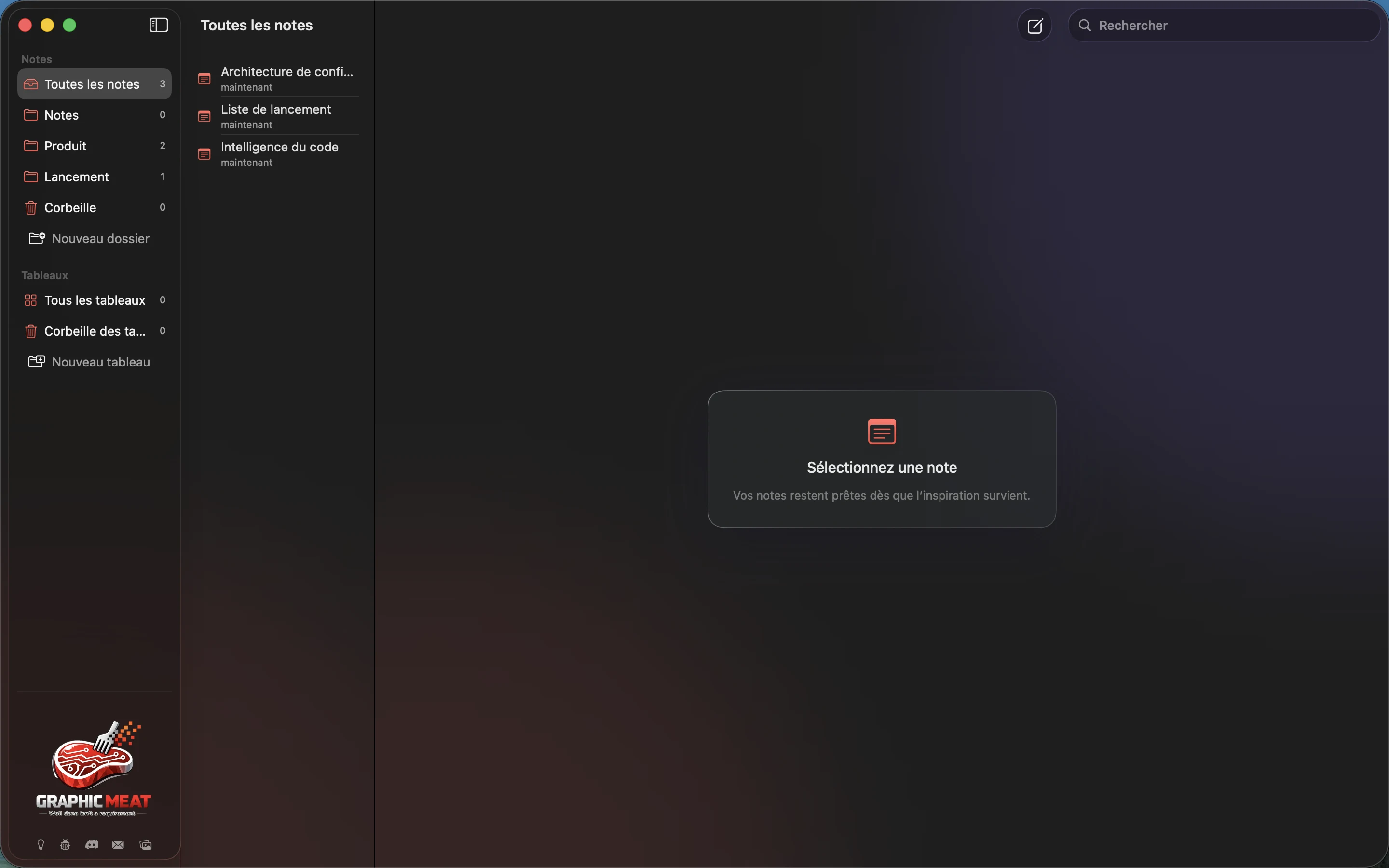
Choisir votre espace de travail#
| Tâche | Point de départ |
|---|---|
| Écrire ou rassembler du texte | File → New Note (⌘N). Chaque note peut avoir sa propre fenêtre. |
| Parcourir votre collection | File → All Notes (⇧⌘L). Sélectionnez une note pour la modifier à côté de la liste. |
| Planifier avec des cartes | File → Boards (⇧⌘B). Utilisez la barre latérale et les colonnes du board. |
| Modifier des fichiers sur disque | File → Open… (⌘O), puis sélectionnez un dossier de projet. |
| Revenir à un dossier | File → Open Recent. Clear Menu efface la liste des projets récents. |
Les notes appartiennent à la bibliothèque de MeatPad. Les onglets d’un projet modifient les fichiers du dossier ouvert. Enregistrer un fichier de projet et sauvegarder la bibliothèque de notes sont deux tâches différentes.
Vérifier la version et installer les mises à jour#
- Choisissez MeatPad → About MeatPad pour consulter la version installée.
- Choisissez MeatPad → Check for Updates… pour rechercher une mise à jour. Si une mise à jour est disponible, suivez les indications du programme de mise à jour.
- Pour gérer la vérification en arrière-plan, ouvrez Settings → Privacy et modifiez Automatically check for updates.
Désactiver les vérifications automatiques n’empêche pas une recherche manuelle. Sauvegardez votre bibliothèque et vos dossiers de projet avant toute modification importante pour votre travail.