Boards, colonnes et cartes
Planifiez sur plusieurs boards, modifiez et déplacez des cartes, utilisez des dates et des étiquettes, joignez des fichiers et présentez votre travail.
MeatPad 0.31.4 · Publié le 13 octobre 2026 · Vérifié le 20 octobre 2026
Ce guide est en français. Les captures montrent l’interface française de MeatPad 0.31.4 ; les noms de menus et de boutons dans les procédures restent en anglais. Les vidéos, leurs images d’aperçu et leurs transcriptions restent en anglais.
Créer et organiser boards et colonnes#
- Ouvrez File → Boards (⇧⌘B). Choisissez New Board dans la barre latérale, saisissez son nom et choisissez Create.
- Sélectionnez le board. Choisissez Add Column pour ajouter une étape nommée.
- Faites un clic droit sur un board pour choisir Rename…, Set Emoji…, Choose Image…, Remove Icon ou Delete….
- Faites un clic droit sur l’en-tête d’une colonne pour choisir Rename…, définir un emoji ou une image, retirer son icône ou choisir Move Left / Move Right. Vous pouvez aussi faire glisser l’en-tête pour changer l’ordre des colonnes.
- Choisissez Mark as Done Column pour une étape d’achèvement ; choisissez Not a Done Column pour retirer cette désignation.
Utilisez View → Sort Boards By → Manual / Name / Date Created pour choisir l’ordre de la barre latérale. Les changements d’icône concernent le board ou la colonne sélectionnés, pas tous les boards.
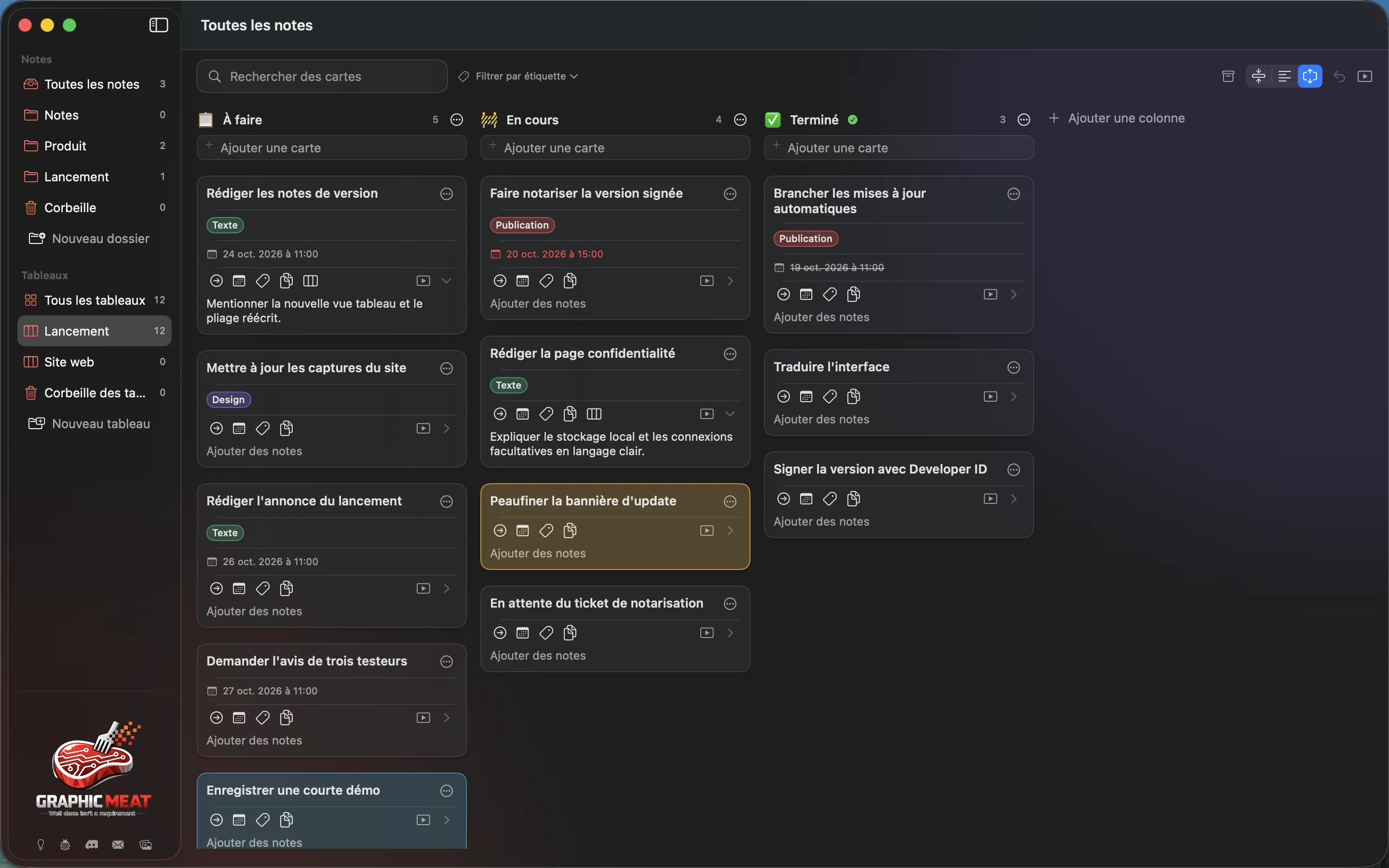
Examiner plusieurs boards ensemble#
- Sélectionnez All Boards dans la barre latérale. Les cartes conservent leur board d’origine.
- Utilisez Combine Columns pour regrouper des noms de colonnes sélectionnés dans la vue combinée. Choisissez Clear dans ce contrôle pour retirer le regroupement.
- Choisissez Compact, Titles ou Full pour régler la quantité de contenu visible sur les cartes.
- Utilisez la recherche du board et le filtre d’étiquettes pour réduire les cartes visibles. Effacez les filtres avant de conclure qu’une carte a disparu.
Combiner des colonnes modifie la vue de vos boards. Cela ne transforme pas toutes les cartes en un nouveau board. Le menu Move d’une carte continue de viser les autres colonnes de son propre board.
Créer et modifier une carte#
- Dans une colonne, cliquez sur Add card, saisissez un titre et validez.
- Cliquez sur le titre ou les notes de la carte pour les modifier directement. Cliquez sur son bouton à trois points (Card Actions) pour ouvrir l’éditeur et ses champs supplémentaires.
- Renseignez Title et Add Notes. Utilisez Show Notes ou Hide Notes dans le menu de la carte pour contrôler l’affichage développé.
- Ouvrez les catégories de la carte pour choisir son apparence, ses étiquettes, son échéance et d’autres actions.
- Pour coller du texte du presse-papiers dans une nouvelle carte, utilisez Paste from Clipboard. Si MeatPad distingue plusieurs éléments, examinez Add … Cards et Keep as One Card avant de valider.
Activez Settings → General → Format card text as Markdown pour afficher du gras, de l’italique et des liens sur les cartes. Cette option d’affichage ne modifie pas le texte source. Summarize into Title crée un titre à partir du texte de la carte sous macOS 26 lorsqu’un modèle Apple Intelligence est disponible, que la langue est prise en charge et que le corps contient au moins 200 caractères.
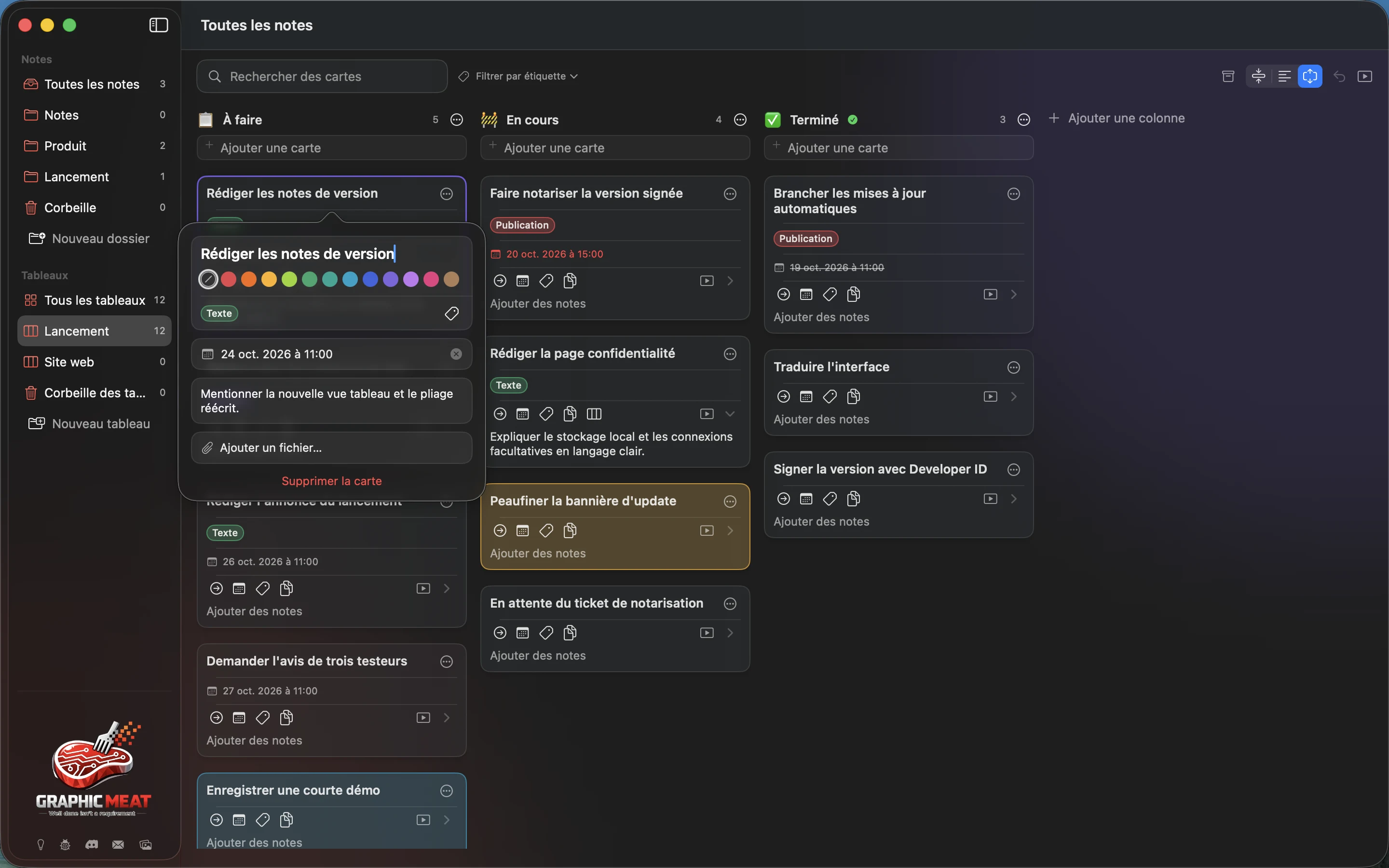
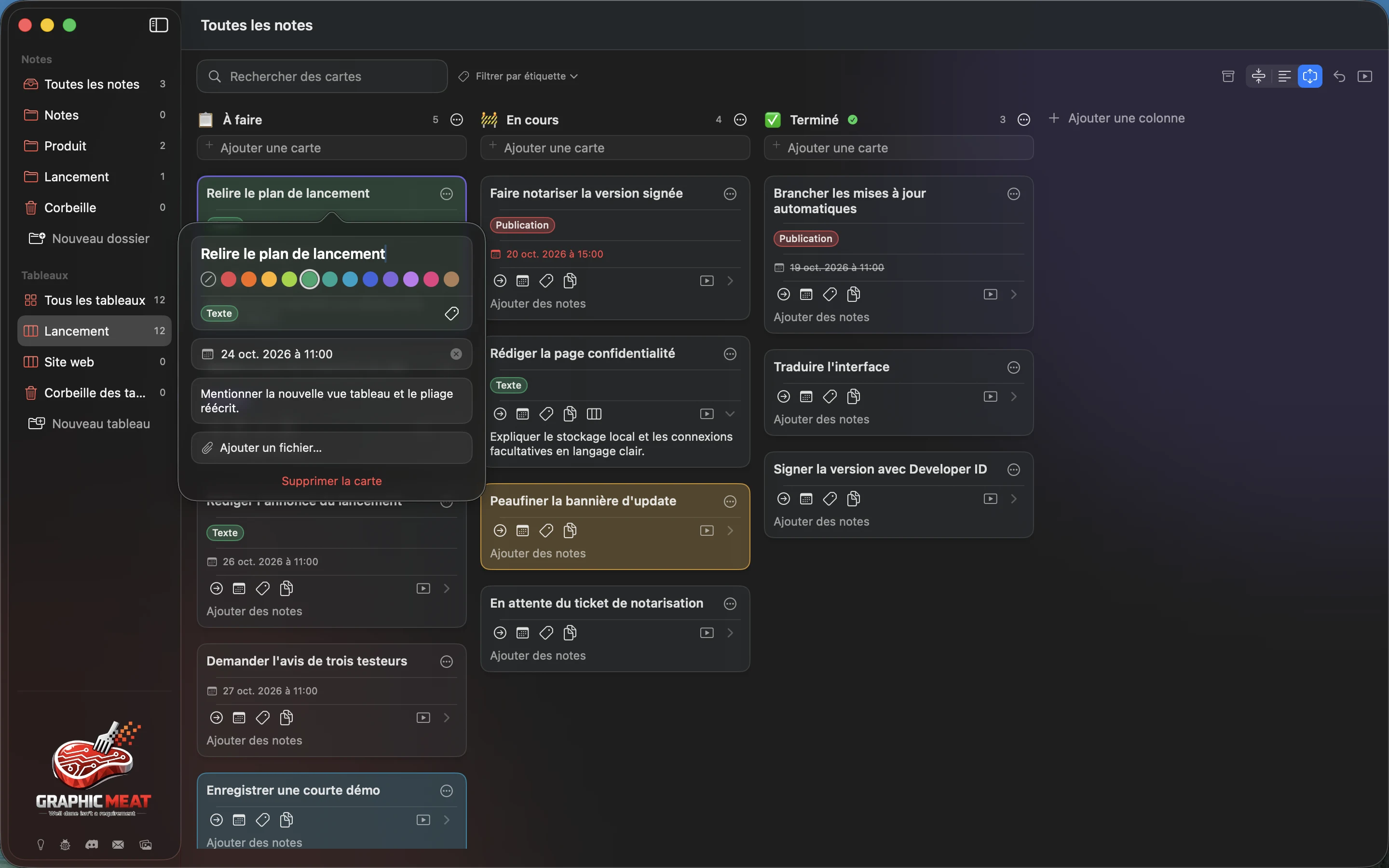
Transcription de l’enregistrement
Open the first card with its ellipsis button. Change the title to Review the launch plan. Select green for the card color.
Diviser un texte multiligne en cartes séparées#
- Créez une carte de test contenant plusieurs lignes non vides, par exemple « Recherche », « Brouillon » et « Révision ».
- Ouvrez son menu Split into Cards. Choisissez Split into Titles pour transformer chaque ligne en titre, Split into Notes pour en faire les notes d’une carte ou Split into Notes with Titles pour des notes accompagnées de titres générés ou de remplacement.
- Examinez les cartes insérées directement après l’originale dans la même colonne.
- Utilisez Undo (⌘Z) pour rétablir la carte d’origine en une seule opération si la division ne convient pas.
L’originale conserve son identité, ses pièces jointes, son échéance, son lien vers une note et son état d’archivage, tout en reprenant la première ligne. Les nouvelles cartes héritent des étiquettes et de la couleur, sans partager les pièces jointes ni l’échéance d’origine. Notes with Titles peut utiliser la synthèse locale disponible ; sinon, les premiers mots servent de remplacement. Le menu nécessite au moins deux lignes non vides.
Définir étiquettes, couleurs et échéances#
- Ouvrez le menu d’étiquettes d’une carte. Activez une étiquette existante ou choisissez New Label….
- Renseignez Name, choisissez sa couleur et appuyez sur Create. Appliquez des étiquettes aux cartes liées, puis utilisez le filtre du board pour voir ce groupe.
- Ouvrez Card Actions et choisissez une pastille sous le titre pour colorer la carte. La première pastille barrée efface sa couleur. Les couleurs des étiquettes et des cartes ont des fonctions différentes.
- Dans le menu d’échéance, choisissez Today, Tomorrow, Next Week ou Custom…. Utilisez le contrôle de date personnalisé pour fixer une date et une heure précises.
- Choisissez Remove Due Date pour retirer l’échéance.
Les rappels d’échéance nécessitent l’autorisation de notification de macOS. Une colonne Done indique un contexte d’achèvement ; une échéance seule n’est pas un planificateur de tâches récurrentes.
Sélectionner, déplacer et copier des cartes#
- Utilisez le menu Move d’une carte pour choisir une autre colonne du même board, ou faites glisser la carte dans sa colonne de destination.
- Utilisez Commande-clic pour constituer une sélection de plusieurs cartes. Le menu de colonne Select All Cards sélectionne les cartes de cette colonne.
- Faites glisser les cartes sélectionnées pour les déplacer ensemble. Utilisez la barre de sélection pour les archiver, les désarchiver ou les supprimer. Choisissez Clear Selection une fois terminé. Hors d’un éditeur de texte, ⌘A sélectionne toutes les cartes visibles, Escape efface la sélection et Delete/Forward Delete supprime les cartes sélectionnées.
- Dans la catégorie Copy de la carte, utilisez Copy Text, Copy Title ou Copy Notes. Les champs vides ne proposent pas de copie.
La barre d’actions groupées apparaît à partir de deux cartes sélectionnées. Vérifiez le nombre sélectionné avant une action groupée. Dans All Boards, chaque carte conserve son board d’origine. Undo dans la barre du board peut annuler certaines modifications récentes prises en charge ; cela ne remplace ni une sauvegarde ni la lecture d’une confirmation de suppression définitive.
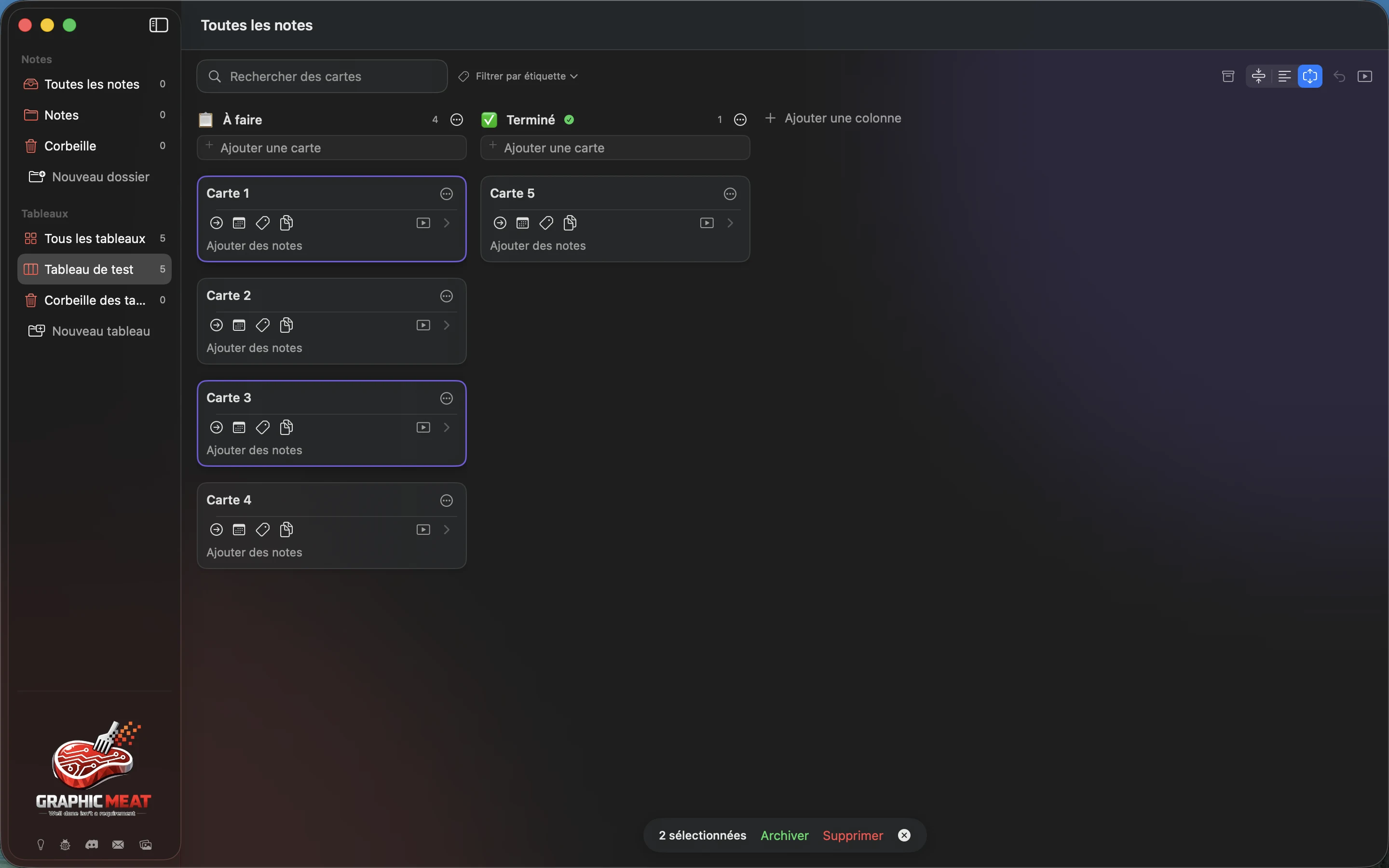
Transcription de l’enregistrement
Click Card 1. Command-click Card 3. Verify two cards are selected and the selection action bar is shown. Delete the two selected cards. Click Undo and verify both cards return.
Archiver, restaurer et supprimer du contenu de board#
- Choisissez Archive Card pour masquer une carte du board normal sans la supprimer. Un menu de colonne propose Archive All Cards.
- Activez Show Archived Cards pour voir le travail archivé. Choisissez Unarchive Card ou utilisez Unarchive dans la barre de sélection.
- Choisissez Delete Card pour placer une carte dans Board Trash. Ouvrez Board Trash et choisissez Restore sur l’élément.
- Utilisez Delete Permanently pour un élément supprimé ou Empty Trash pour tout le contenu de la corbeille du board, uniquement après avoir lu la confirmation.
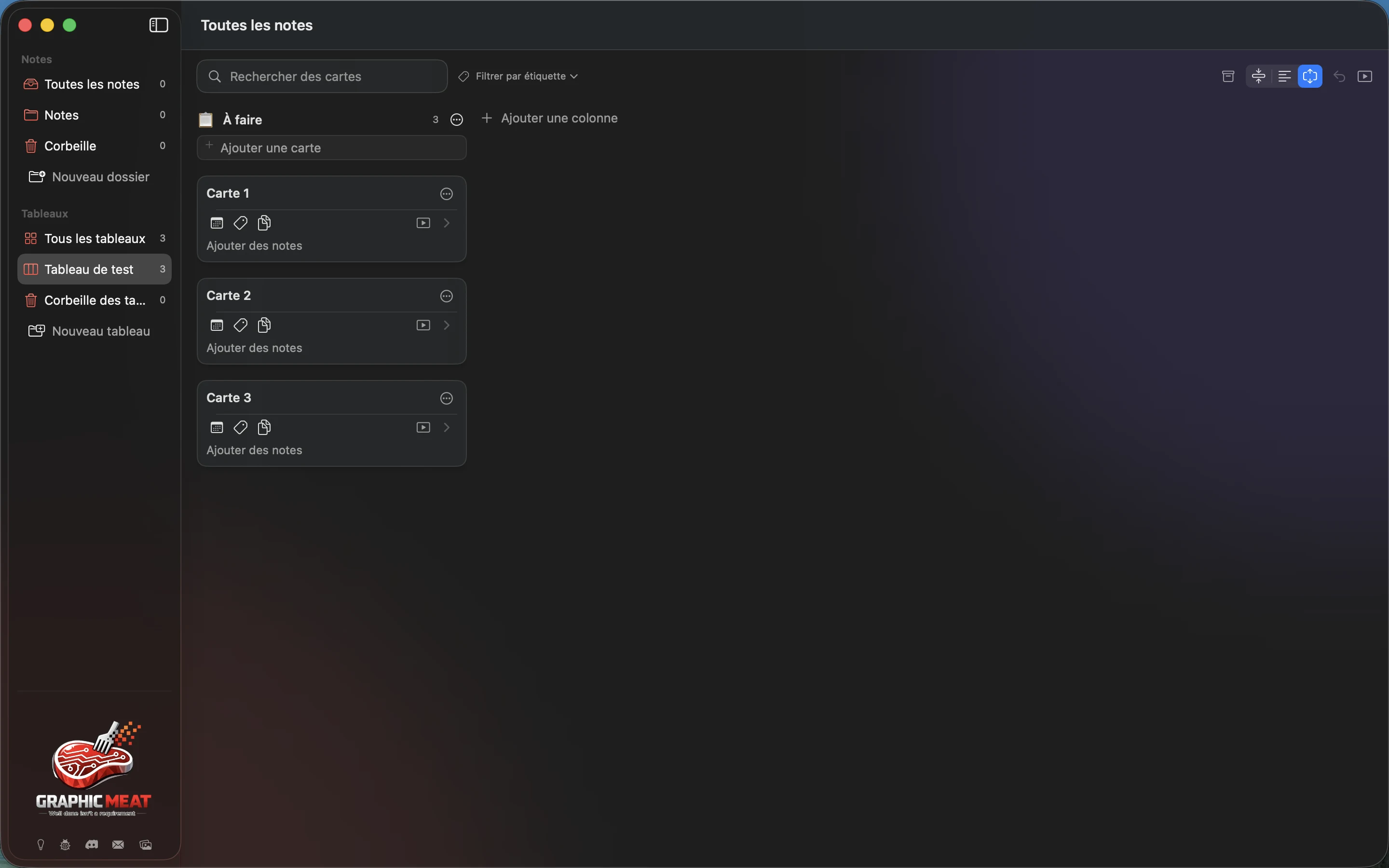
Supprimer une colonne déplace ses cartes actives dans la première colonne restante et place la colonne supprimée dans Board Trash. Restaurer cette colonne y remet ses cartes d’origine encore présentes. Restaurez le board parent supprimé avant ses cartes ou colonnes ; si la colonne d’origine d’une carte n’existe plus, elle rejoint la première colonne restante. La dernière colonne ne peut pas être supprimée. Effacer définitivement la colonne supprimée n’efface pas les cartes actives déplacées hors de celle-ci. Les boards et cartes supprimés restent également récupérables via Board Trash jusqu’à leur suppression définitive.
Transcription de l’enregistrement
Open the Todo column menu. Choose Archive All Cards and verify the cards disappear. Click Undo and verify all three cards return.
Joindre, prévisualiser et exporter des fichiers#
- Ouvrez l’éditeur d’une carte et choisissez Add File… pour importer un fichier, ou déposez un fichier ou une image sur une cible de dépôt prise en charge d’une carte ou d’un board.
- Vérifiez la carte ou la barre de pièces jointes obtenue. Déposer du contenu sur un board peut créer une nouvelle carte ; le déposer sur une carte existante le joint à cette carte.
- Double-cliquez sur la pièce jointe ou choisissez Quick Look dans son menu contextuel pour la prévisualiser. Faites glisser sa vignette dans le Finder pour exporter une copie.
- Après l’avoir déposée dans le dossier cible, vérifiez la copie exportée avant de choisir Remove Attachment.
Une pièce jointe est une copie stockée. Images importées et icônes sont différentes : choisir l’icône d’un board ou d’une colonne change son apparence, tandis que joindre une image la conserve avec une carte. Sauvegardez le dossier Boards avec ses pièces jointes.
Présenter un board ou une carte#
- Choisissez Presentation Mode dans la barre du board pour mettre celui-ci en avant.
- Choisissez Present Card sur une carte pour l’afficher seule.
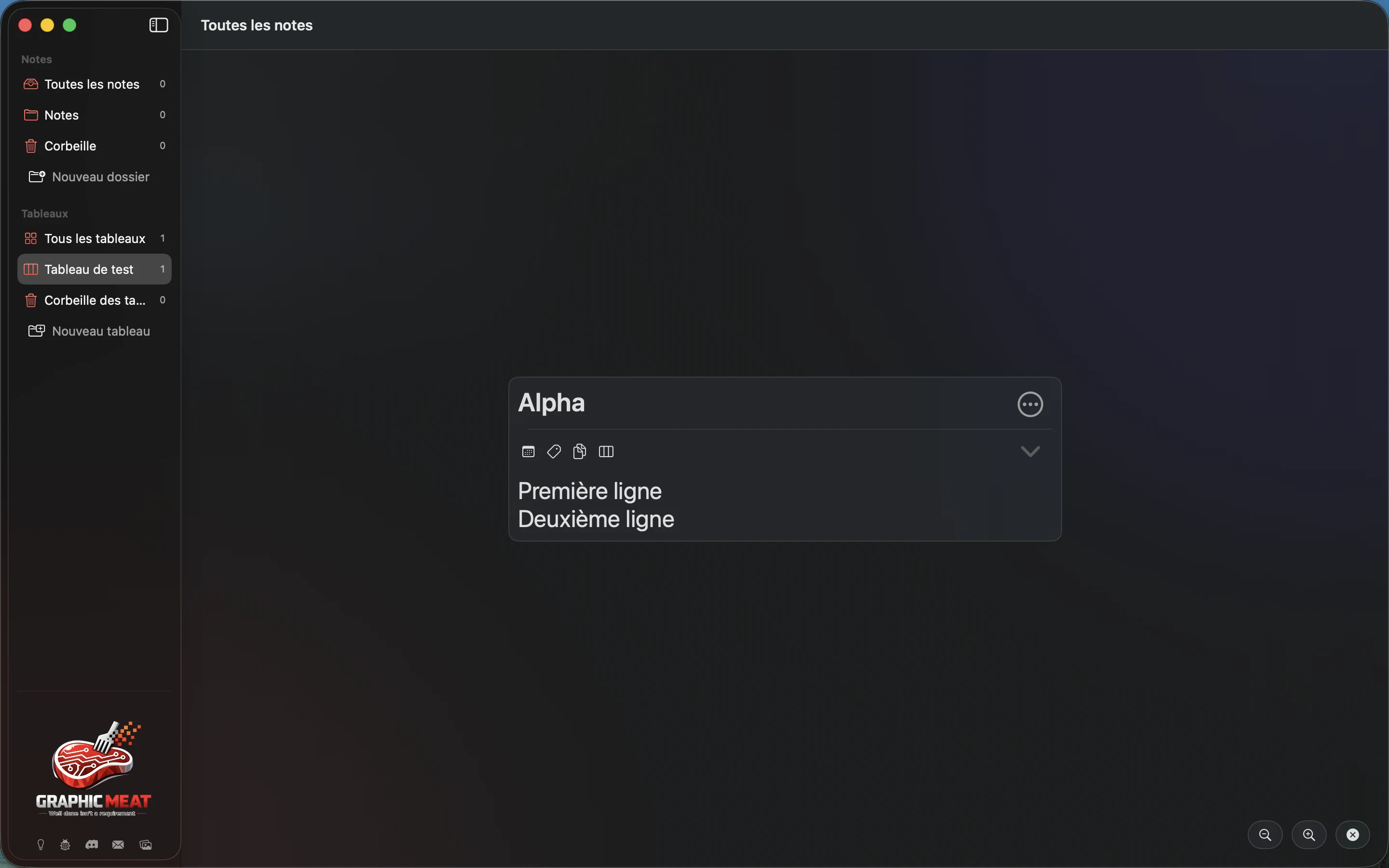
- Dans une carte présentée, choisissez Bigger (loupe +, ⌘=) ou Smaller (loupe −, ⌘−) pour régler son échelle de 1× à 3×. Choisissez Close, cliquez sur le fond ou appuyez sur Escape pour fermer la carte. Désactivez Presentation Mode pour rétablir l’échelle habituelle de l’ensemble du board.
La présentation met en avant le contenu stocké du board ou de la carte. Avant une réunion, vérifiez titres, notes, filtres et pièces jointes avant de passer à la présentation.
Transcription de l’enregistrement
Click the card presentation button. Click the larger presentation control. Verify the presented card grows. Press Escape to close presentation.
Questions associées
- Quelle différence entre archiver et supprimer ?
- Que deviennent les cartes si je supprime une colonne ?
- Combine Columns fusionne-t-il les boards sous-jacents ?
- Puis-je formater le texte des cartes en Markdown ?
- Comment étiqueter une carte ou fixer une échéance ?
- Joindre un fichier déplace-t-il l’original ?
- Puis-je transformer une carte multiligne en cartes séparées ?