Terminal et Git
Utilisez le terminal du projet, ouvrez-le dans un dossier et configurez le menu des commandes Git.
MeatPad 0.31.4 · Publié le 13 octobre 2026 · Vérifié le 20 octobre 2026
Ce guide est en français. Les captures montrent l’interface française de MeatPad 0.31.4 ; les noms de menus et de boutons dans les procédures restent en anglais. Les vidéos, leurs images d’aperçu et leurs transcriptions restent en anglais.
Ouvrir et utiliser le terminal du projet#
- Ouvrez un dossier de projet. Choisissez View → Terminal (Control-`) pour afficher ou masquer son terminal intégré.
- Saisissez une commande shell et appuyez sur Return. Le terminal est un shell interactif, pas seulement un journal de sortie.
- Faites glisser le séparateur pour redimensionner le panneau. Masquez-le puis réaffichez-le pour retrouver la session et sa sortie existantes.
- Pour travailler dans un dossier précis, faites un clic droit dessus dans l’arborescence et choisissez Open in MeatPad Terminal. Open in Terminal ouvre plutôt l’application Terminal séparée de macOS.
Fermer la fenêtre du projet ou quitter l’app termine son shell ; masquer le panneau le conserve. L’historique par défaut contient 500 lignes. Si le shell se termine, appuyez sur Return ou choisissez Restart pour en lancer un autre ; un redémarrage normal repart de la racine du projet. Le terminal appartient à une fenêtre de projet. Il démarre dans le dossier du projet ; ouvrir une cible de l’arborescence change son répertoire courant. Les commandes s’exécutent avec vos autorisations utilisateur. Vérifiez l’invite et le dossier avant toute commande modifiant des fichiers.
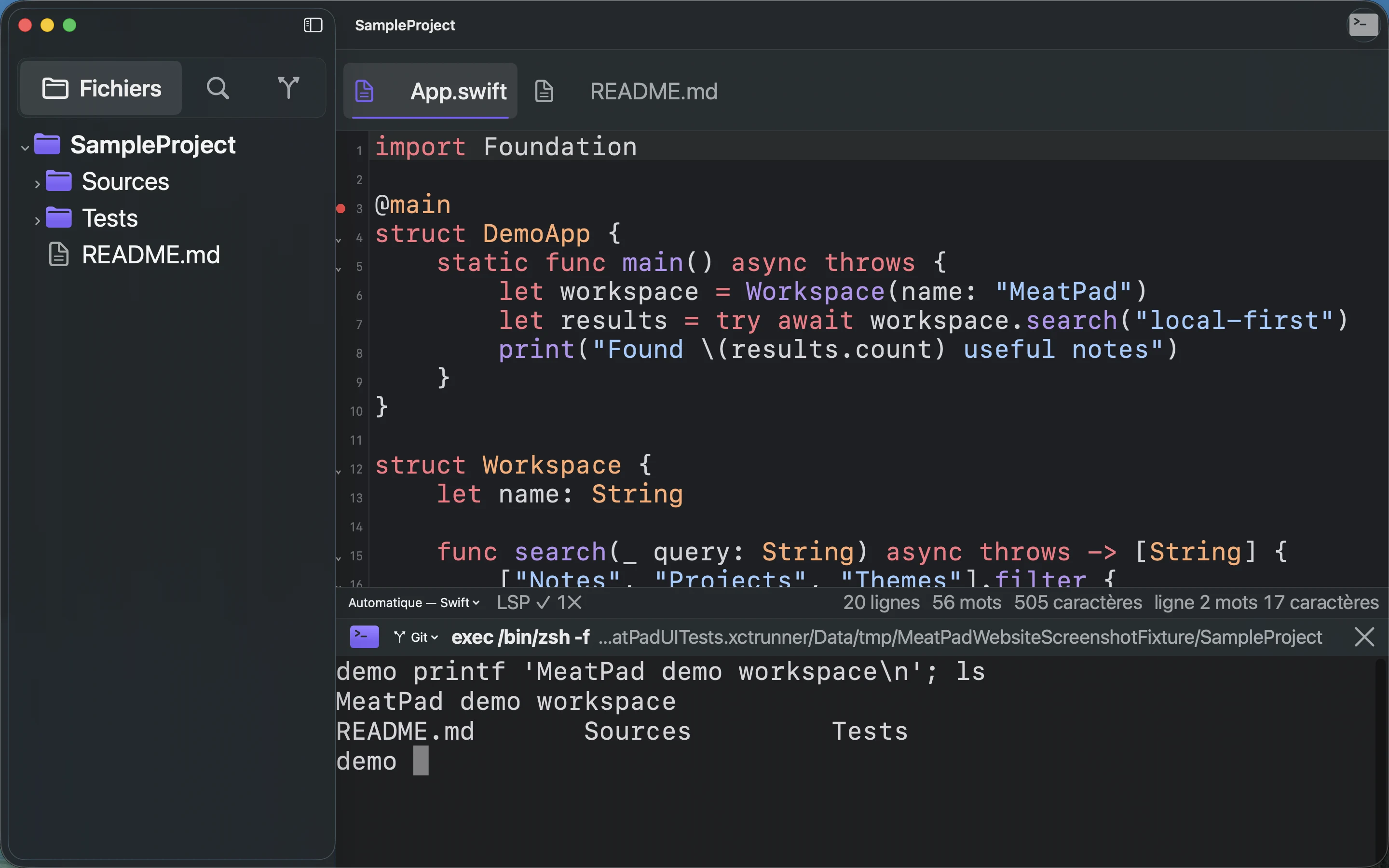
Transcription de l’enregistrement
Type a safe printf command followed by ls in the disposable project terminal. Press Return. Inspect the printed MeatPad demo workspace message and README.md, Sources, and Tests listing.