Progetti e file
Apri una cartella, gestisci albero e schede, passa rapidamente ai file e cerca o sostituisci nell’intero progetto.
MeatPad 0.31.4 · Pubblicato il 13 ottobre 2026 · Verificato il 20 ottobre 2026
Questa guida è in italiano. Le schermate mostrano l’interfaccia italiana di MeatPad 0.31.4; i nomi di menu e pulsanti nelle procedure restano in inglese. Video, anteprime e trascrizioni rimangono in inglese.
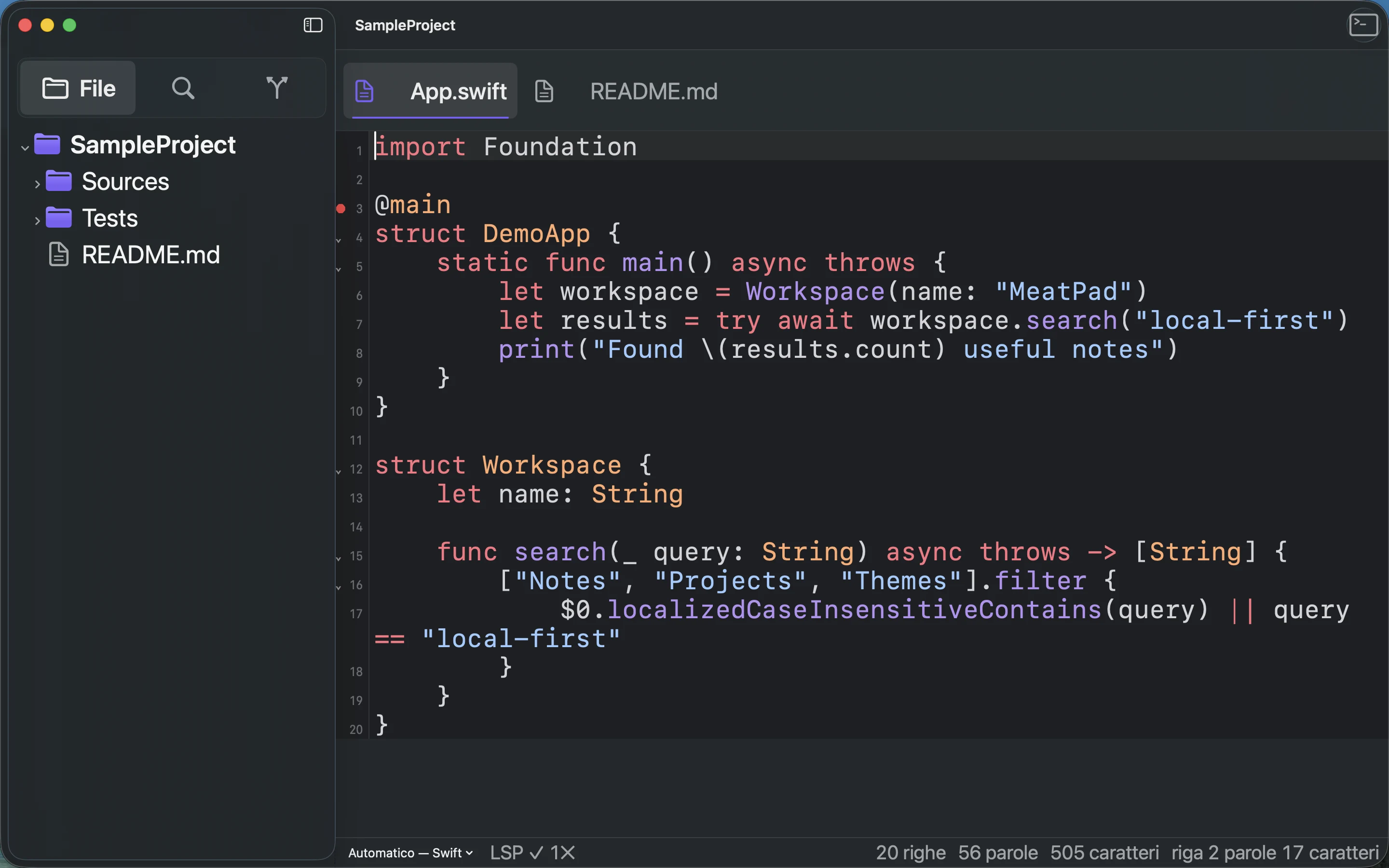
Aprire un progetto e navigare tra i file#
- Scegli File → Open… (⌘O) e seleziona la cartella da modificare.
- In Files, espandi le cartelle e fai clic su un file di testo per aprirlo in una scheda.
- Scegli View → Quick Open… (⌘T), scrivi parte del nome o percorso di un file e scegli il risultato per aprirlo.
- Passa tra le schede per tenere aperti più file. Scegli File → Save (⌘S) per salvare il file attivo.
- Scegli File → Close Tab (⌘W) per chiudere la scheda attiva; quando non ci sono schede, il comando chiude la finestra. Controlla eventuali avvisi sulle modifiche non salvate.
I progetti modificano i tuoi file esistenti. Diversamente dalle note della libreria, i buffer di progetto richiedono Save. Chiudere un intero progetto con file modificati offre Save All, Discard All e Cancel. File → Open Recent torna alle cartelle di progetto aperte in precedenza.
Creare, copiare, spostare e ispezionare file#
- Fai clic destro su un file o una cartella nell’albero. Anche la radice del progetto ha un proprio menu contestuale.
- Scegli New File… o New Folder…, inserisci un nome e conferma. Scegli Rename… per cambiare un nome esistente.
- Usa Cut o Copy, poi fai clic destro sulla cartella di destinazione e scegli Paste. Controlla la destinazione prima di eliminare l’origine.
- Scegli Copy Path per un percorso assoluto o Copy Relative Path per un percorso relativo alla radice del progetto.
- Scegli Reveal in Finder, Open in Preview, Open in Terminal o Open in MeatPad Terminal per lo strumento esterno o integrato appropriato. Usa Delete solo dopo aver controllato la destinazione.
Le voci di menu dipendono dall’elemento e dalle azioni disponibili. Settings → File Tree controlla visibilità delle azioni, icone e scorciatoie del menu. Un’azione nascosta lì non riappare finché non viene riattivata. Le scorciatoie dell’albero dei file valgono mentre il relativo menu è aperto.
Gestire file modificati fuori da MeatPad#
- Quando appare File changed on disk, confronta il buffer dell’editor con la modifica esterna prima di decidere.
- Scegli Reload per caricare la versione sul disco oppure Keep Mine per chiudere l’avviso e conservare il testo corrente nell’editor. Salva quando intendi scrivere la tua versione sul disco.
- Se l’avviso dice File was deleted on disk, scegli Dismiss dopo aver esaminato la situazione. Conserva il testo dell’editor che ti serve ancora prima di chiudere la scheda.
Uno strumento esterno, un checkout Git o un altro editor possono modificare un file di progetto. Reload può sostituire il buffer con il contenuto sul disco; conserva una copia del testo importante non salvato prima di sceglierlo.
Gestire schede e scala della finestra#
Fai clic destro su una scheda e scegli Close Others per mantenere solo quella oppure Close to the Right per rimuovere le successive. Il pulsante di chiusura, il clic centrale e Control-clic chiudono quella scheda. Salva le modifiche prima di chiuderla.
- Scegli View → Zoom In (⌘=) o Zoom Out (⌘−) per cambiare la scala dell’interfaccia del progetto.
- Scegli Actual Size (⌘0) per ripristinarla.
- Usa Settings → General → Font size per cambiare la dimensione del testo dell’editor anziché dell’intera interfaccia del progetto.
Cercare e sostituire tra più file#
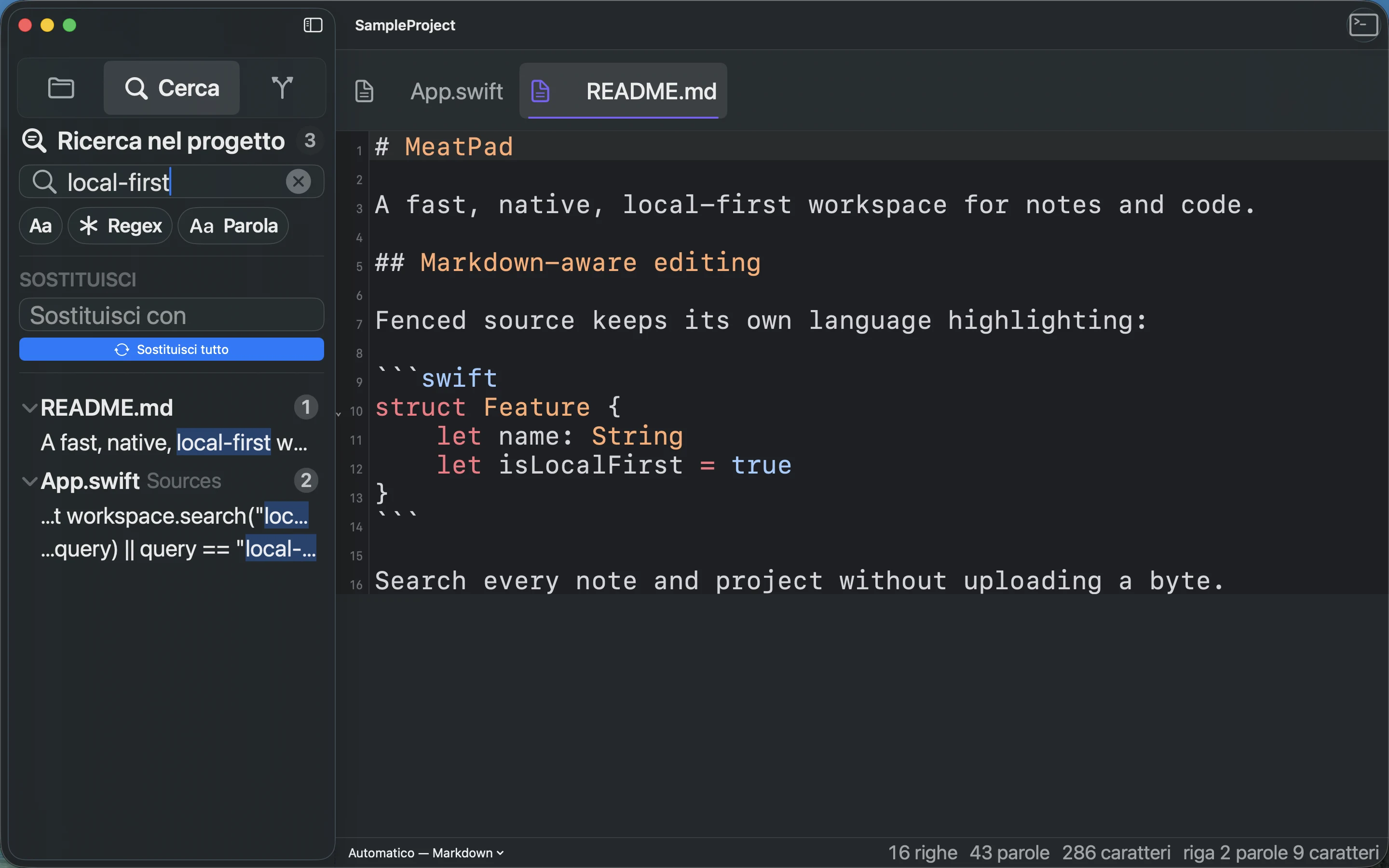
- Scegli View → Find in Project… (⇧⌘F) oppure seleziona la barra laterale Search.
- Inserisci almeno due caratteri in Find in files. Usa Aa per Match Case, Regex per un’espressione regolare o Word per Whole Word. Whole Word non è disponibile con Regex.
- Fai clic su una corrispondenza per aprire il file nel punto del testo corrispondente. I risultati sono raggruppati per file.
- Per limitare la ricerca, fai clic destro su una cartella e scegli Find in Folder…. L’azione della radice si chiama Find in Project…. Scegli Clear folder scope per tornare a cercare in tutto il progetto.
- Esamina le corrispondenze, compila Replace with, poi fai clic su Replace All per sostituirle nell’ambito corrente. Controlla poi i file modificati.
Replace All modifica i file; crea prima un backup o un commit Git se devi poter recuperare il testo precedente. Le espressioni regolari non valide mostrano un errore anziché corrispondenze valide. Se il numero di risultati è inatteso, controlla maiuscole, regex, parole intere e ambito della cartella.
Trascrizione della registrazione
Open the project Search sidebar. Enter local-first. Wait for grouped file matches and enabled replacement controls.