Riferimento delle impostazioni
Tutte le schede di Settings: General, Boards, Themes, Snippets, Commands, Terminal, File Tree e Privacy.
MeatPad 0.31.4 · Pubblicato il 13 ottobre 2026 · Verificato il 20 ottobre 2026
Questa guida è in italiano. Le schermate mostrano l’interfaccia italiana di MeatPad 0.31.4; i nomi di menu e pulsanti nelle procedure restano in inglese. Video, anteprime e trascrizioni rimangono in inglese.
General: comportamento dell’editor e dell’app#
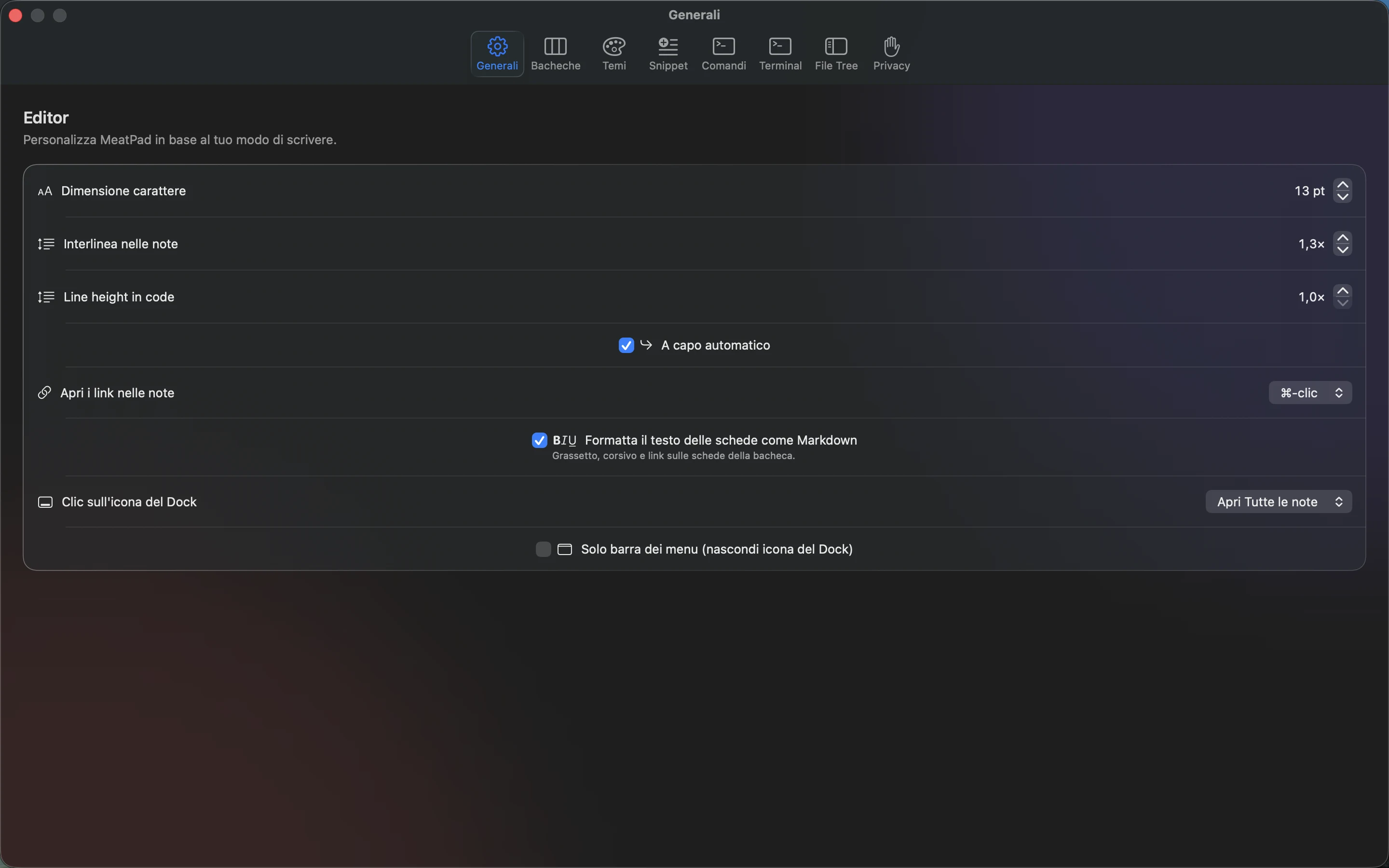
Apri MeatPad → Settings… e seleziona General. Le modifiche si applicano agli editor dell’app mentre le regoli.
| Controllo | Cosa fare |
|---|---|
| Font size | Usa il controllo incrementale per scegliere 10–24 pt. |
| Line spacing in notes | Regola la spaziatura degli editor delle note da 1×–2× in incrementi di 0.1. |
| Line height in code | Regola separatamente la spaziatura del codice di progetto da 1×–2× in incrementi di 0.1. |
| Soft wrap | Attiva il ritorno a capo delle righe lunghe senza inserire interruzioni nel testo salvato. |
| Open links in notes | Scegli ⌘-click o Click per attivare i collegamenti nelle note. Quelli sul fronte delle schede usano Click. |
| Format card text as Markdown | Attiva grassetto, corsivo e collegamenti formattati nel testo delle schede. |
| Dock icon click | Scegli Open All Notes o New Note. Questo controllo è disattivato nella modalità solo barra dei menu. |
| Menu bar only (hide Dock icon) | Attiva per usare la barra dei menu senza un’icona permanente nel Dock. La politica di attivazione cambia quando si chiude l’ultima finestra dell’app. |
Boards: colori delle icone#
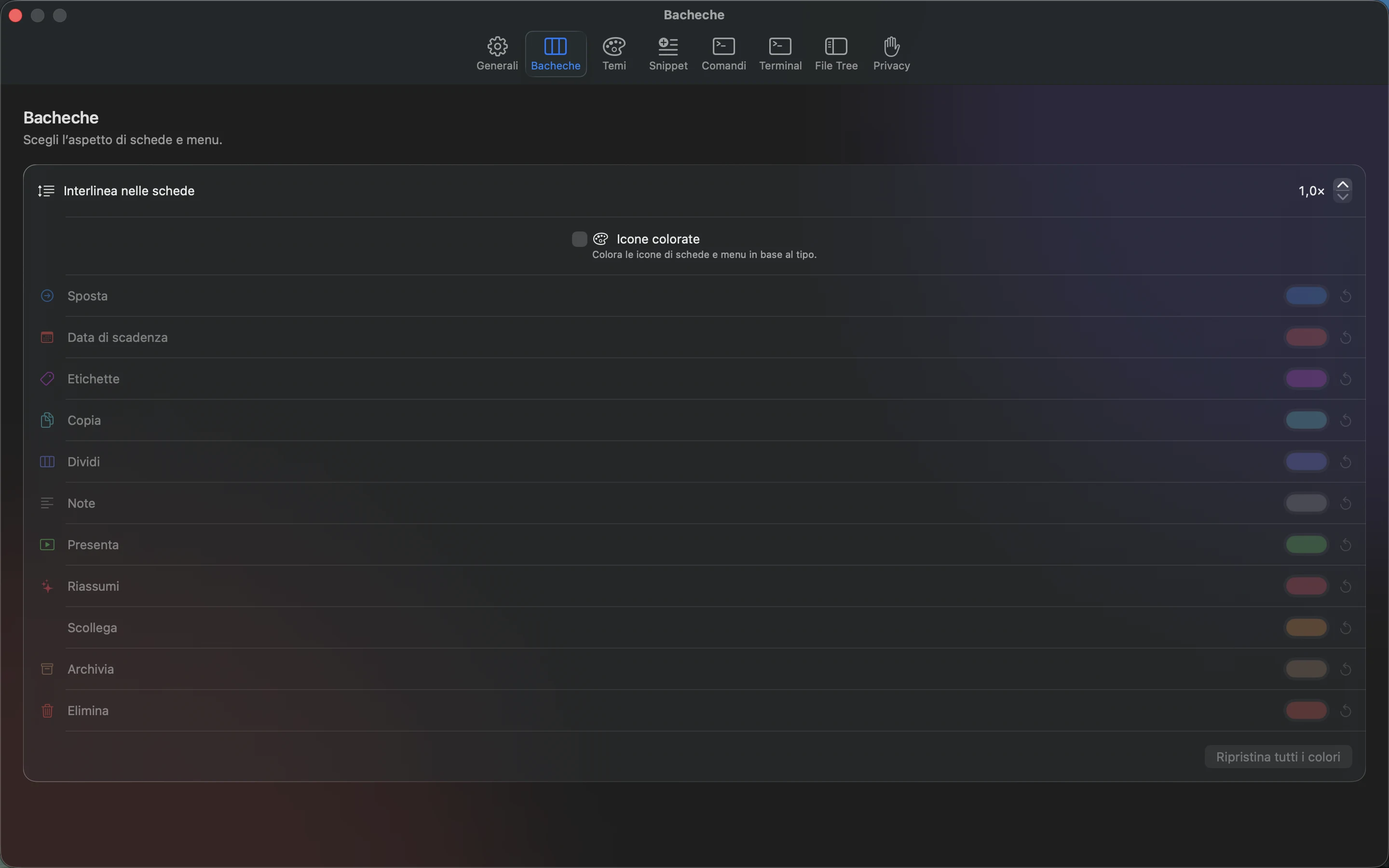
- Seleziona Settings → Boards.
- Regola Line spacing in cards da 1×–2× in incrementi di 0.1 per il testo delle schede, poi attiva Colored icons per colorare le icone di schede e menu secondo il tipo.
- Scegli il colore di un tipo per personalizzarlo. Usa il relativo Reset to Default per annullare quella sola modifica.
- Scegli Reset All Colors per riportare l’intera palette delle icone ai valori predefiniti.
Questa palette modifica le icone dell’interfaccia. Usa i controlli di colore o etichetta della scheda per classificare il lavoro.
Themes: scegliere, personalizzare o importare un tema#
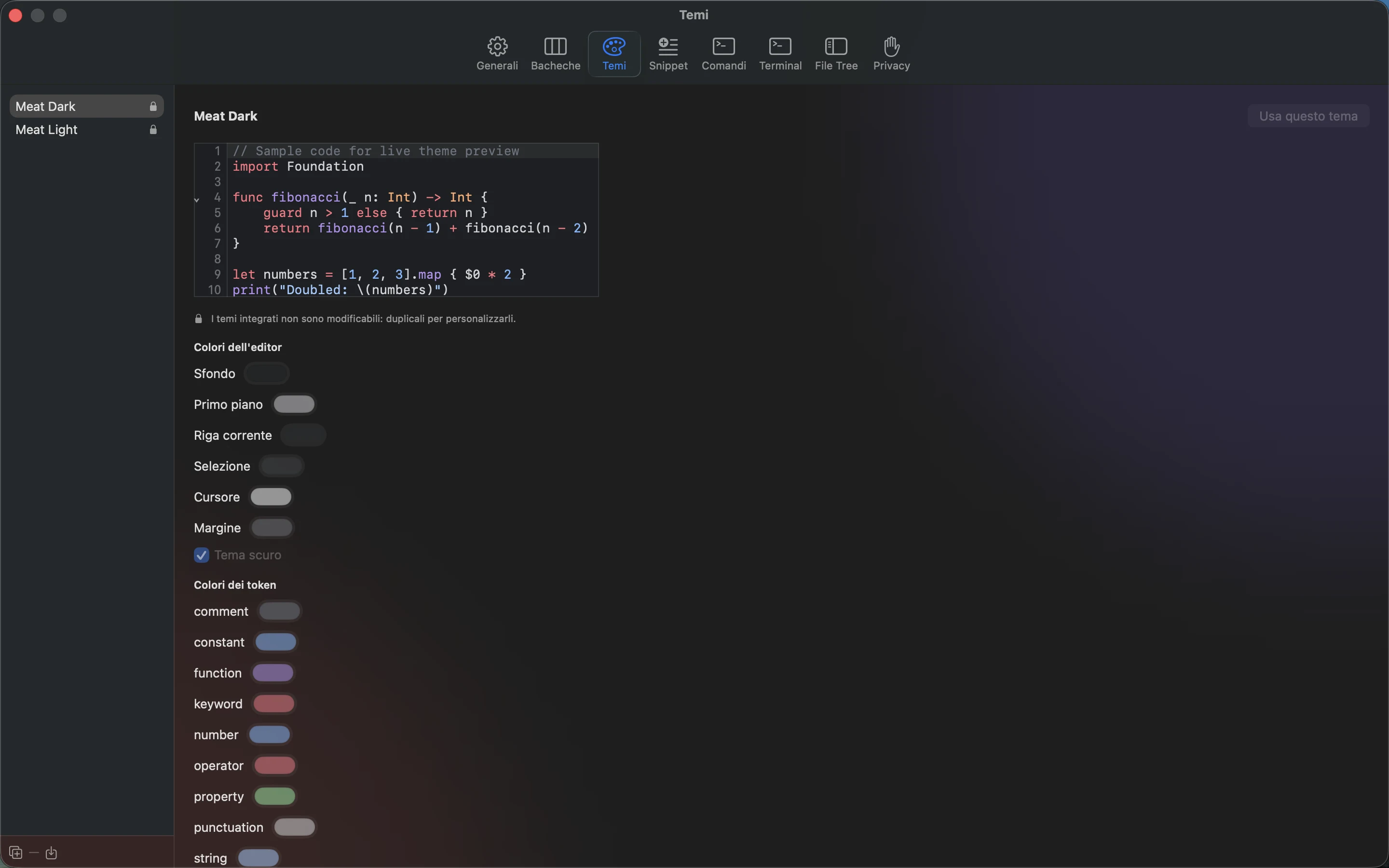
- Seleziona un tema in Settings → Themes, poi scegli Use This Theme per attivarlo.
- I temi integrati mostrano un lucchetto. Scegli Duplicate as editable copy prima di modificarne uno.
- Nella copia modificabile, cambia Background, Foreground, Current Line, Selection, Caret, Gutter e Dark Theme secondo necessità. Controlla l’editor di esempio.
- In Token Colors, modifica il colore di una cattura oppure inserisci un nome di cattura (ad esempio
keyword.control) e scegli Add. - Scegli Import theme… oppure trascina un file di tema sull’elenco per importare un tema TextMate
.tmTheme. Seleziona un tema utente e scegli Delete theme per rimuoverlo.
La selezione del tema e il tema attualmente esaminato possono differire: Use This Theme attiva quello selezionato. I temi integrati rimangono disponibili e non possono essere eliminati o modificati direttamente.
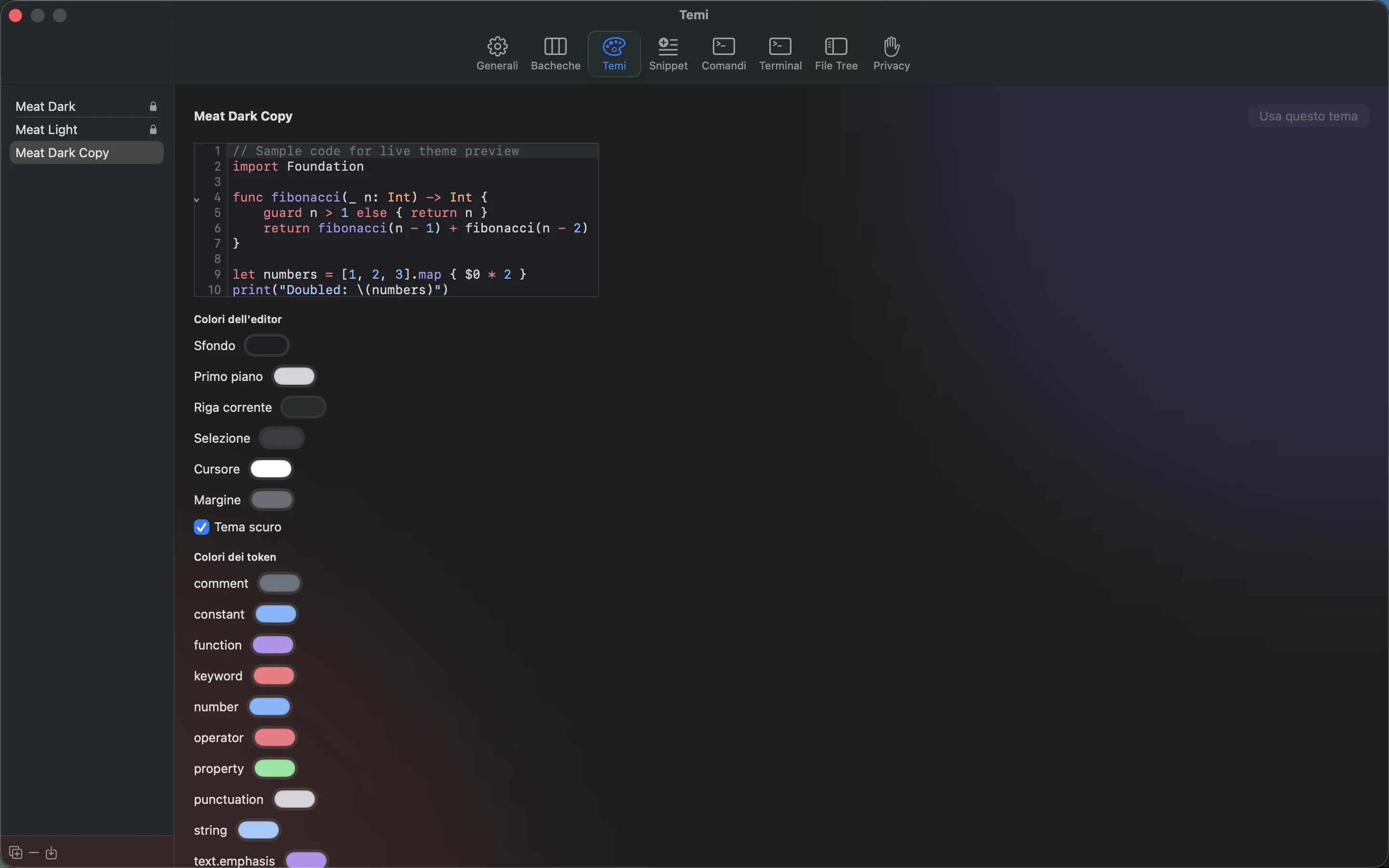
Trascrizione della registrazione
Open Settings and select Themes. Click Duplicate as editable copy in the bottom-left toolbar. Click Use This Theme.
Snippets: gestire testo riutilizzabile#
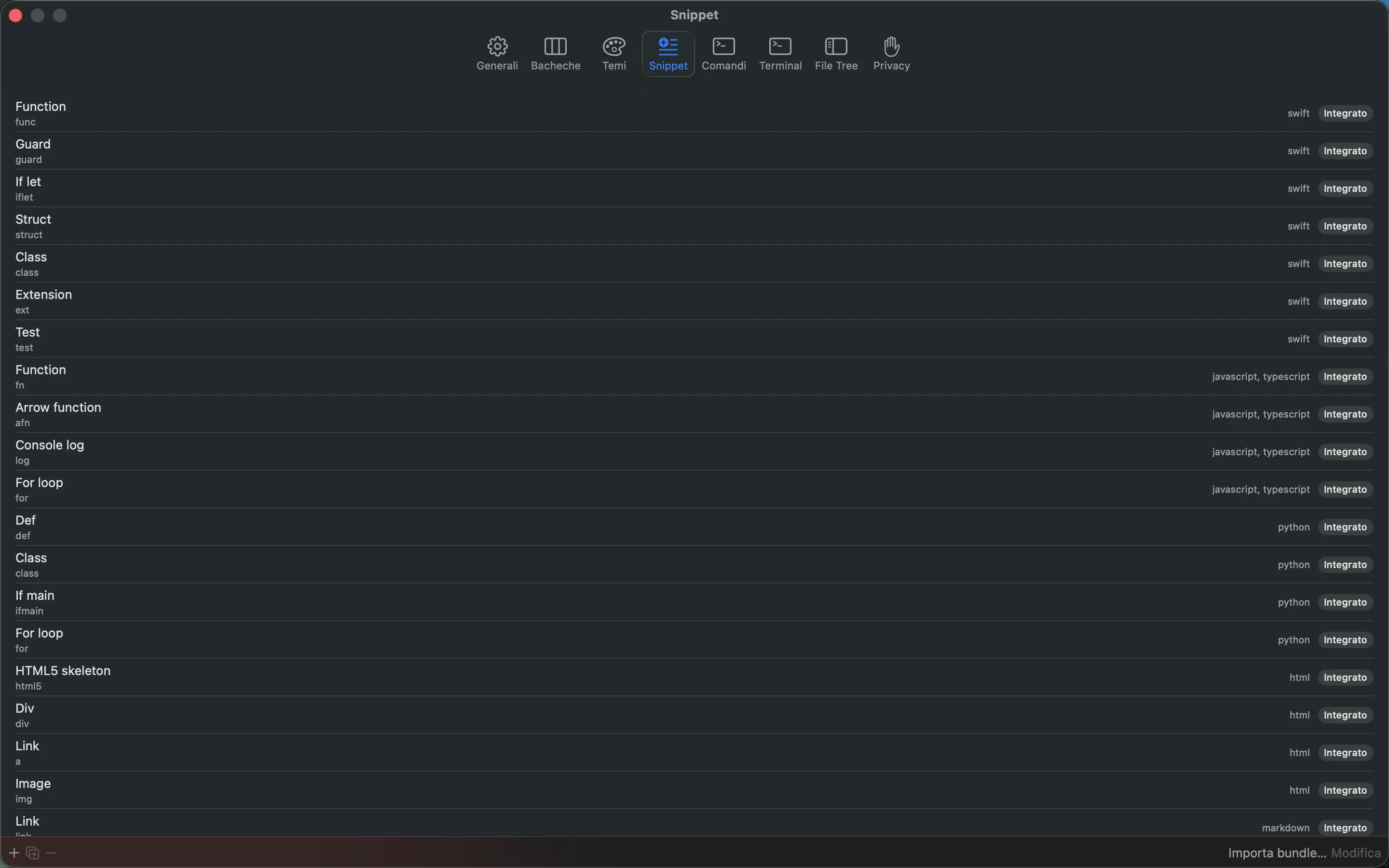
Seleziona uno snippet per vederne nome, trigger e ambito linguistico. La barra offre Add snippet, Duplicate as editable copy, Delete snippet, Import Bundle… ed Edit. Le righe degli integrati sono contrassegnate e non possono essere modificate o eliminate direttamente.
L’editor contiene Name, Trigger, interruttori dei linguaggi e Body, seguiti da Cancel e Save. Consulta la procedura degli snippet per espansione e punti di tabulazione.
Commands: script e impostazioni di esecuzione#
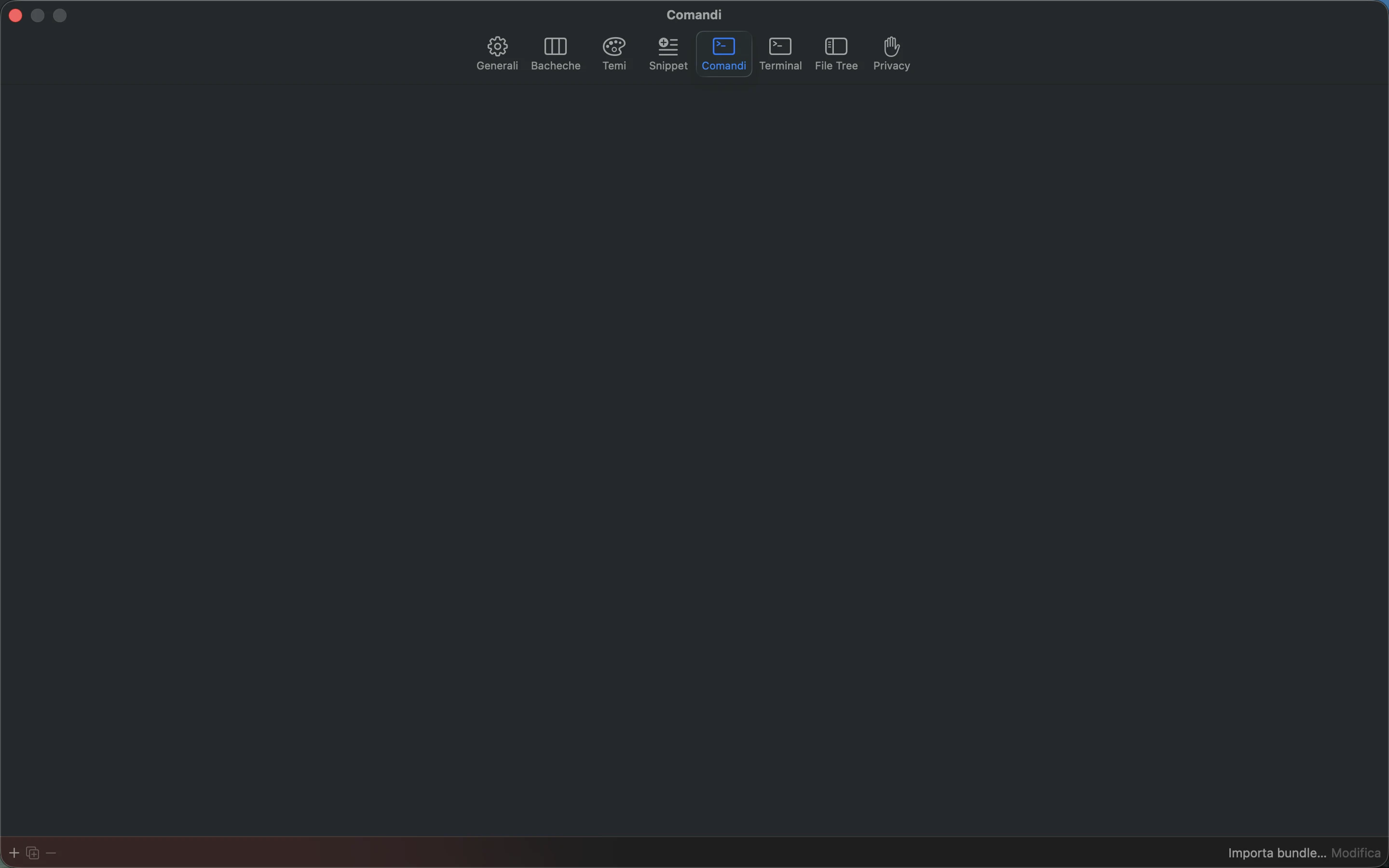
L’elenco dei comandi mostra attendibilità, nome, scorciatoia e ambito linguistico. Usa Add command, Duplicate, Delete command, Import Bundle… ed Edit nella barra. Fai clic destro su una riga per Trust o Revoke Trust.
| Campo dell’editor | Significato |
|---|---|
| Name / Script | L’etichetta di menu e lo script shell da eseguire. |
| Input | None, Selection o Document, inviato come input del comando. |
| Output | Replace Selection, Insert at Caret, New Note o Output Panel. |
| Key Equivalent | Una combinazione come cmd+shift+r; le combinazioni standard in conflitto mostrano un avviso. |
| Timeout | Limite di esecuzione in secondi; predefinito 30. |
| Restricted environment | Controlla l’ambiente di esecuzione shell; non isola l’accesso dello script a file o rete. |
| Languages | Seleziona gli ambiti oppure lascia senza restrizioni per tutti i linguaggi. |
Scegli Save per conservare o Cancel per abbandonare l’editor. Segui la procedura dei comandi e controlla gli script importati prima di considerarli attendibili.
Terminal: modificare il menu Git#
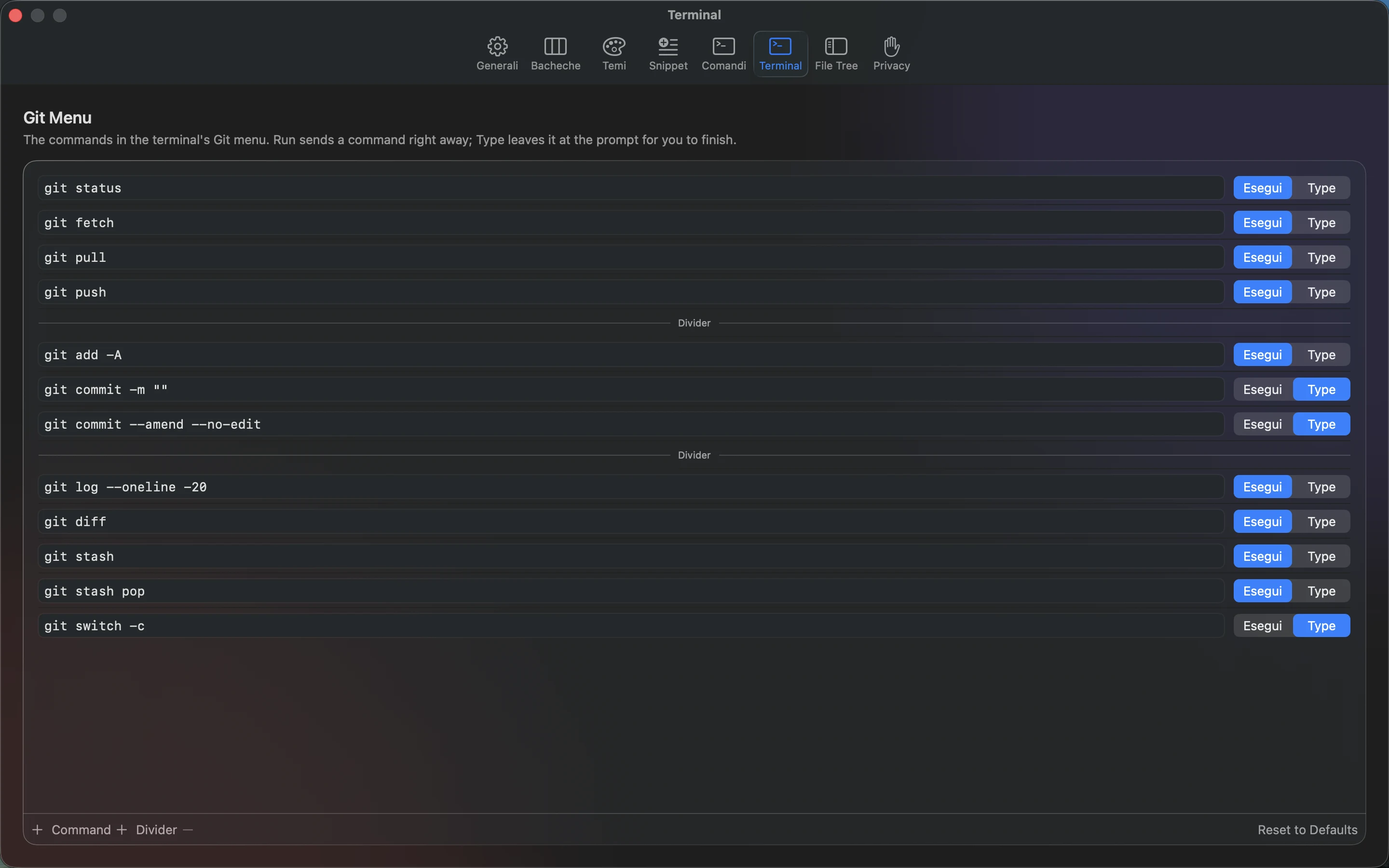
- Seleziona Settings → Terminal. Modifica il testo Command di una riga.
- Scegli Run per eseguire alla selezione oppure Type per lasciare il comando al prompt.
- Usa Command o Divider per aggiungere una riga; seleziona una riga e usa il controllo meno per rimuoverla.
- Trascina le righe per riordinare il menu. Scegli Reset to Defaults per ripristinare l’elenco originale.
Alla prossima apertura del menu Git di un terminale di progetto esistente, saranno applicate le tue impostazioni. Controlla attentamente le modalità: una voce Run invia Return automaticamente.
File Tree: azioni, icone e scorciatoie dei menu#
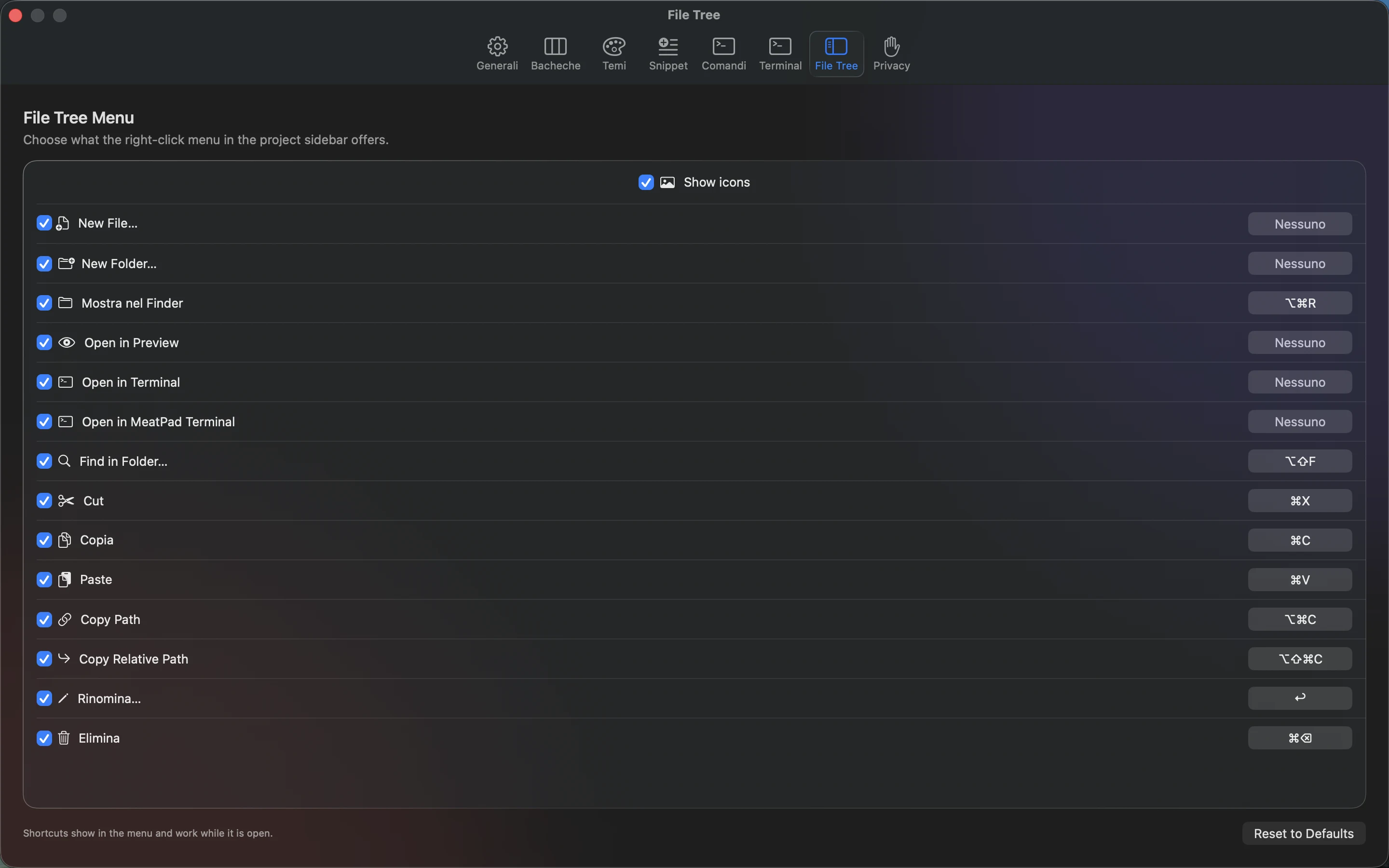
- Seleziona Settings → File Tree.
- Attiva o disattiva Show icons per controllare i simboli dei menu.
- Attiva o disattiva ogni riga di azione per scegliere cosa offre il menu contestuale dell’albero dei file.
- Fai clic sul registratore di scorciatoie e premi la nuova combinazione. Escape annulla; Delete senza modificatori cancella la combinazione. Le scorciatoie sono mostrate nel menu e funzionano quando è aperto.
- Scegli Reset to Defaults per ripristinare visibilità delle azioni, icone e scorciatoie predefinite.
Le azioni configurabili sono New File, New Folder, Reveal in Finder, Open in Preview, Open in Terminal, Open in MeatPad Terminal, Find in Folder, Cut, Copy, Paste, Copy Path, Copy Relative Path, Rename e Delete. La disponibilità dipende anche dall’elemento su cui fai clic.
Privacy: rete, archiviazione, esportazione ed eliminazione#
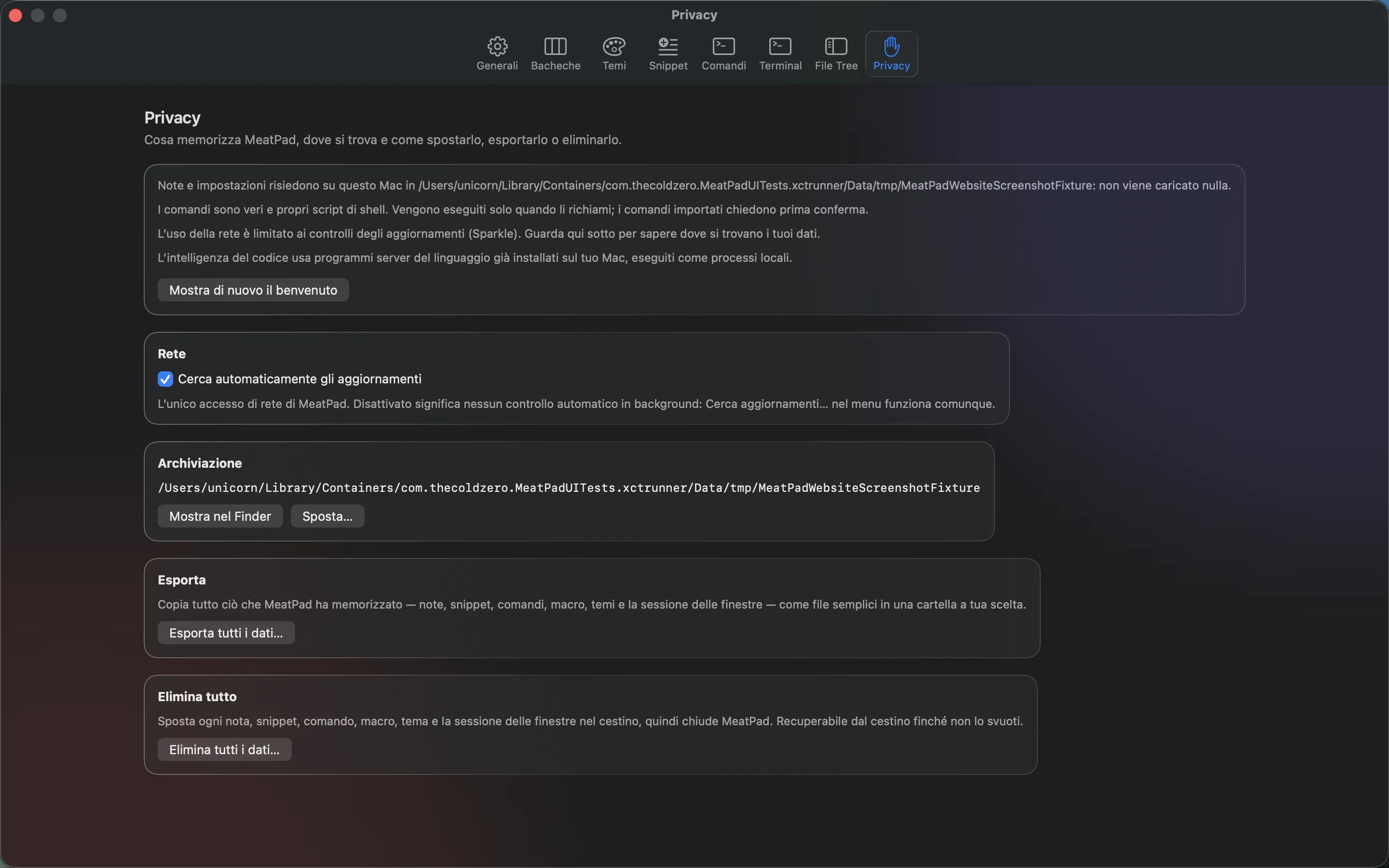
Seleziona Settings → Privacy per vedere il percorso di archiviazione attivo e la spiegazione sui dati locali. Show Welcome Again azzera la conferma di lettura iniziale. Automatically check for updates controlla le verifiche in background; quelle manuali restano disponibili.
Reveal in Finder apre la posizione di archiviazione. Relocate… copia i dati gestiti in un’altra cartella e cambia la radice configurata dopo un riavvio; la vecchia copia rimane. Export All Data… copia i file gestiti nella cartella scelta. Delete All Data… chiede conferma, sposta i dati gestiti nel cestino e chiude l’app.
Consulta Dati, privacy e backup prima di spostare o eliminare. Le cartelle di progetto fuori dall’archiviazione gestita richiedono un backup proprio.