Bacheche, colonne e schede
Pianifica tra più bacheche, modifica e sposta schede, usa date ed etichette, allega file e presenta il tuo lavoro.
MeatPad 0.31.4 · Pubblicato il 13 ottobre 2026 · Verificato il 20 ottobre 2026
Questa guida è in italiano. Le schermate mostrano l’interfaccia italiana di MeatPad 0.31.4; i nomi di menu e pulsanti nelle procedure restano in inglese. Video, anteprime e trascrizioni rimangono in inglese.
Creare e ordinare bacheche e colonne#
- Apri File → Boards (⇧⌘B). Scegli New Board nella barra laterale, inserisci il nome e scegli Create.
- Seleziona la bacheca. Scegli Add Column per aggiungere una fase con un nome.
- Fai clic destro su una bacheca per Rename…, Set Emoji…, Choose Image…, Remove Icon o Delete….
- Fai clic destro sull’intestazione di una colonna per Rename…, impostare un’emoji o un’immagine, rimuovere l’icona oppure scegliere Move Left / Move Right. Puoi anche trascinare l’intestazione per cambiarne l’ordine.
- Scegli Mark as Done Column per una fase di completamento; scegli Not a Done Column per annullare questa designazione.
Usa View → Sort Boards By → Manual / Name / Date Created per scegliere l’ordine nella barra laterale. Le modifiche alle icone riguardano la bacheca o colonna selezionata, non tutte le bacheche.
Esaminare più bacheche insieme#
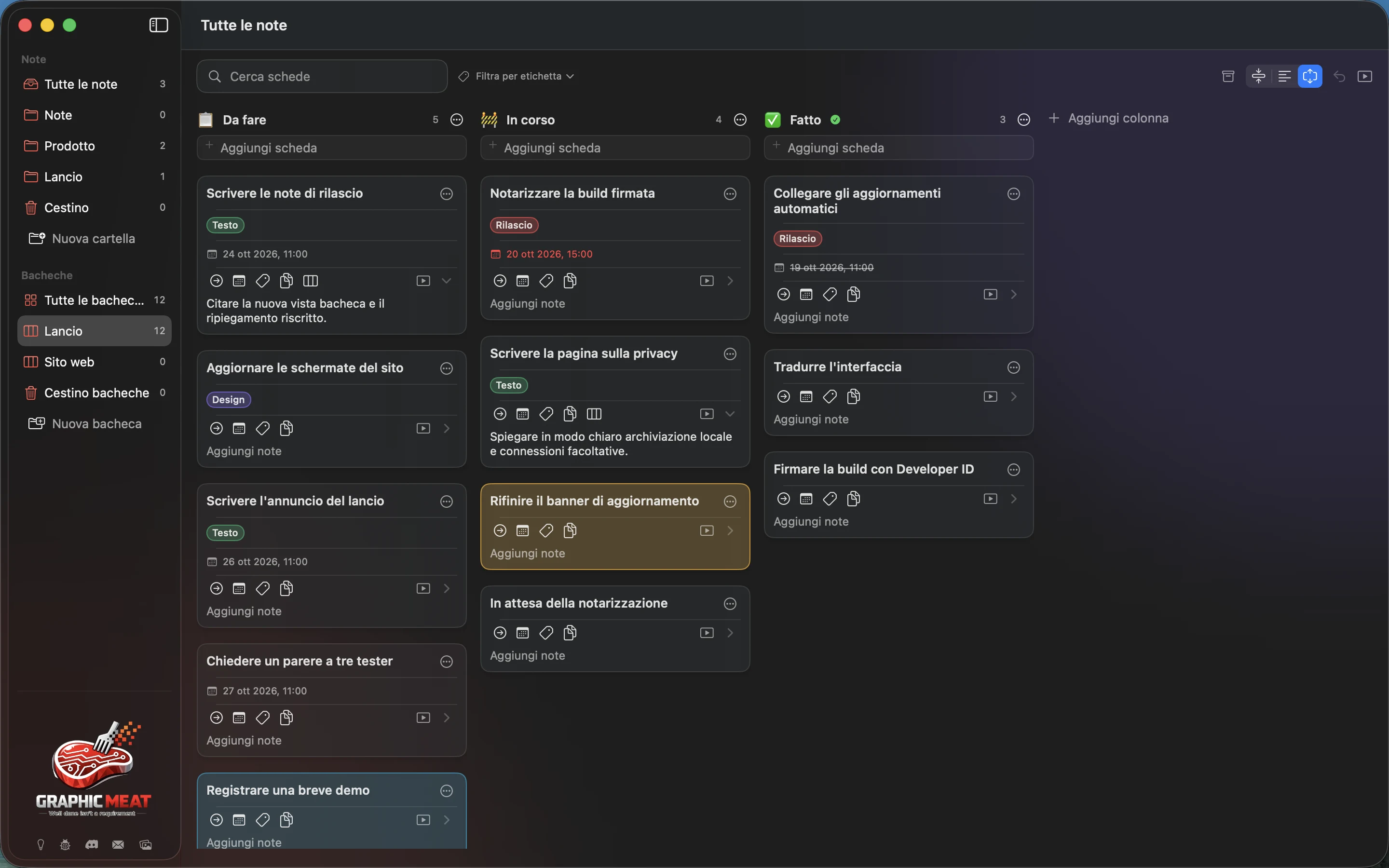
- Seleziona All Boards nella barra laterale. Le schede mantengono la bacheca di origine.
- Usa Combine Columns per raggruppare i nomi delle colonne selezionate nella vista combinata. Scegli Clear nello stesso controllo per rimuovere la combinazione.
- Scegli Compact, Titles o Full per regolare quanto contenuto delle schede è visibile.
- Usa la ricerca della bacheca e i filtri delle etichette per limitare le schede visibili. Cancella i filtri prima di concludere che una scheda sia scomparsa.
La combinazione delle colonne è una vista delle bacheche. Non trasforma tutte le schede in una nuova bacheca unica. Il menu Move di una scheda fa ancora riferimento alle altre colonne della sua bacheca.
Creare e modificare una scheda#
- In una colonna, fai clic su Add card, scrivi un titolo e confermalo.
- Fai clic sul titolo o sulle note sul fronte della scheda per modificarli direttamente. Fai clic sul pulsante con i puntini (Card Actions) per aprire l’editor con tutti i campi.
- Compila Title e Add Notes. Usa Show Notes o Hide Notes nel menu della scheda per controllarne la visualizzazione espansa.
- Apri le categorie della scheda per scegliere aspetto, etichette, scadenza e altre azioni.
- Per incollare testo dagli appunti in una nuova scheda, usa Paste from Clipboard. Se MeatPad riconosce elementi separati, confronta Add … Cards e Keep as One Card prima di accettare.
Attiva Settings → General → Format card text as Markdown per grassetto, corsivo e collegamenti nelle schede. Questa opzione di visualizzazione non modifica il testo sottostante. Summarize into Title ricava un titolo dal testo della scheda su macOS 26 quando è disponibile un modello Apple Intelligence, la lingua del testo è supportata e il corpo contiene almeno 200 caratteri.
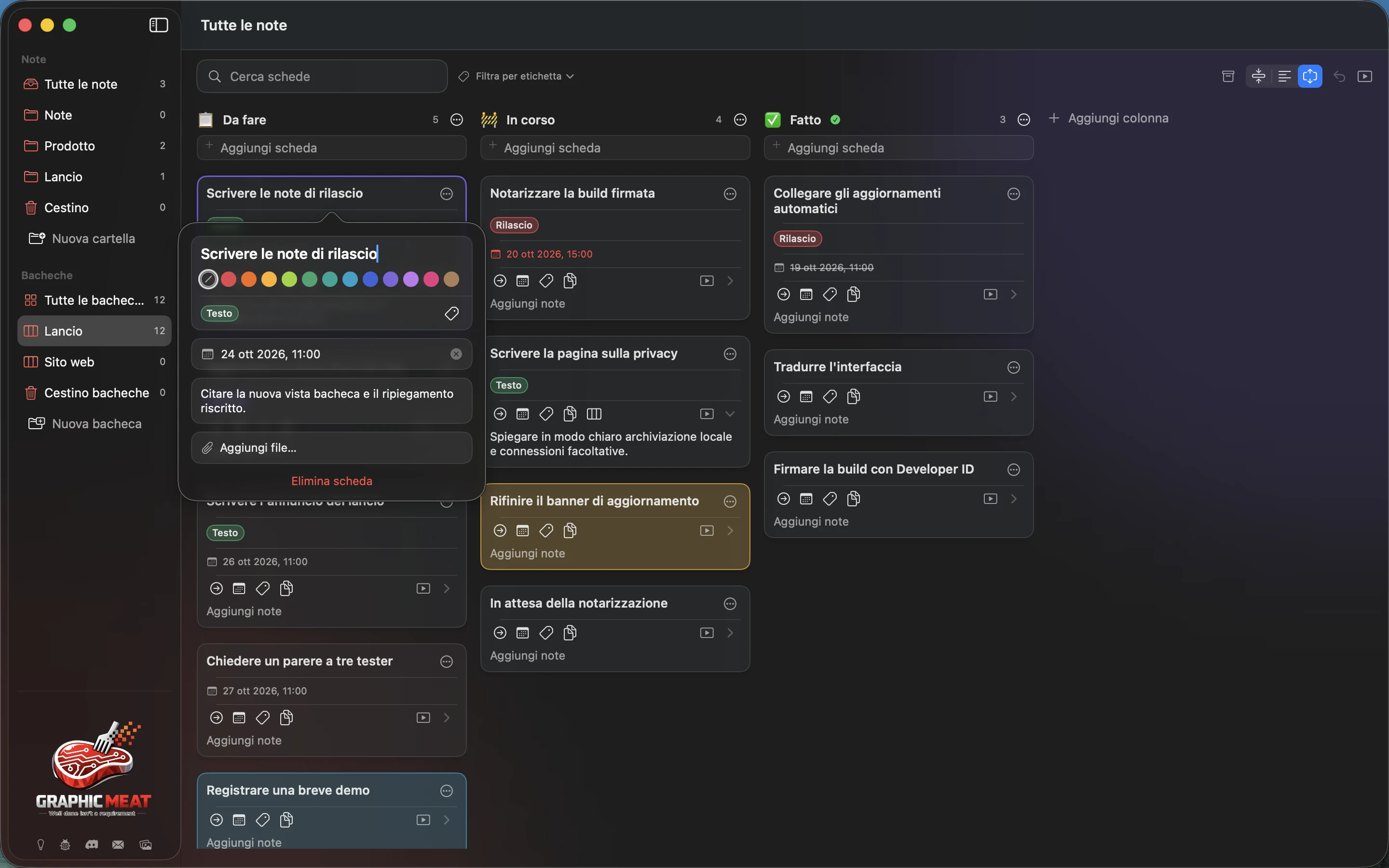
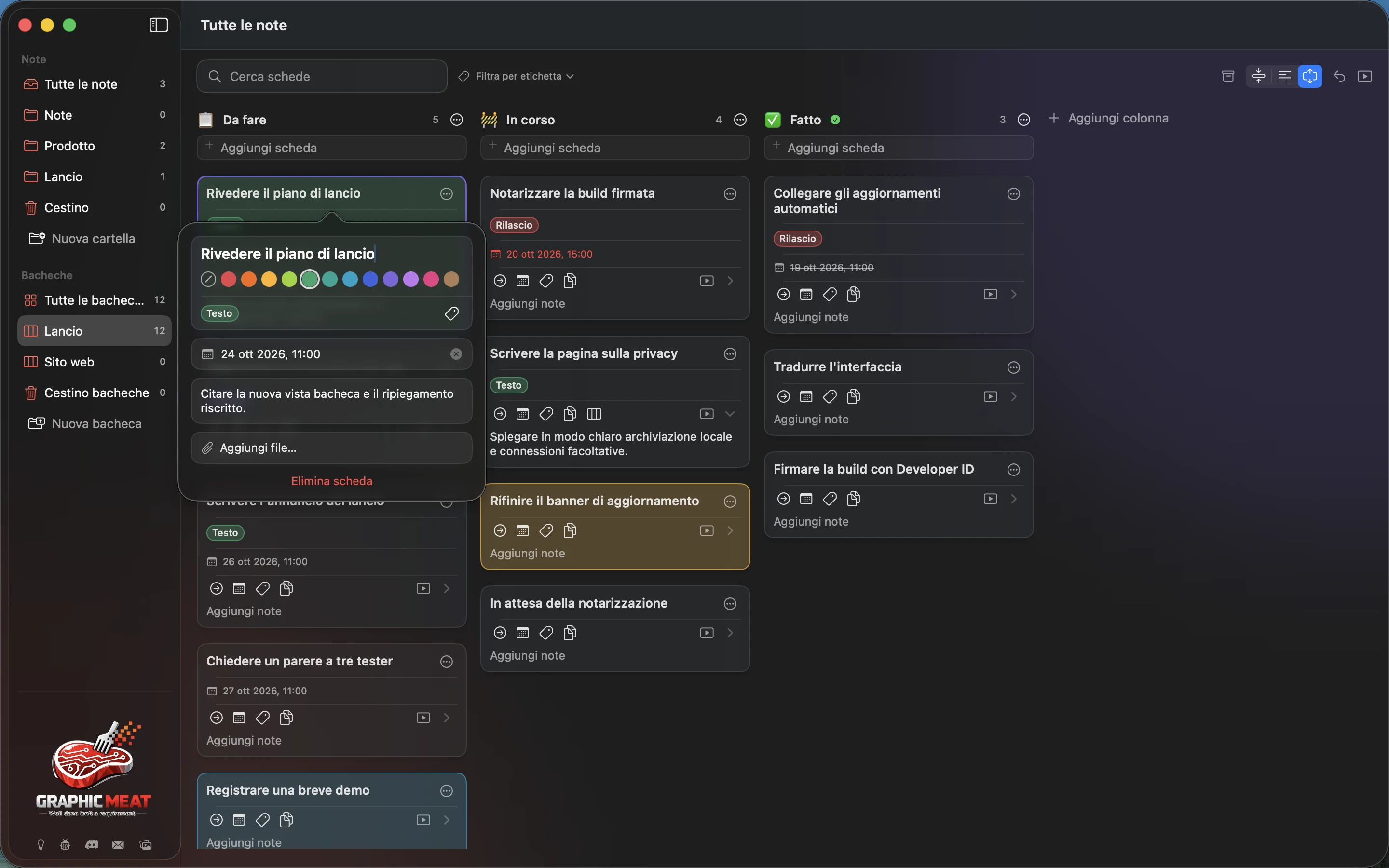
Trascrizione della registrazione
Open the first card with its ellipsis button. Change the title to Review the launch plan. Select green for the card color.
Dividere testo su più righe in schede separate#
- Crea una scheda di prova con più righe non vuote, ad esempio “Ricerca”, “Bozza” e “Revisione”.
- Apri il menu Split into Cards. Scegli Split into Titles per usare ogni riga come titolo, Split into Notes per usarla come note di una scheda oppure Split into Notes with Titles per note con titoli generati o alternativi.
- Controlla le schede inserite subito dopo l’originale nella stessa colonna.
- Usa Undo (⌘Z) per ripristinare la scheda originale in un solo passaggio se la divisione non è quella desiderata.
L’originale mantiene identità, allegati, scadenza, collegamento alla nota e stato di archiviazione, assumendo la prima riga. Le nuove schede ereditano etichette e colore, ma non condividono allegati o scadenza dell’originale. Notes with Titles può usare il riepilogo sul dispositivo, se disponibile; le parole iniziali fungono da alternativa. Il menu richiede almeno due righe non vuote.
Impostare etichette, colori e scadenze#
- Apri il menu delle etichette di una scheda. Attiva o disattiva un’etichetta esistente oppure scegli New Label….
- Inserisci il Name, scegli il colore e premi Create. Applica etichette alle schede correlate, poi usa il filtro etichette della bacheca per vedere quel gruppo.
- Apri Card Actions e seleziona un campione sotto il titolo per colorare la scheda. Il primo campione barrato rimuove il colore. I colori delle etichette e delle schede hanno scopi diversi.
- Nel menu della scadenza scegli Today, Tomorrow, Next Week o Custom…. Usa il controllo della data personalizzata per impostare data e ora precise.
- Scegli Remove Due Date per cancellare la scadenza.
I promemoria delle scadenze dipendono dal permesso per le notifiche di macOS. Una colonna Done indica il completamento; una scadenza da sola non programma attività ricorrenti.
Selezionare, spostare e copiare schede#
- Usa il menu Move di una scheda per scegliere un’altra colonna della stessa bacheca oppure trascinala nella colonna di destinazione.
- Usa Command-clic per selezionare più schede. Usa Select All Cards nel menu della colonna per selezionarla interamente.
- Trascina le schede selezionate per spostarle insieme. Usa la barra della selezione per archiviarle, ripristinarle dall’archivio o eliminarle. Scegli Clear Selection al termine. Fuori da un editor di testo, ⌘A seleziona tutte le schede visibili, Escape annulla la selezione e Delete/Forward Delete elimina le schede selezionate.
- Usa la categoria Copy della scheda per Copy Text, Copy Title o Copy Notes. I campi vuoti non offrono l’azione di copia.
La barra delle azioni collettive appare con almeno due schede selezionate. Controlla il numero selezionato prima di un’azione collettiva. In All Boards, le schede mantengono la propria bacheca. Undo nella barra della bacheca può annullare le modifiche recenti supportate; non sostituisce un backup o la lettura di una conferma di eliminazione definitiva.
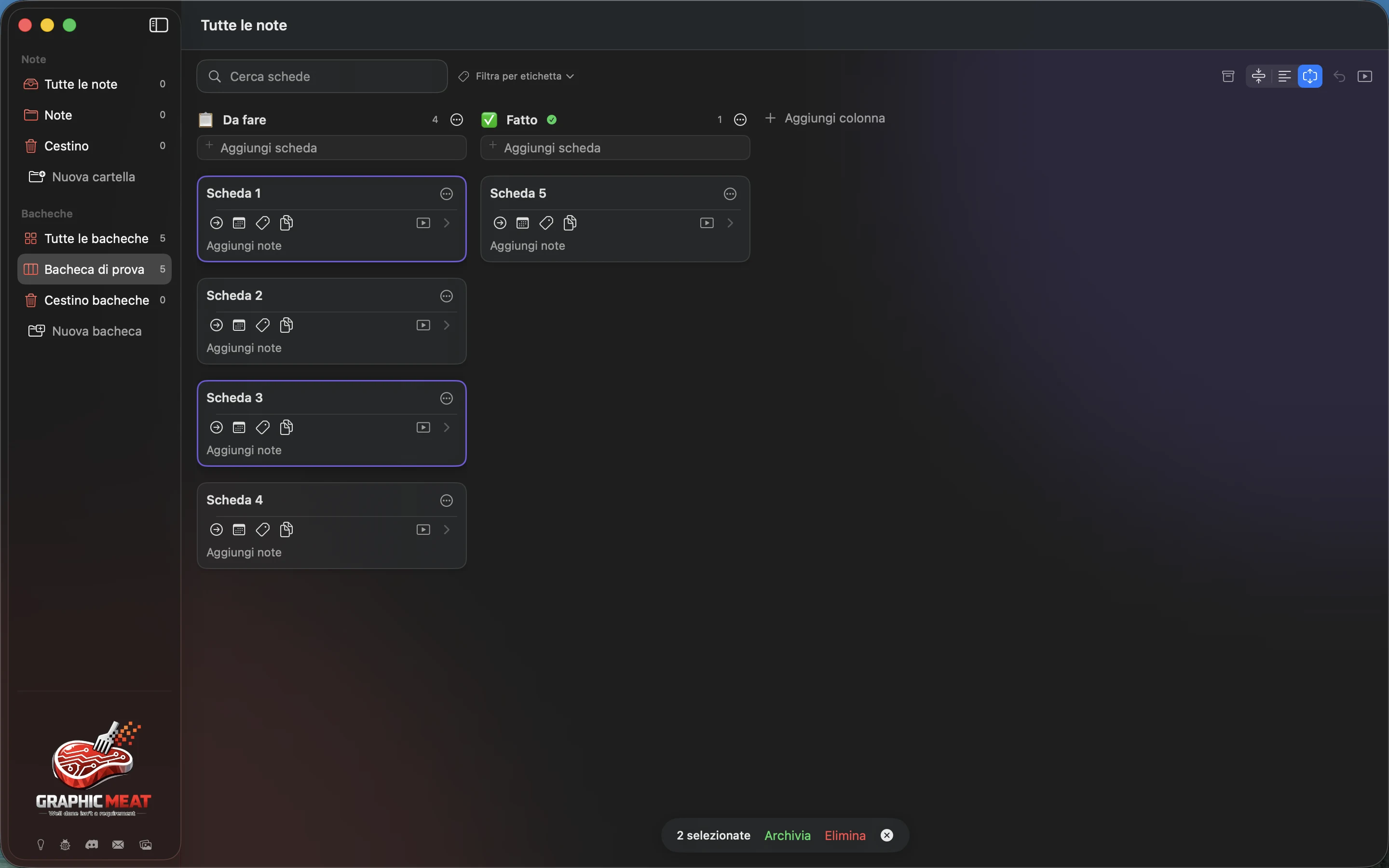
Trascrizione della registrazione
Click Card 1. Command-click Card 3. Verify two cards are selected and the selection action bar is shown. Delete the two selected cards. Click Undo and verify both cards return.
Archiviare, ripristinare ed eliminare contenuti delle bacheche#
- Scegli Archive Card per nascondere una scheda dalla bacheca normale senza eliminarla. Il menu di una colonna offre Archive All Cards.
- Attiva Show Archived Cards per vedere il lavoro archiviato. Scegli Unarchive Card oppure usa Unarchive nella barra della selezione.
- Scegli Delete Card per spostare una scheda in Board Trash. Apri Board Trash e scegli Restore per l’elemento.
- Usa Delete Permanently per un singolo elemento nel cestino oppure Empty Trash per l’intero cestino delle bacheche, solo dopo aver letto la conferma.
Eliminare una colonna sposta le sue schede attive nella prima colonna rimasta e conserva la colonna eliminata in Board Trash. Ripristinarla riporta al loro posto le schede originali ancora esistenti. Ripristina una bacheca principale eliminata prima delle sue schede o colonne; se la colonna originale di una scheda manca, la scheda va nella prima colonna rimasta. L’ultima colonna non può essere eliminata. Cancellare definitivamente la colonna eliminata non cancella le schede attive che ne sono state spostate. Anche bacheche e schede eliminate sono recuperabili tramite Board Trash finché non vengono cancellate definitivamente.
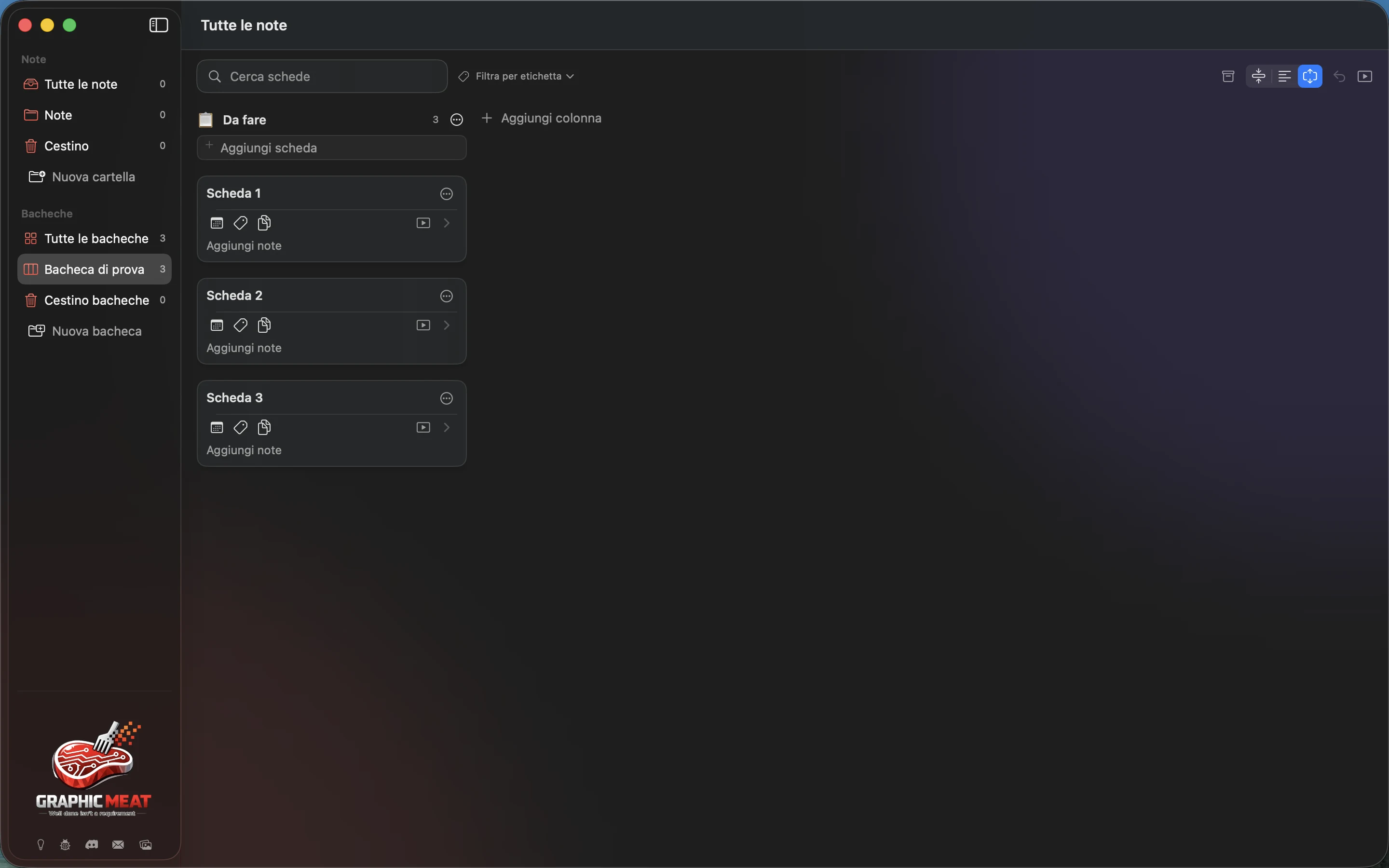
Trascrizione della registrazione
Open the Todo column menu. Choose Archive All Cards and verify the cards disappear. Click Undo and verify all three cards return.
Allegare, visualizzare ed esportare file#
- Apri l’editor di una scheda e scegli Add File… per importare un file, oppure trascina un file o un’immagine su una destinazione di rilascio supportata della scheda o bacheca.
- Controlla la scheda risultante o la striscia degli allegati. Rilasciare contenuti sulla bacheca può creare una nuova scheda; rilasciarli su una scheda esistente li allega a essa.
- Fai doppio clic sull’allegato oppure scegli Quick Look dal suo menu contestuale per visualizzarlo. Trascina la miniatura dell’allegato nel Finder per esportarne una copia.
- Dopo averlo trascinato nella cartella di destinazione, verifica lì la copia esportata prima di scegliere Remove Attachment.
Un file allegato è una copia archiviata. Immagini importate e immagini delle icone sono diverse: scegliere l’icona di una colonna o bacheca ne cambia l’aspetto, mentre allegare un’immagine la conserva con la scheda. Esegui il backup della cartella Boards con i suoi allegati.
Presentare una bacheca o una scheda#
- Scegli Presentation Mode nella barra della bacheca per concentrarti su di essa.
- Scegli Present Card su una scheda per mostrarla da sola.
- In una scheda presentata, scegli Bigger (lente +, ⌘=) o Smaller (lente −, ⌘−) per regolarne la scala da 1× a 3×. Scegli Close, fai clic sullo sfondo o premi Escape per chiuderla. Attiva nuovamente Presentation Mode per riportare l’intera bacheca alla scala abituale.
La presentazione mette al centro i contenuti archiviati della bacheca o scheda. Prima di usarla in riunione, controlla titoli, note, filtri e allegati.
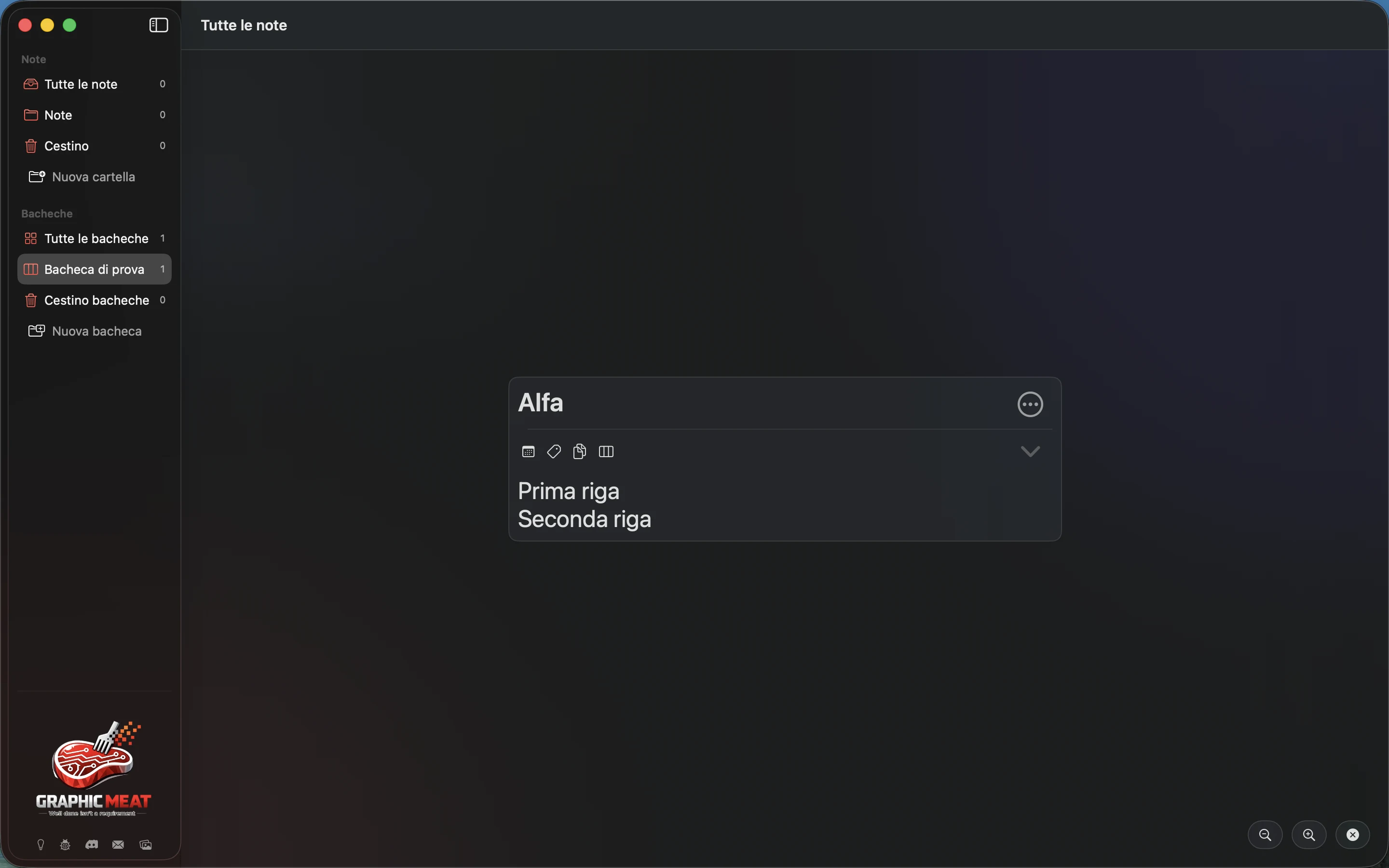
Trascrizione della registrazione
Click the card presentation button. Click the larger presentation control. Verify the presented card grows. Press Escape to close presentation.
Domande correlate
- Qual è la differenza tra archiviazione ed eliminazione?
- Cosa succede alle schede quando elimino una colonna?
- Combine Columns unisce le bacheche sottostanti?
- Posso formattare il testo delle schede con Markdown?
- Come aggiungo etichette o scadenze alle schede?
- Allegare un file sposta l’originale?
- Posso trasformare una scheda su più righe in schede separate?