プロジェクトとファイル
既存ファイルの編集、タブ、フォルダ内検索と一括置換を説明します。
MeatPad 0.31.4 · 公開日:2026年10月13日 · 確認日:2026年10月20日
本文は日本語です。スクリーンショットはMeatPad 0.31.4の日本語インターフェイスを示し、手順中のメニュー名やボタン名は英語表記を維持しています。動画、動画のプレビュー画像、文字起こしは英語のままです。
プロジェクトとファイルを開く#
- File → Open…(⌘O)で編集するフォルダを選びます。
- Filesでフォルダを展開し、テキストファイルをクリックしてタブで開きます。
- View → Quick Open…(⌘T)でファイル名やパスの一部を入力し、結果を選びます。
- 複数ファイルをタブで切り替えます。File → Save(⌘S)で現在のファイルを保存します。
- File → Close Tab(⌘W)で現在のタブを閉じます。タブがなければウインドウを閉じます。未保存の変更に関する確認を読んでください。
プロジェクトは既存ファイルを編集します。ライブラリのノートと違いSaveが必要です。変更済みファイルがあるプロジェクトを閉じるとSave All、Discard All、Cancelが表示されます。File → Open Recentで以前のフォルダを再び開けます。
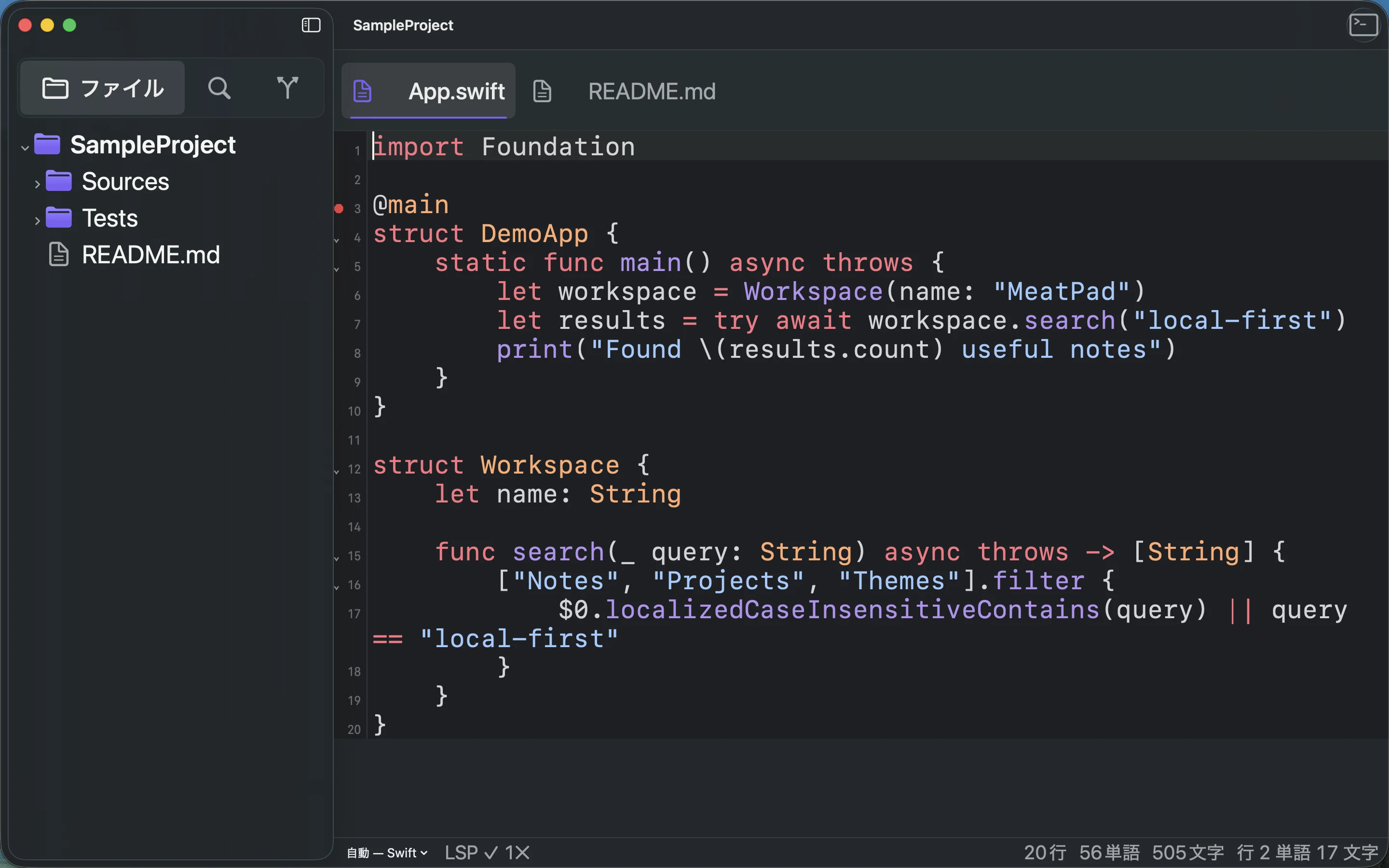
ファイルの作成、コピー、移動、確認#
- ツリーのファイルやフォルダを右クリックします。プロジェクトルートにも専用のメニューがあります。
- New File…またはNew Folder…で名前を入力して確定します。既存名はRename…で変更します。
- CutまたはCopyの後、移動先フォルダを右クリックしてPasteを選びます。元のファイルを削除する前に移動先を確認します。
- Copy Pathは絶対パス、Copy Relative Pathはプロジェクトルートからの相対パスをコピーします。
- Reveal in Finder、Open in Preview、Open in Terminal、Open in MeatPad Terminalで対応する外部または内蔵ツールを使います。Deleteは対象を確認してから実行します。
項目は対象と可能な操作によって変わります。Settings → File Treeで表示、アイコン、メニュー内ショートカットを設定します。隠した操作は再び有効にするまで表示されません。ツリーのショートカットはメニューが開いている間に使います。
外部で変更されたファイルに対応する#
- File changed on diskが表示されたら、エディタの内容と外部変更を比較して判断します。
- Reloadはディスク版を読み込み、Keep Mineは通知を閉じて現在の編集内容を残します。自分の版をディスクに書く場合はSaveを使います。
- File was deleted on diskと表示されたら状況を確認し、Dismissを選びます。タブを閉じる前に必要な編集内容を保管してください。
外部ツール、Gitチェックアウト、別のエディタがファイルを変更することがあります。Reloadはバッファをディスク内容で置き換える可能性があるため、大切な未保存テキストを先にコピーしてください。
タブとウインドウの拡大率を管理する#
タブを右クリックし、Close Othersでそのタブだけ残すか、Close to the Rightで右側を閉じます。タブの閉じるボタン、中クリック、Controlクリックでも閉じられます。先に変更を保存してください。
- View → Zoom In(⌘=)とZoom Out(⌘−)でプロジェクト画面の拡大率を変えます。
- Actual Size(⌘0)で戻します。
- 画面全体ではなく文字サイズだけを変える場合はSettings → General → Font sizeを使います。
ファイルを横断して検索・置換する#
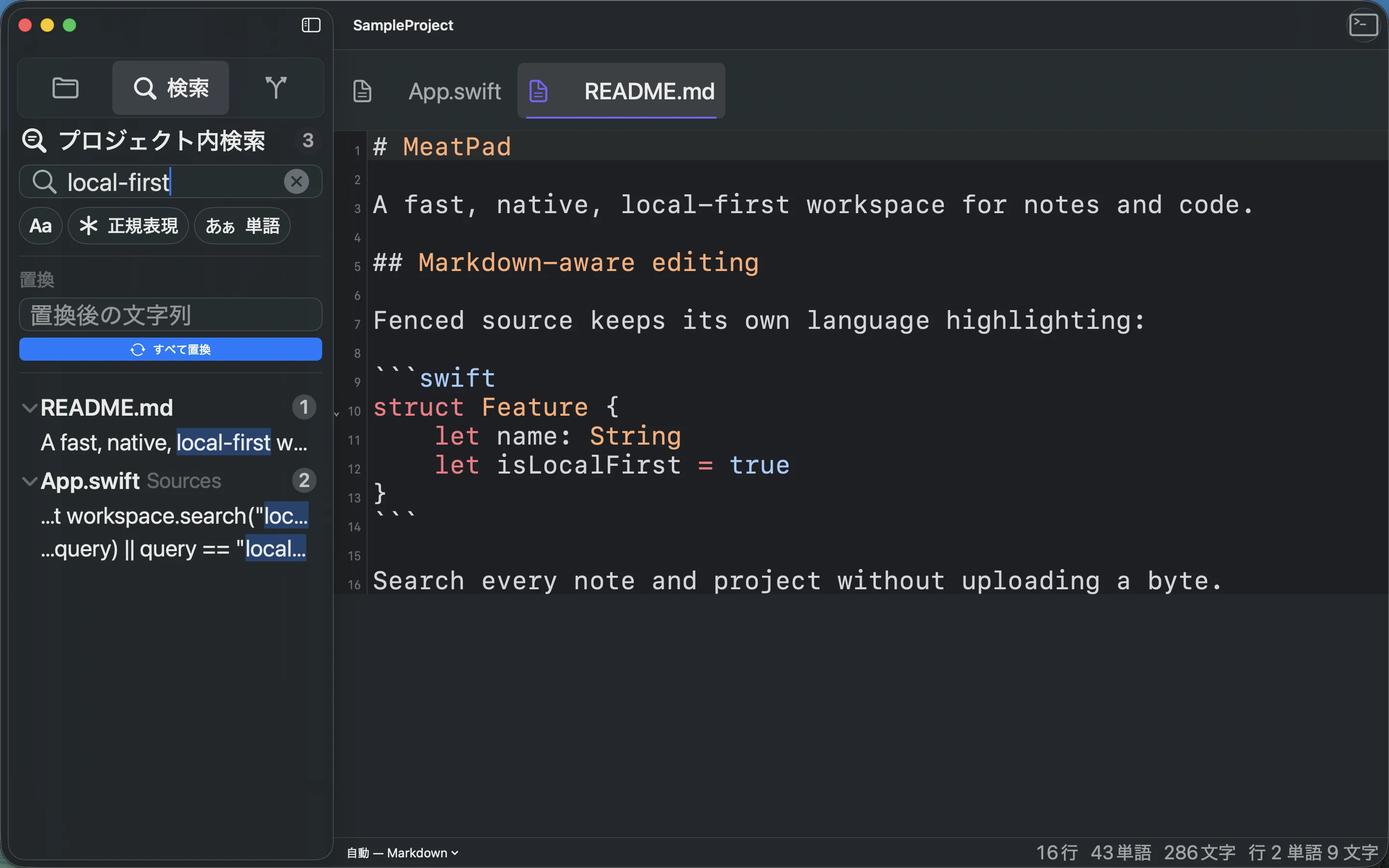
- View → Find in Project…(⇧⌘F)またはサイドバーのSearchを開きます。
- Find in filesへ2文字以上入力します。Aaは大文字小文字の区別、Regexは正規表現、Wordは単語全体です。Regex使用時はWhole Wordを使えません。
- 結果をクリックして一致位置を開きます。結果はファイルごとにまとまります。
- フォルダ内に限定するには、そのフォルダを右クリックしてFind in Folder…を選びます。ルートの操作はFind in Project…です。Clear folder scopeでプロジェクト全体へ戻ります。
- 結果を確認してReplace withを入力し、Replace Allで現在の範囲を置換します。その後、変更ファイルを確認します。
Replace Allはファイルを変更するため、元に戻す必要がある場合は先にバックアップやGitコミットを作ってください。無効な正規表現は結果ではなくエラーを表示します。件数が予想と違う場合は大文字小文字、正規表現、単語、フォルダ範囲を確認します。
録画の文字起こし(英語)
Open the project Search sidebar. Enter local-first. Wait for grouped file matches and enabled replacement controls.