Terminale e Git
Usa il terminale del progetto, aprilo in una cartella e configura il menu dei comandi Git.
MeatPad 0.31.4 · Pubblicato il 13 ottobre 2026 · Verificato il 20 ottobre 2026
Questa guida è in italiano. Le schermate mostrano l’interfaccia italiana di MeatPad 0.31.4; i nomi di menu e pulsanti nelle procedure restano in inglese. Video, anteprime e trascrizioni rimangono in inglese.
Aprire e usare il terminale del progetto#
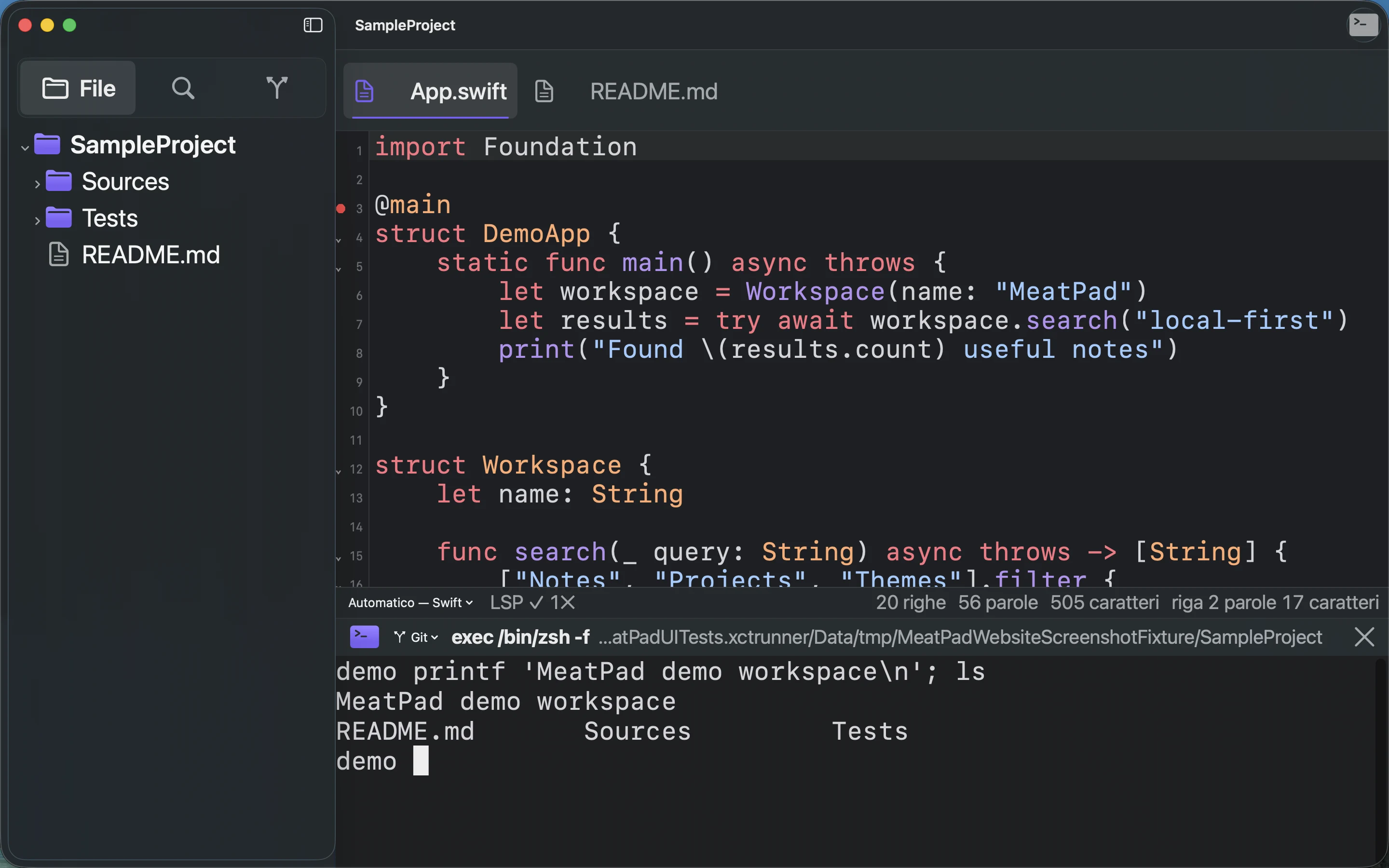
- Apri una cartella di progetto. Scegli View → Terminal (Control-`) per mostrare o nascondere il pannello del terminale integrato.
- Scrivi un comando shell e premi Return. Il terminale è una shell interattiva, non un registro di solo output.
- Trascina il separatore per ridimensionare il pannello. Nascondilo e mostralo per tornare alla sessione e all’output esistenti.
- Per lavorare in una directory specifica, fai clic destro nell’albero dei file e scegli Open in MeatPad Terminal. Open in Terminal apre invece l’app Terminal separata di macOS.
Chiudere la finestra del progetto o uscire dall’app termina la shell; nascondere il pannello la conserva. La cronologia di scorrimento predefinita è di 500 righe. Se la shell termina, premi Return o scegli Restart per avviarne un’altra; un riavvio normale parte dalla radice del progetto. Il terminale appartiene a una finestra di progetto. Si avvia nella cartella del progetto; aprire una destinazione nell’albero ne cambia la directory di lavoro. I comandi vengono eseguiti con i permessi del tuo utente. Controlla prompt e directory prima di eseguire comandi che modificano file.
Trascrizione della registrazione
Type a safe printf command followed by ls in the disposable project terminal. Press Return. Inspect the printed MeatPad demo workspace message and README.md, Sources, and Tests listing.