Note e cartelle
Crea, organizza, cerca e recupera note; usa collegamenti, allegati e note collegate alle bacheche.
MeatPad 0.31.4 · Pubblicato il 13 ottobre 2026 · Verificato il 20 ottobre 2026
Questa guida è in italiano. Le schermate mostrano l’interfaccia italiana di MeatPad 0.31.4; i nomi di menu e pulsanti nelle procedure restano in inglese. Video, anteprime e trascrizioni rimangono in inglese.
Creare note e organizzare le cartelle#
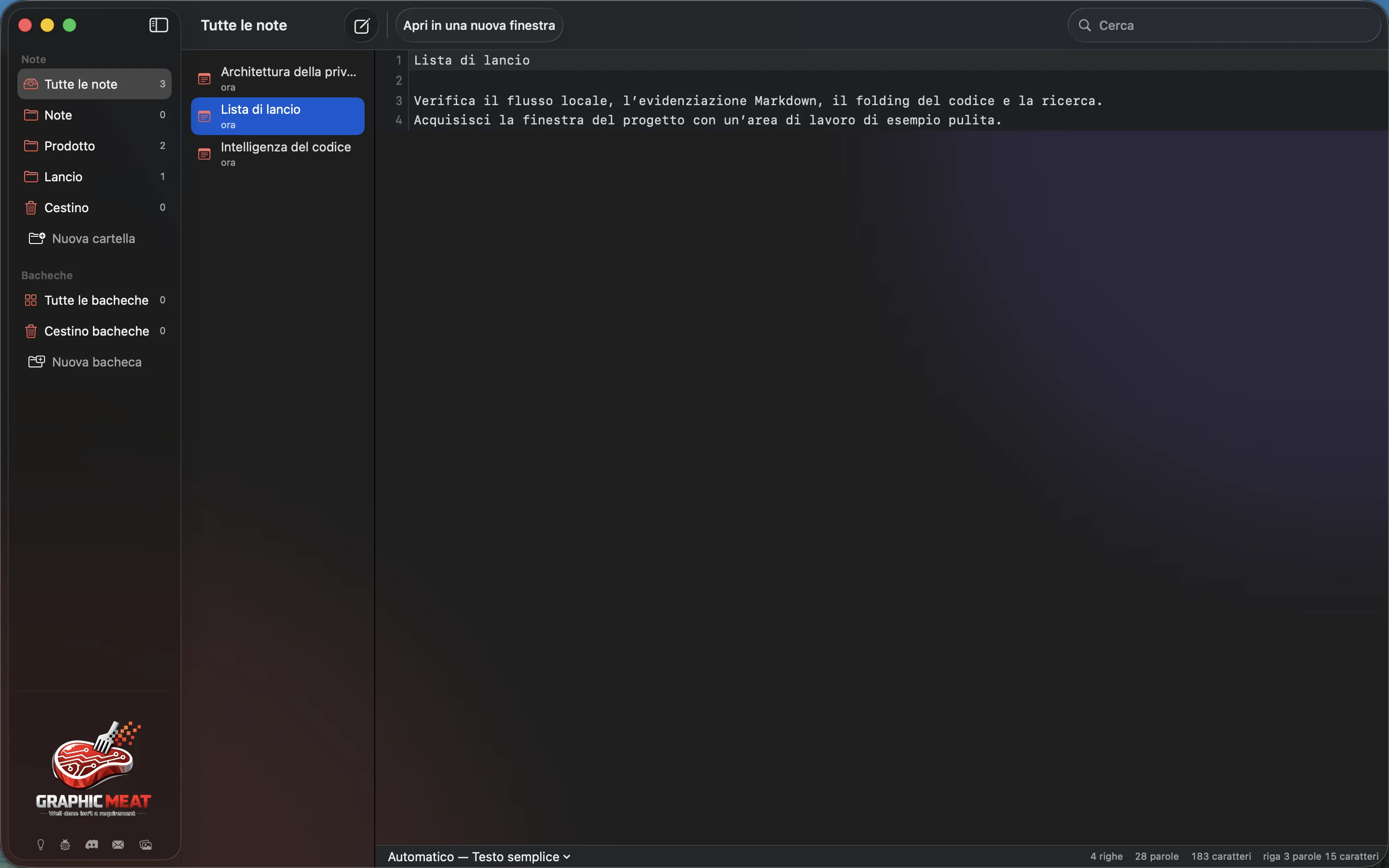
- Scegli File → New Note (⌘N), poi scrivi. MeatPad usa il testo nell’elenco delle note.
- Apri All Notes (⇧⌘L) per sfogliare la libreria. Con questa vista attiva, scegli File → New Folder (⇧⌘N) e inserisci un nome.
- Seleziona più note con Command-clic (oppure Shift per un intervallo) per applicare un’azione contestuale alla selezione. Fai clic destro su una nota, scegli Move to, poi una cartella. Scegli Notes nello stesso menu per riportarla al livello principale.
- Fai clic destro su una cartella per Rename… o Delete…. Leggi la conferma prima di eliminarla: le sue note attive vengono spostate nel cestino interno dell’app.
- Usa View → Sort Notes By per scegliere Manual, Name o Date Created. Nell’ordine Manual, trascina gli elementi nell’ordine preferito.
Le modifiche vengono salvate automaticamente dopo una breve pausa (circa un secondo) e scritte definitivamente quando chiudi l’editor o l’app non è più attiva. Una nota completamente vuota e senza allegati viene scartata alla chiusura. Non serve premere Save dopo ogni modifica a una nota.
Trovare una nota#
- Apri All Notes e usa il campo di ricerca delle note.
- Inserisci parole contenute nel titolo o nel corpo della nota. Seleziona una corrispondenza per leggerla e modificarla.
- Svuota il campo per tornare all’elenco senza filtri.
- Per cercare nell’editor attivo, scegli Edit → Find… (⌘F). Usa Find Next (⌘G) e Find Previous (⇧⌘G).
La ricerca della libreria trova le note archiviate; quella nei file dell’intero progetto si trova nella finestra del progetto. Se non trovi il testo previsto, controlla quale finestra e barra laterale sono attive.
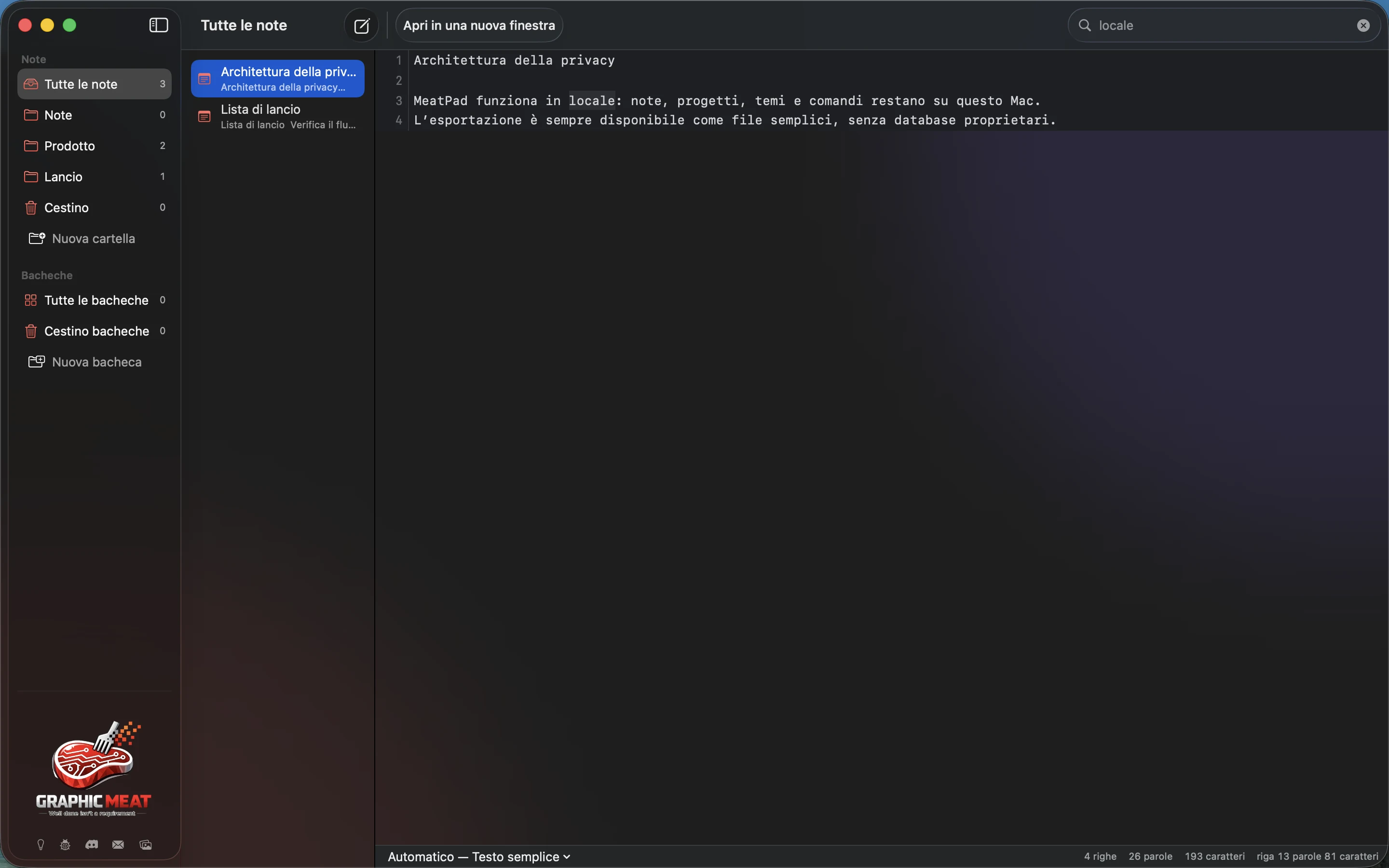
Trascrizione della registrazione
Type local-first in the notes Search field. Select Privacy architecture in the results.
Aprire finestre separate e seguire collegamenti#
- Fai clic destro su una nota e scegli Open in New Window, oppure selezionala nell’elenco e premi ⌘Return.
- Scrivi o incolla un URL nella nota. MeatPad riconosce i collegamenti nell’editor delle note.
- Apri Settings → General → Open links in notes per scegliere ⌘-click o Click. Usa quel gesto per aprire un collegamento.
La selezione del testo da modificare e l’attivazione di un collegamento usano gesti diversi secondo questa impostazione. Le destinazioni si aprono fuori dall’editor delle note; controlla una destinazione prima di aprirla.
Aggiungere file a una nota#
- Apri la nota a cui vuoi associare i file.
- Trascina un file nell’editor della nota oppure incolla lì il contenuto di file copiato.
- Fai doppio clic su un allegato oppure clic destro e Quick Look per vederne l’anteprima. Trascina la miniatura nel Finder per esportarne una copia. Scegli Remove Attachment per rimuoverlo dalla nota.
Gli allegati vengono copiati nell’archiviazione gestita da MeatPad. Rimuovere un allegato da una nota è diverso dall’eliminare il file originale dal disco. Includi gli allegati nel backup della libreria.
Usare una nota in una bacheca#
- Se la libreria non contiene bacheche, creane prima una.
- Fai clic destro su una nota in All Notes e scegli Send to Board, poi la bacheca.
- Usa Reveal in Board su una nota già collegata per individuarne la scheda.
- Usa l’azione Unlink della scheda per interrompere il collegamento con la nota.
Una nota collegata a una bacheca crea una relazione tra una nota e una scheda. Scollegare, eliminare la scheda ed eliminare la nota sono azioni distinte.
Ripristinare o eliminare definitivamente una nota#
- Seleziona una nota e scegli Move to Trash dal menu contestuale, oppure premi ⌘Delete quando la selezione è attiva nell’elenco delle note.
- Apri Trash nella barra laterale delle note.
- Seleziona la nota e scegli Restore per riportarla nella libreria. L’azione di menu ⌘Delete diventa Restore quando sfogli Trash.
- Per cancellare invece una nota nel cestino, scegli Delete Permanently… e conferma.
L’eliminazione definitiva non è un’archiviazione. Conserva un backup prima di cancellare elementi che potrebbero servirti ancora. Board Trash è un’area distinta per i contenuti delle bacheche.
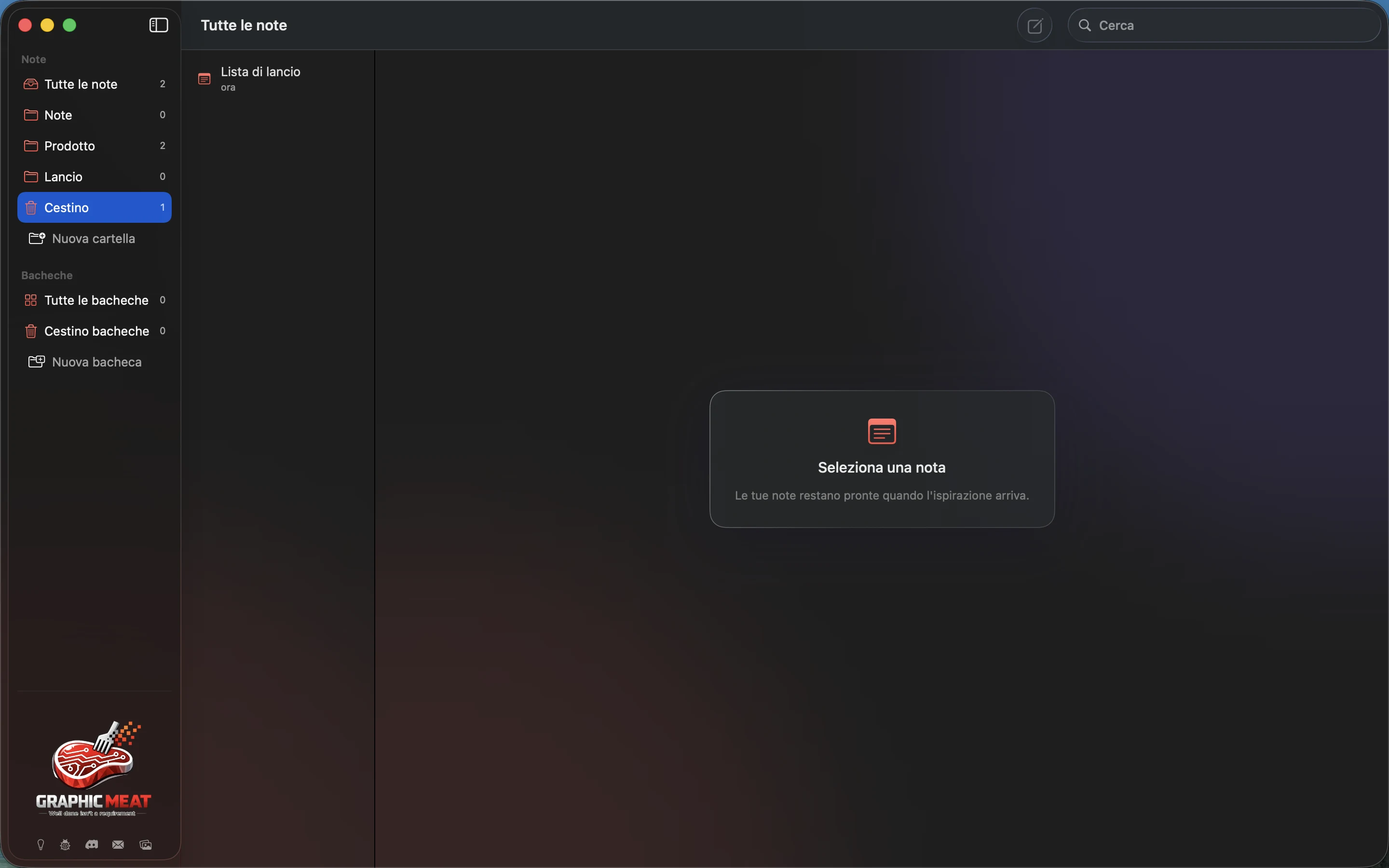
Trascrizione della registrazione
Select the synthetic Launch checklist. Use Move to Trash. Open Trash and inspect the discarded note.