Projetos e arquivos
Abra uma pasta, gerencie sua árvore e abas, acesse arquivos rapidamente e pesquise ou substitua no projeto inteiro.
MeatPad 0.31.4 · Lançado em 13 de outubro de 2026 · Revisado em 20 de outubro de 2026
Este guia está em português do Brasil. As capturas mostram a interface em português do Brasil do MeatPad 0.31.4; os nomes de menus e botões nos procedimentos permanecem em inglês. Os vídeos, suas imagens de prévia e transcrições continuam em inglês.
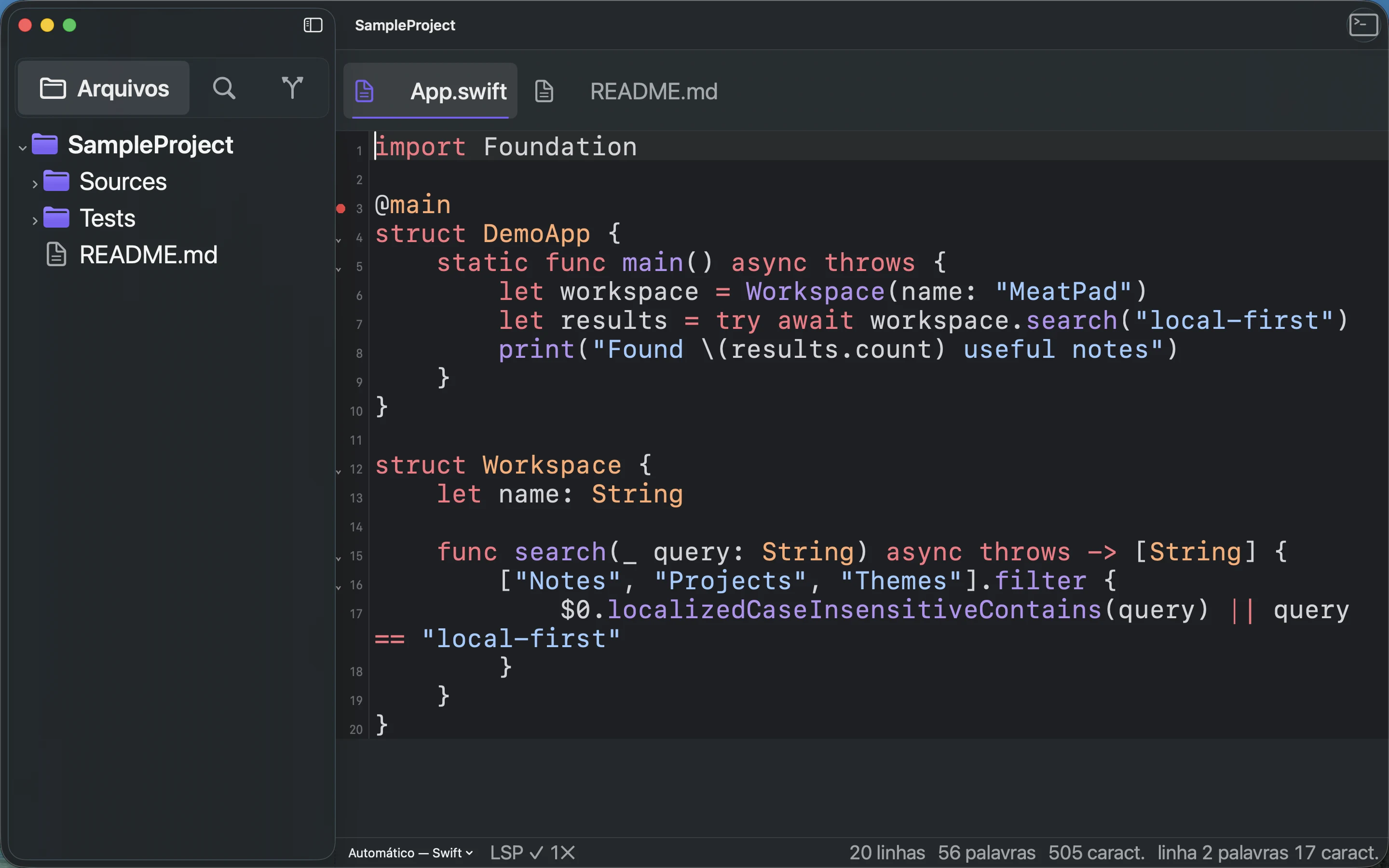
Abrir um projeto e navegar nos arquivos#
- Escolha File → Open… (⌘O) e selecione a pasta que deseja editar.
- Em Files, expanda as pastas e clique em um arquivo de texto para abri-lo em uma aba.
- Escolha View → Quick Open… (⌘T), digite parte de um nome/caminho de arquivo e escolha o resultado para abri-lo.
- Alterne entre as abas para manter vários arquivos abertos. Escolha File → Save (⌘S) para salvar o arquivo ativo.
- Escolha File → Close Tab (⌘W) para fechar a aba ativa; quando não há abas, o comando fecha a janela. Confira qualquer aviso de alterações não salvas.
Projetos editam seus arquivos existentes. Diferentemente das notas da biblioteca, os buffers de projeto exigem Save. Fechar um projeto inteiro com arquivos modificados oferece Save All, Discard All e Cancel. File → Open Recent volta às pastas de projeto abertas anteriormente.
Criar, copiar, mover e inspecionar arquivos#
- Clique com o botão direito em um arquivo ou pasta na árvore. A raiz do projeto também tem seu próprio menu de contexto.
- Escolha New File… ou New Folder…, informe um nome e confirme. Escolha Rename… para mudar um nome existente.
- Use Cut ou Copy, depois clique com o botão direito na pasta de destino e escolha Paste. Confira o destino antes de excluir a origem.
- Escolha Copy Path para um caminho absoluto ou Copy Relative Path para um caminho relativo à raiz do projeto.
- Escolha Reveal in Finder, Open in Preview, Open in Terminal ou Open in MeatPad Terminal para a ferramenta externa ou integrada adequada. Use Delete somente depois de conferir o alvo.
Os itens do menu dependem do alvo e do que pode ser feito nele. Settings → File Tree controla a visibilidade das ações, os ícones e os atalhos de menu. Uma ação oculta ali não aparece até ser ativada novamente. Os atalhos da árvore de arquivos se aplicam enquanto o menu está aberto.
Lidar com arquivos alterados fora do MeatPad#
- Quando aparecer File changed on disk, compare o buffer do editor com a alteração externa antes de decidir.
- Escolha Reload para carregar a versão do disco ou Keep Mine para dispensar o aviso e manter o texto atual do editor. Salve quando quiser gravar sua versão no disco.
- Se o aviso disser File was deleted on disk, escolha Dismiss depois de avaliar a situação. Preserve qualquer texto do editor que ainda precisar antes de fechar a aba.
Uma ferramenta externa, um checkout Git ou outro editor pode alterar um arquivo de projeto. Reload pode substituir o buffer pelo conteúdo do disco; guarde uma cópia do texto importante não salvo antes de escolher essa opção.
Gerenciar abas e escala da janela#
Clique com o botão direito em uma aba e escolha Close Others para manter só ela ou Close to the Right para remover as abas seguintes. O botão de fechar, o clique do meio e Control-clique fecham essa aba. Salve suas alterações antes de fechá-la.
- Escolha View → Zoom In (⌘=) ou Zoom Out (⌘−) para mudar a escala da interface do projeto.
- Escolha Actual Size (⌘0) para redefini-la.
- Use Settings → General → Font size quando quiser alterar o tamanho do texto do editor em vez de toda a interface do projeto.
Pesquisar e substituir em vários arquivos#
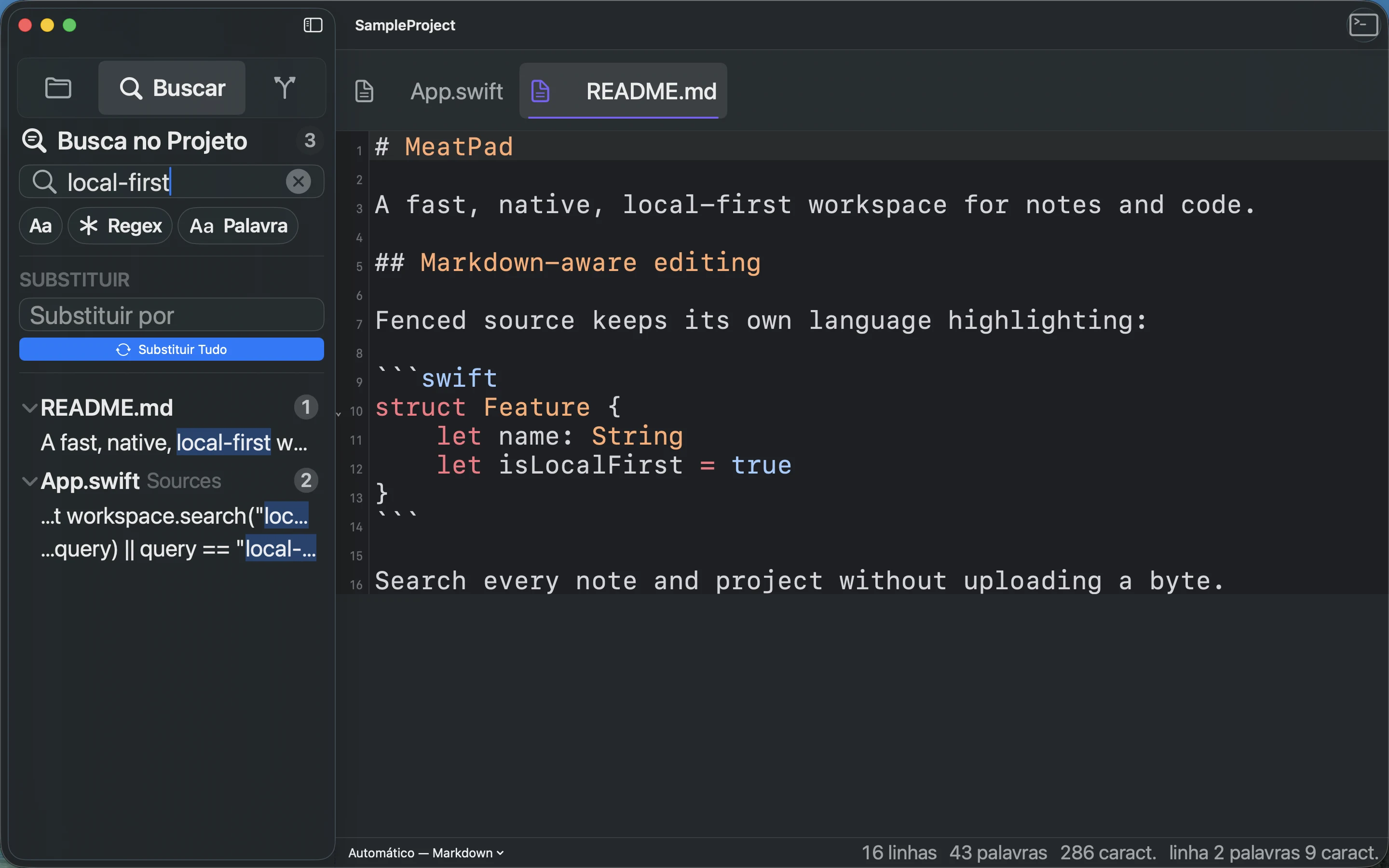
- Escolha View → Find in Project… (⇧⌘F) ou selecione a barra lateral Search.
- Digite pelo menos dois caracteres em Find in files. Use Aa para Match Case, Regex para uma expressão regular ou Word para Whole Word. Whole Word não está disponível com Regex.
- Clique em uma correspondência para abrir esse arquivo no texto correspondente. Os resultados são agrupados por arquivo.
- Para limitar a pesquisa, clique com o botão direito em uma pasta e escolha Find in Folder…. A ação da raiz se chama Find in Project…. Escolha Clear folder scope para pesquisar novamente no projeto inteiro.
- Revise as correspondências, preencha Replace with e clique em Replace All para substituir no escopo atual. Inspecione os arquivos alterados depois.
Replace All altera arquivos; faça antes um backup ou commit Git se precisar recuperar o texto anterior. Expressões regulares inválidas mostram um erro em vez de correspondências válidas. Confira as opções de maiúsculas, regex, palavra inteira e escopo de pasta quando a contagem de resultados for inesperada.
Transcrição da gravação
Open the project Search sidebar. Enter local-first. Wait for grouped file matches and enabled replacement controls.