Primi passi
Installa MeatPad, scegli una finestra per note o progetti e mantieni aggiornata l’app.
MeatPad 0.31.4 · Pubblicato il 13 ottobre 2026 · Verificato il 20 ottobre 2026
Questa guida è in italiano. Le schermate mostrano l’interfaccia italiana di MeatPad 0.31.4; i nomi di menu e pulsanti nelle procedure restano in inglese. Video, anteprime e trascrizioni rimangono in inglese.
Installare e aprire MeatPad#
Questa guida descrive MeatPad 0.31.4, pubblicato il 13 ottobre 2026. MeatPad è un’app nativa per Mac con macOS 14 o successivo. Scarica la versione dalla pagina del prodotto, apri l’immagine disco scaricata e copia MeatPad in Applications.
- Apri la pagina del prodotto MeatPad e segui il collegamento per il download.
- Apri l’immagine scaricata e trascina MeatPad nella cartella Applications. Avvialo da lì.
- Leggi la spiegazione iniziale su archiviazione locale, comandi shell, aggiornamenti e server di linguaggio. Scegli Continue per entrare nell’app.
- Scegli File → New Note per iniziare a scrivere oppure File → Open… per aprire una cartella di progetto.
Fai riferimento al requisito di versione di macOS indicato accanto al download. Questa documentazione descrive l’app pubblicata, non una versione di sviluppo non ancora distribuita.
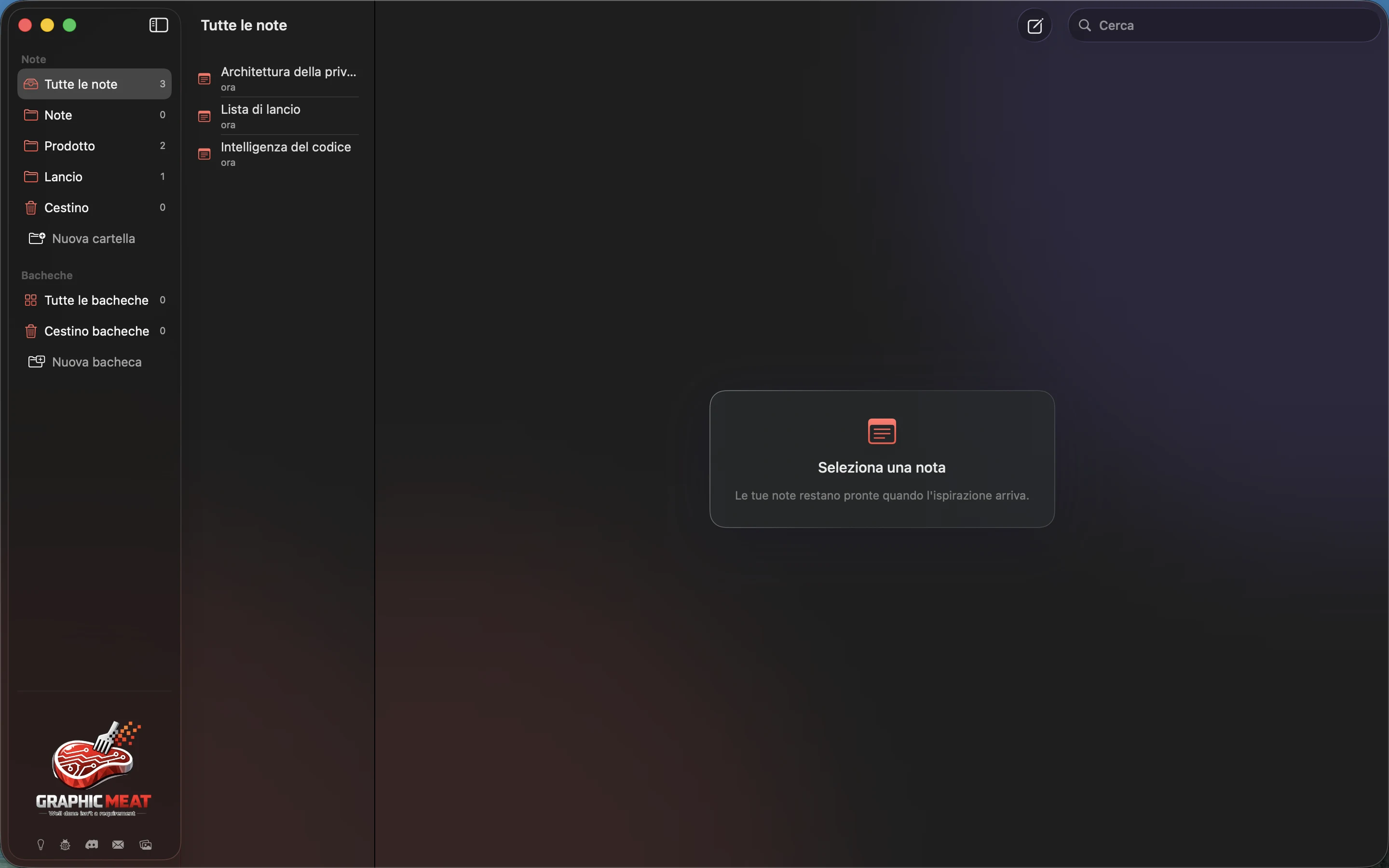
Scegliere l’ambiente di lavoro#
| Attività | Da dove iniziare |
|---|---|
| Scrivere o raccogliere testo | File → New Note (⌘N). Ogni nota può avere una propria finestra. |
| Sfogliare la raccolta | File → All Notes (⇧⌘L). Seleziona una nota per modificarla accanto all’elenco. |
| Pianificare con le schede | File → Boards (⇧⌘B). Usa la barra laterale della bacheca e le colonne. |
| Modificare file sul disco | File → Open… (⌘O), poi seleziona una cartella di progetto. |
| Tornare a una cartella | File → Open Recent. Clear Menu cancella l’elenco dei progetti recenti. |
Le note appartengono alla libreria di MeatPad. Le schede del progetto modificano i file nella cartella aperta. Salvare un file di progetto ed eseguire il backup della libreria delle note sono attività diverse.
Controllare la versione e installare gli aggiornamenti#
- Scegli MeatPad → About MeatPad per verificare la versione installata.
- Scegli MeatPad → Check for Updates… per cercare aggiornamenti. Se ne è disponibile uno, segui le indicazioni del programma di aggiornamento.
- Per controllare le verifiche in background, apri Settings → Privacy e modifica Automatically check for updates.
Disattivare le verifiche automatiche non impedisce quelle manuali. Esegui il backup della libreria e delle cartelle di progetto prima di modifiche importanti per il tuo lavoro.