Modifica e Markdown
Scegli un linguaggio, leggi Markdown, comprimi codice, modifica con più cursori e stampa.
MeatPad 0.31.4 · Pubblicato il 13 ottobre 2026 · Verificato il 20 ottobre 2026
Questa guida è in italiano. Le schermate mostrano l’interfaccia italiana di MeatPad 0.31.4; i nomi di menu e pulsanti nelle procedure restano in inglese. Video, anteprime e trascrizioni rimangono in inglese.
Scegliere l’evidenziazione e leggere i conteggi#
- Attiva la nota o il file di progetto che stai modificando.
- Apri View → Language oppure il selettore di linguaggio nella barra di stato. Scegli esplicitamente un linguaggio se Automatic ha scelto quello sbagliato.
- Scegli Automatic per tornare al rilevamento automatico del linguaggio.
- Leggi nella barra di stato i conteggi di righe, parole e caratteri del documento, oltre a parole e caratteri della riga corrente.
L’evidenziazione e un server di linguaggio sono funzionalità separate. Puoi modificare ed evidenziare testo senza installare un server. La barra di stato del progetto mostra lo stato del server di linguaggio quando l’integrazione è attiva.
Scrivere Markdown e aprire collegamenti#
Scrivi Markdown come testo semplice: # Heading, **bold**, *italic*, [label](https://example.com), elenchi e blocchi di codice delimitati. Scegli Markdown nel selettore del linguaggio quando il rilevamento automatico non lo identifica.
- Crea una nota o apri un file di progetto
.md. - Scrivi il Markdown e mantieni leggibile il testo sorgente.
- Per il testo delle schede delle bacheche, attiva Settings → General → Format card text as Markdown.
- Per i collegamenti nelle note, scegli il gesto in Open links in notes nelle impostazioni General.
Il supporto Markdown non garantisce l’esportazione in HTML o PDF. Usa il comando Print dell’editor per il flusso di stampa di sistema, comprese le opzioni PDF di macOS.
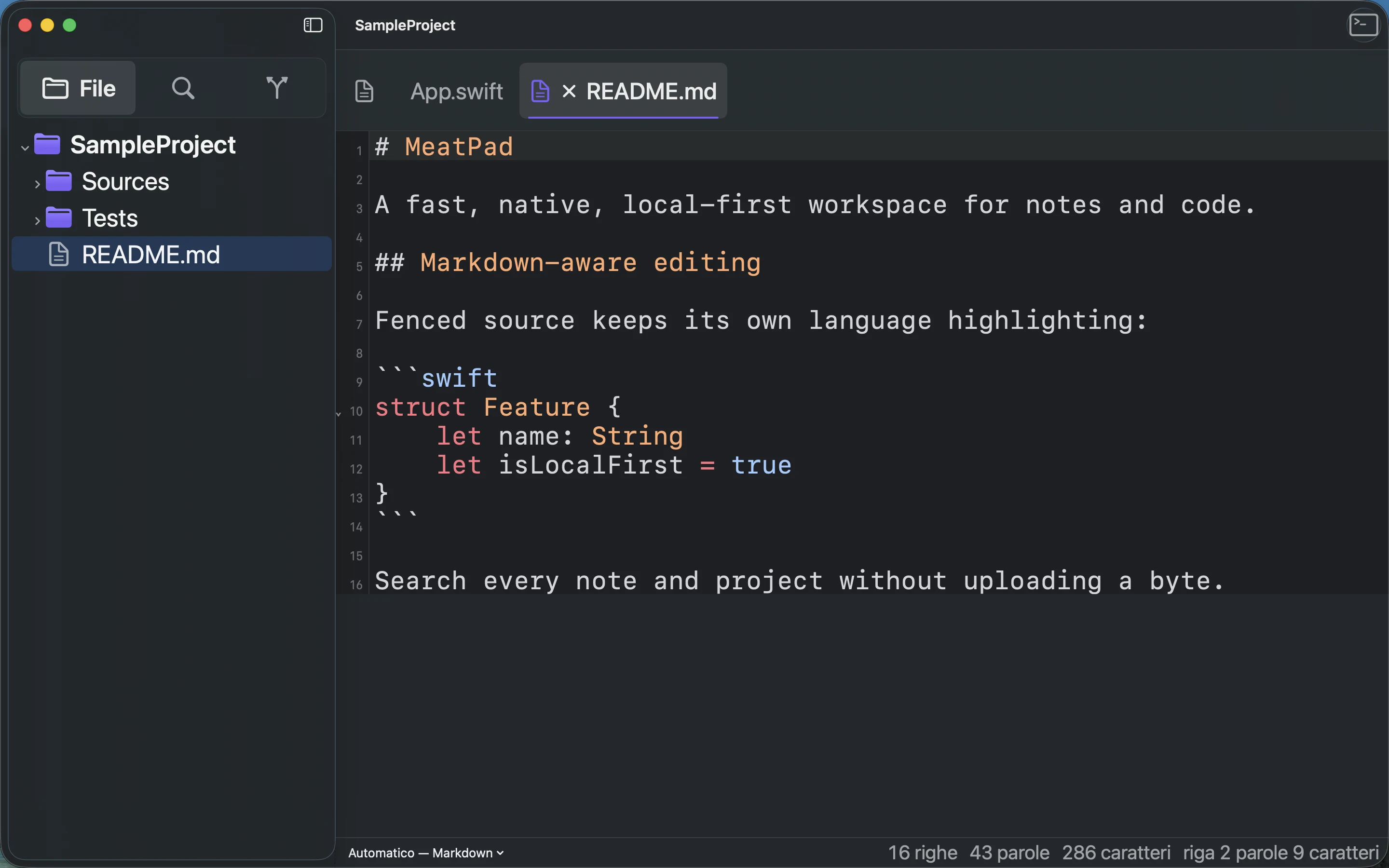
Trascrizione della registrazione
Select the README.md project tab. Inspect Markdown and fenced Swift syntax highlighting.
Comprimere codice e modificare testo ripetuto#
- Nel codice con una struttura comprimibile, usa il controllo nel margine per comprimere o espandere quella regione.
- Scegli Edit → Fold All (⇧⌥⌘←) o Unfold All (⇧⌥⌘→) per il documento.
- Posiziona il cursore in una parola e scegli Edit → Select Next Occurrence (⌘D). La prima attivazione seleziona la parola; ripeti per aggiungere la corrispondenza successiva.
- Usa Option-clic per aggiungere un cursore in un’altra posizione. Scrivi o elimina per modificare insieme le selezioni attive.
- Premi Escape per riportare le selezioni multiple a una sola.
La ricerca delle occorrenze distingue maiuscole e minuscole e riparte dall’inizio. La compressione segue regioni basate sull’indentazione; riaprendo un editor il codice è espanso, e modifiche che invalidano una regione compressa possono espanderla. Se un comando è disattivato, attiva un editor che lo supporti.
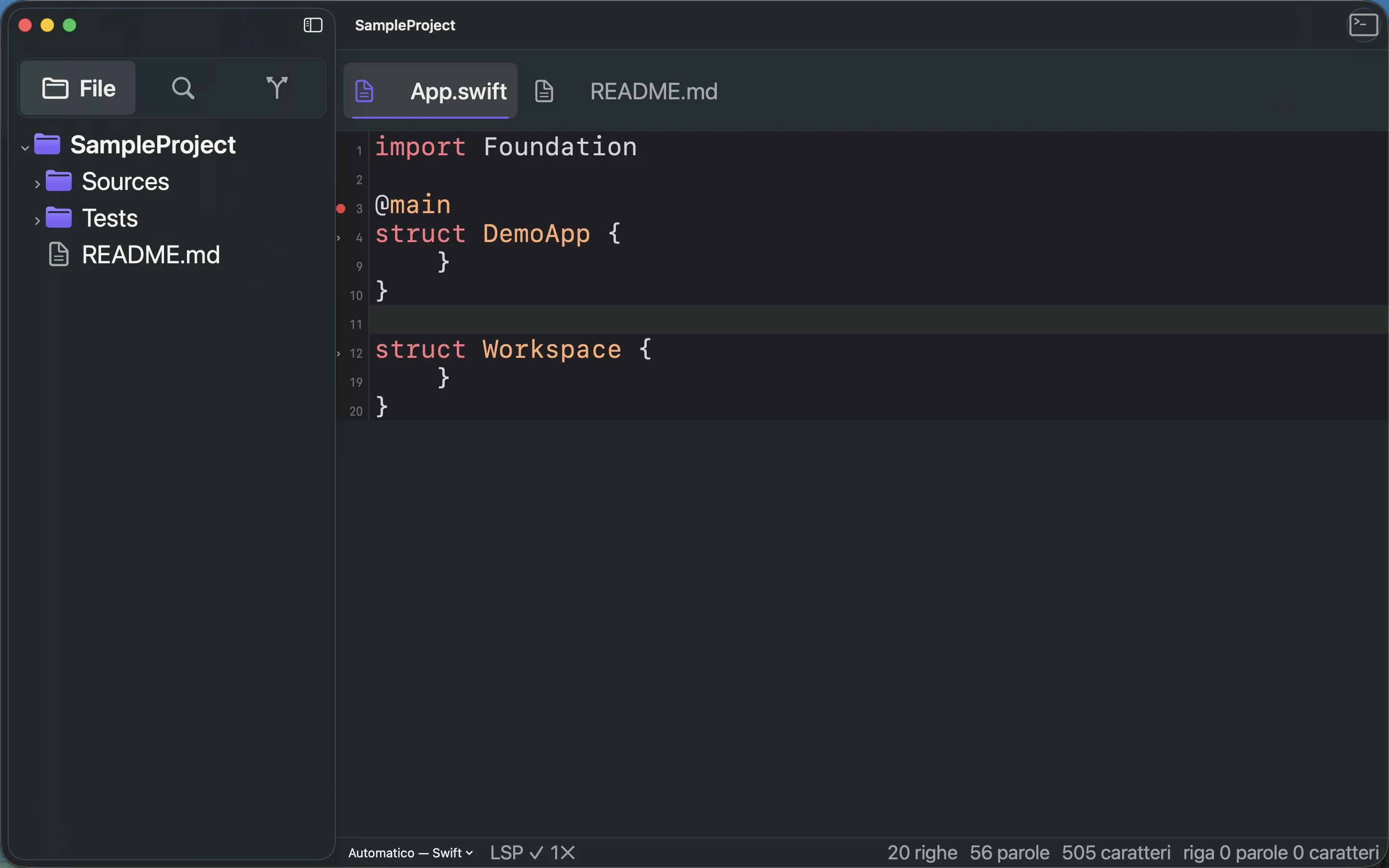
Trascrizione della registrazione
Open App.swift in the disposable project. Focus the editor and press Command-Option-Shift-Left to Fold All.
Usare il completamento e i segnaposto degli snippet#
- Attiva un editor e premi Control-Space per richiedere il completamento. I suggerimenti combinano parole del documento/progetto, parole chiave del linguaggio e snippet, con risultati del server di linguaggio se disponibili.
- Usa i tasti freccia per selezionare un suggerimento. Premi Tab o Return oppure fai clic per accettarlo. Escape chiude l’elenco.
- Quando uno snippet inserito contiene segnaposto, premi Tab per avanzare e Shift-Tab per tornare indietro; Escape termina lo snippet attivo.
Il completamento è disattivato quando sono attivi più cursori. Il completamento locale funziona senza server. Gli ulteriori suggerimenti dipendono dal linguaggio del file e dalle capacità del server. Puoi anche inserire uno snippet salvato con Commands → Insert Snippet; per creare segnaposto consulta la guida all’automazione.
Stampare una nota o un file#
- Attiva l’editor da stampare.
- Scegli File → Print… (⌘P).
- Controlla la finestra di stampa di macOS e seleziona stampante, impostazioni della pagina o destinazione PDF.
- Conferma la destinazione e stampa o salva.
La stampa riguarda l’editor attivo. Controlla l’anteprima prima di condividere un PDF, soprattutto con righe di codice larghe o note lunghe.