项目和文件
打开文件夹,管理文件树和标签页,快速跳转文件,并在项目范围内查找或替换。
MeatPad 0.31.4 · 发布于 2026 年 10 月 13 日 · 审核于 2026 年 10 月 20 日
本文为简体中文。截图显示 MeatPad 0.31.4 的简体中文界面;操作步骤中的菜单和按钮名称保留英文。视频、视频预览图及文字记录仍为英文。
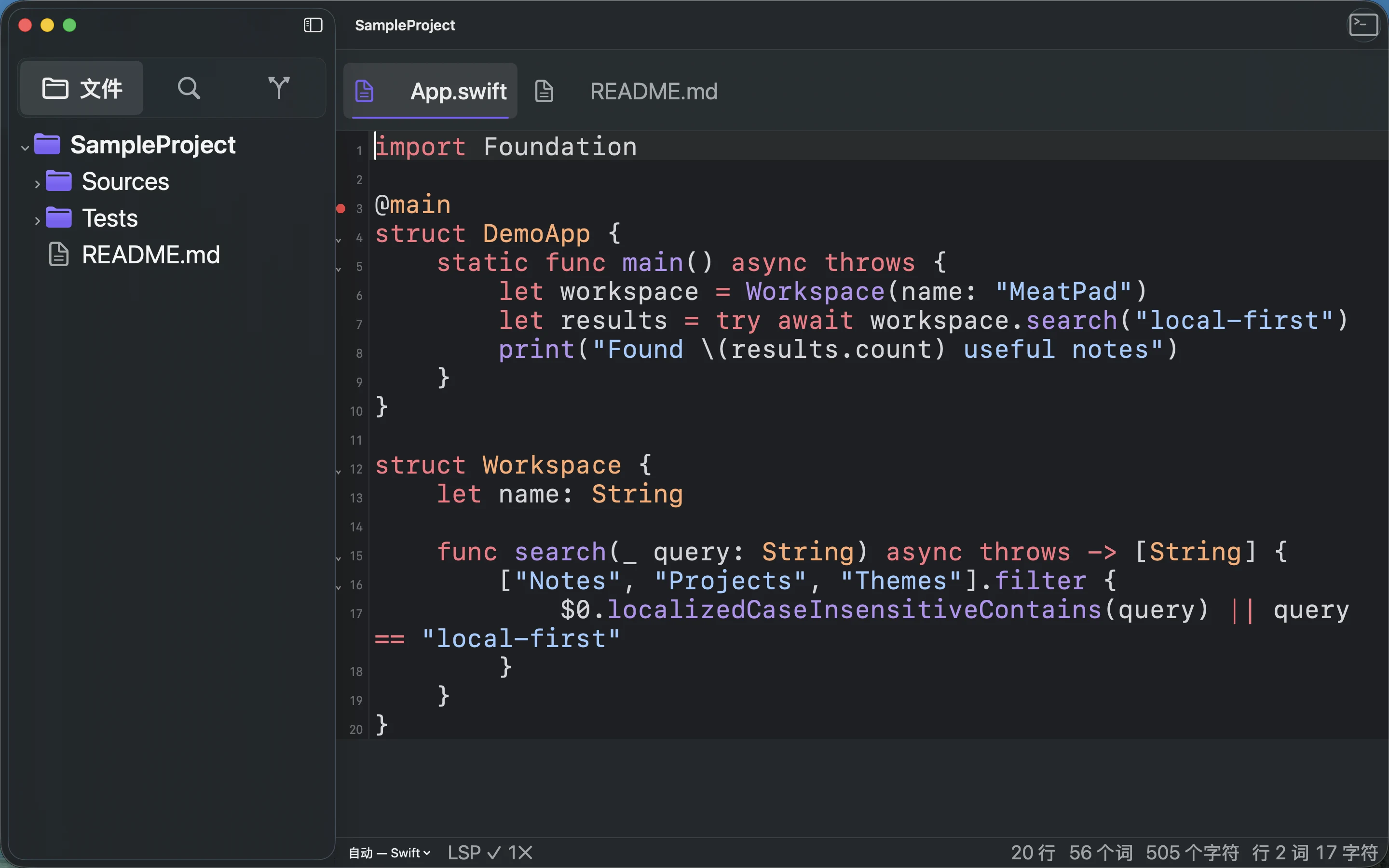
打开项目并浏览文件#
- 选择 File → Open… (⌘O),并选择要编辑的文件夹。
- 在 Files 中展开文件夹,点击文本文件以在标签页中打开。
- 选择 View → Quick Open… (⌘T),输入文件名或路径的一部分,然后选择结果打开。
- 在标签页之间切换以同时打开多个文件。选择 File → Save (⌘S) 保存当前文件。
- 选择 File → Close Tab (⌘W) 关闭当前标签页;没有标签页时,此命令关闭窗口。请留意任何未保存更改提示。
项目编辑的是现有文件。与资料库笔记不同,项目缓冲区需要使用 Save。关闭含有已修改文件的整个项目时,可选择 Save All、Discard All 和 Cancel。File → Open Recent 可返回之前打开的项目文件夹。
创建、复制、移动和检查文件#
- 右键单击文件树中的文件或文件夹。项目根目录也有自己的上下文菜单。
- 选择 New File… 或 New Folder…,输入名称并确认。选择 Rename… 更改现有名称。
- 使用 Cut 或 Copy,然后右键单击目标文件夹,选择 Paste。删除源文件前请检查目标。
- 选择 Copy Path 获取绝对路径,或选择 Copy Relative Path 获取相对于项目根目录的路径。
- 根据所需的外部或内嵌工具,选择 Reveal in Finder、Open in Preview、Open in Terminal 或 Open in MeatPad Terminal。检查目标后才能使用 Delete。
菜单项取决于目标及可执行的操作。Settings → File Tree 控制操作可见性、图标和菜单快捷键。在那里隐藏的操作不会出现,直到重新启用。文件树快捷键在其菜单打开时生效。
处理在 MeatPad 之外更改的文件#
- 出现 File changed on disk 时,请先比较编辑器缓冲区与外部更改,再做决定。
- 选择 Reload 加载磁盘版本,或选择 Keep Mine 关闭提示条并保留当前编辑器文本。要将自己的版本写入磁盘时,请保存。
- 如果提示条显示 File was deleted on disk,检查情况后选择 Dismiss。关闭标签页前,请保留仍需要的编辑器文本。
外部工具、Git 检出或其他编辑器都可能更改项目文件。Reload 可能会用磁盘内容替换缓冲区;选择前请保留重要的未保存文本副本。
管理标签页和窗口缩放#
右键单击标签页,选择 Close Others 只保留它,或选择 Close to the Right 移除后面的标签页。标签页关闭按钮、中键单击和 Control-单击都会关闭该标签页。关闭前请保存更改。
- 选择 View → Zoom In (⌘=) 或 Zoom Out (⌘−) 更改项目界面比例。
- 选择 Actual Size (⌘0) 重置比例。
- 如果只想更改编辑器文字大小而非整个项目界面,请使用 Settings → General → Font size。
跨文件查找和替换#
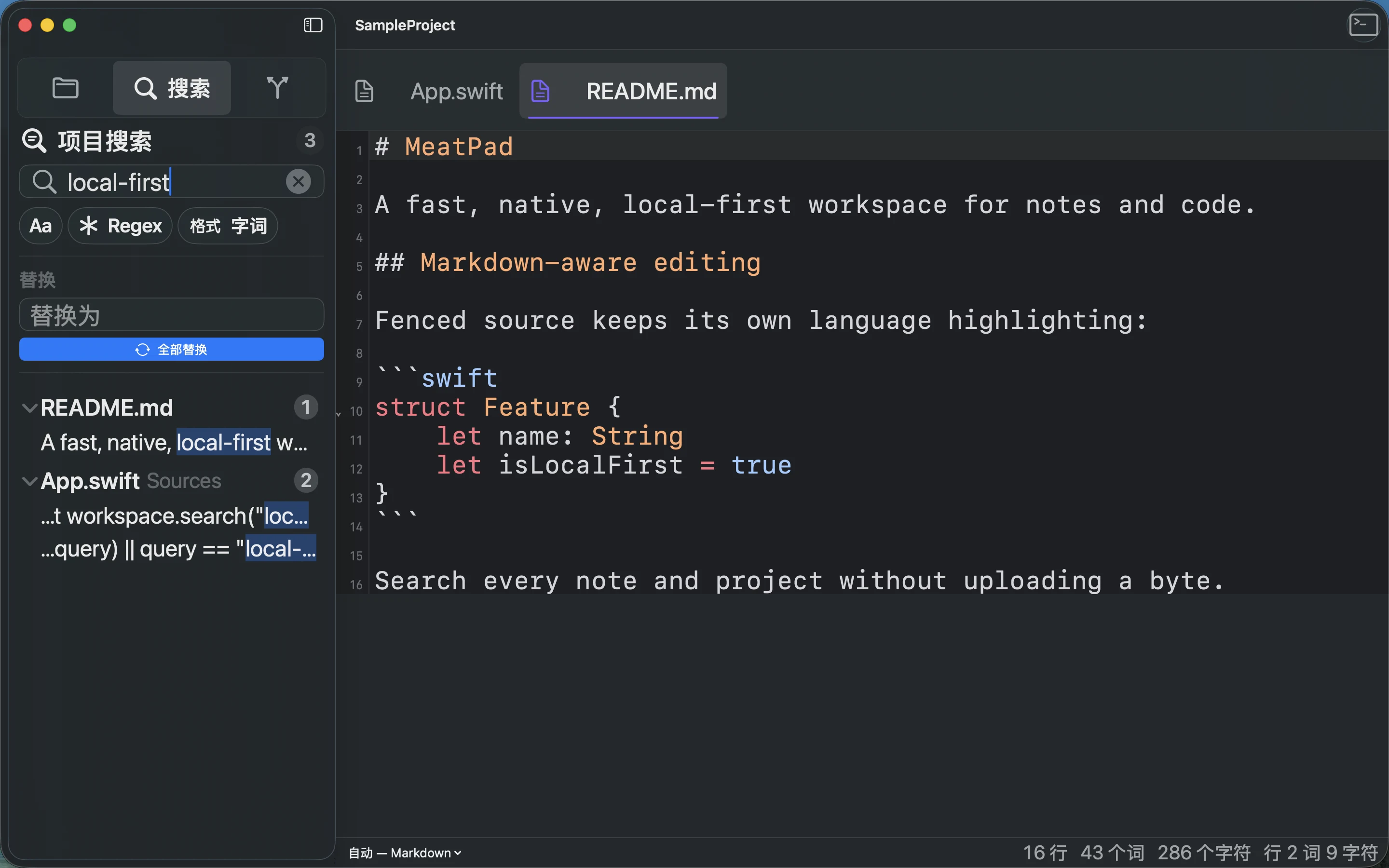
- 选择 View → Find in Project… (⇧⌘F),或选择 Search 侧栏。
- 在 Find in files 中输入至少两个字符。使用 Aa 表示 Match Case,Regex 表示正则表达式,或 Word 表示 Whole Word。使用 Regex 时无法使用 Whole Word。
- 点击匹配项,在文件中打开对应文本。结果按文件分组。
- 要限制搜索范围,右键单击文件夹并选择 Find in Folder…。根目录的操作名称是 Find in Project…。选择 Clear folder scope 可重新搜索整个项目。
- 检查匹配结果,填写 Replace with,然后点击 Replace All 替换当前范围内的匹配内容。之后请检查更改的文件。
Replace All 会更改文件;如果需要恢复之前的文本,请先备份或创建 Git 提交。无效的正则表达式会显示错误,而非有效匹配。结果数量不符合预期时,请检查大小写、正则、整词和文件夹范围选项。
录屏文字稿
Open the project Search sidebar. Enter local-first. Wait for grouped file matches and enabled replacement controls.