Edição e Markdown
Escolha uma linguagem, leia Markdown, recolha código, edite com vários cursores e imprima.
MeatPad 0.31.4 · Lançado em 13 de outubro de 2026 · Revisado em 20 de outubro de 2026
Este guia está em português do Brasil. As capturas mostram a interface em português do Brasil do MeatPad 0.31.4; os nomes de menus e botões nos procedimentos permanecem em inglês. Os vídeos, suas imagens de prévia e transcrições continuam em inglês.
Escolher o realce e ler as contagens do documento#
- Coloque o foco na nota ou no arquivo de projeto que está editando.
- Abra View → Language ou o seletor de linguagem na barra de status. Escolha uma linguagem explicitamente se Automatic tiver escolhido a errada.
- Escolha Automatic para voltar à detecção automática da linguagem.
- Leia na barra de status as contagens de linhas, palavras e caracteres do documento, além das palavras e caracteres da linha atual.
O realce e um servidor de linguagem são recursos separados. É possível editar e realçar texto sem instalar um servidor. A barra de status do projeto mostra o estado do servidor de linguagem quando essa integração está ativa.
Escrever Markdown e abrir links#
Escreva Markdown como texto simples: # Heading, **bold**, *italic*, [label](https://example.com), listas e blocos de código delimitados. Escolha Markdown no seletor de linguagem quando a detecção automática não o identificar.
- Crie uma nota ou abra um arquivo de projeto
.md. - Digite seu Markdown e mantenha o texto-fonte legível.
- Para o texto dos cartões de quadro, ative Settings → General → Format card text as Markdown.
- Para links em notas, escolha o gesto em Open links in notes nas configurações General.
O suporte a Markdown não promete exportação para HTML ou PDF. Use o comando Print do editor para o fluxo de impressão do sistema, incluindo as opções PDF do macOS.
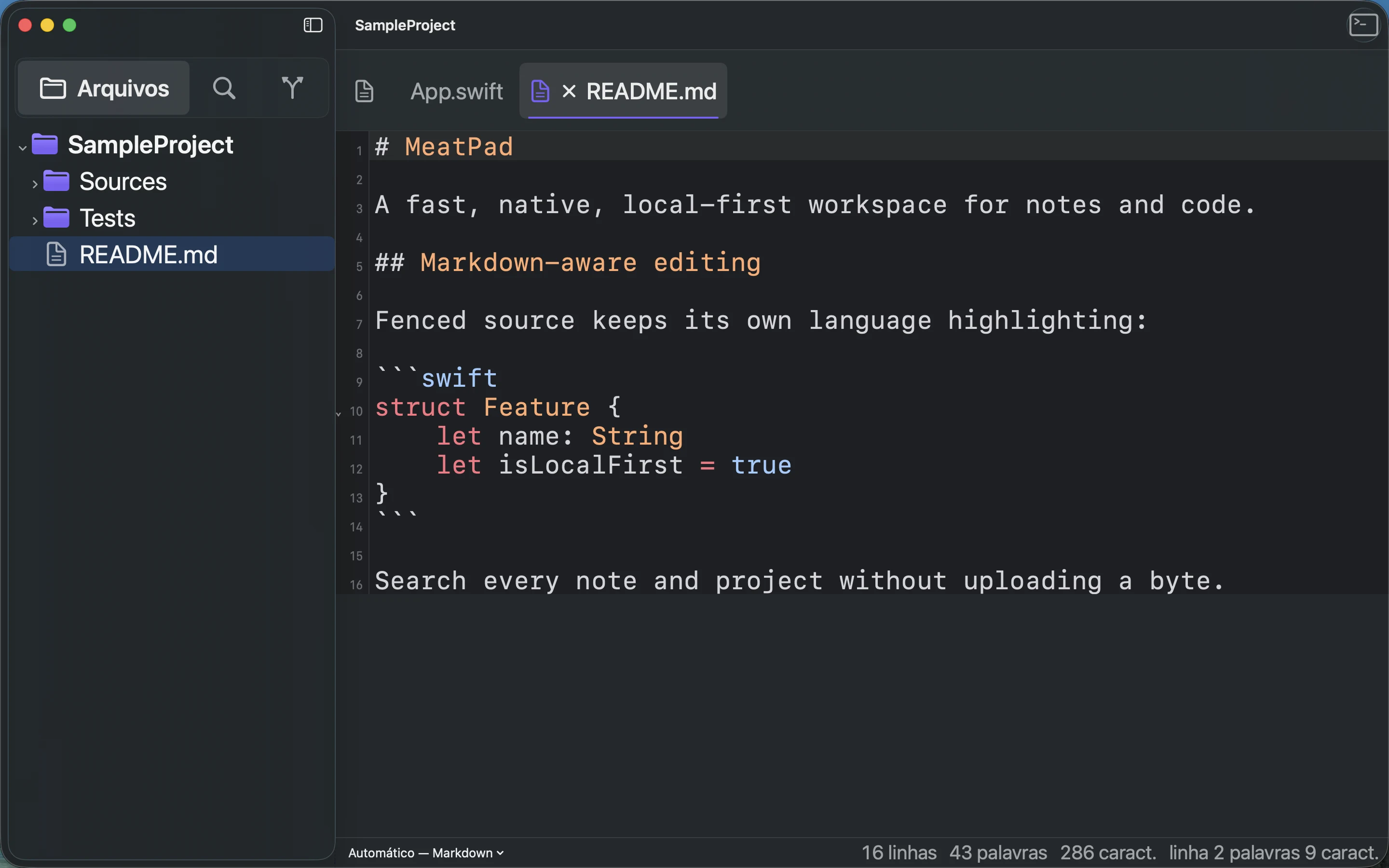
Transcrição da gravação
Select the README.md project tab. Inspect Markdown and fenced Swift syntax highlighting.
Recolher código e editar texto repetido#
- Em código com estrutura recolhível, use o controle na margem para recolher ou expandir essa região.
- Escolha Edit → Fold All (⇧⌥⌘←) ou Unfold All (⇧⌥⌘→) para o documento.
- Posicione o cursor em uma palavra e escolha Edit → Select Next Occurrence (⌘D). A primeira execução seleciona a palavra; repita para adicionar a próxima ocorrência correspondente.
- Use Option-clique para adicionar um cursor em outra posição. Digite ou exclua para editar as seleções ativas juntas.
- Pressione Escape para reduzir as seleções múltiplas a uma.
A correspondência de ocorrências diferencia maiúsculas e minúsculas e recomeça do início. O recolhimento segue regiões baseadas na indentação; reabrir um editor começa com tudo expandido, e edições que invalidem uma região recolhida podem expandi-la. Quando um comando estiver desativado, coloque o foco em um editor que o suporte.
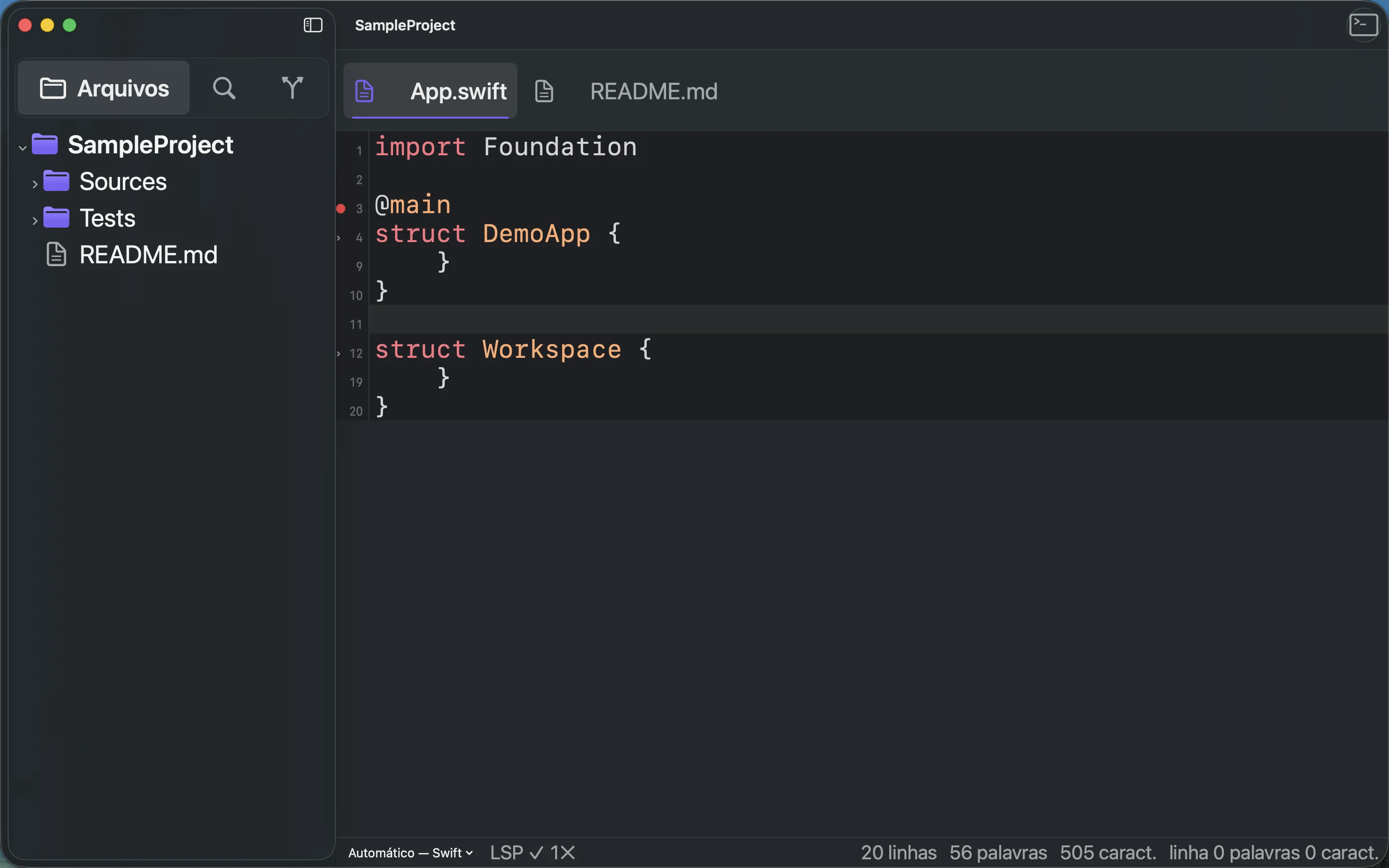
Transcrição da gravação
Open App.swift in the disposable project. Focus the editor and press Command-Option-Shift-Left to Fold All.
Usar o preenchimento e os marcadores de snippets#
- Coloque o foco em um editor e pressione Control-Space para solicitar preenchimento. As sugestões combinam palavras do documento/projeto, palavras-chave da linguagem e snippets, com resultados do servidor de linguagem quando disponíveis.
- Use as setas para selecionar uma sugestão. Pressione Tab ou Return, ou clique nela, para aceitar. Escape cancela a lista de preenchimento.
- Quando um snippet inserido tiver marcadores, pressione Tab para avançar e Shift-Tab para voltar; Escape encerra o snippet ativo.
O preenchimento é suprimido enquanto há vários cursores ativos. O preenchimento local funciona sem servidor. Sugestões adicionais dependem da linguagem do arquivo e dos recursos do servidor. Também é possível inserir um snippet salvo em Commands → Insert Snippet; veja o guia de automação para criar marcadores.
Imprimir uma nota ou arquivo#
- Coloque o foco no editor que deseja imprimir.
- Escolha File → Print… (⌘P).
- Revise a caixa de impressão do macOS e selecione uma impressora, configurações de página ou um destino PDF.
- Confirme o destino e imprima ou salve.
A impressão atua no editor em foco. Confira a prévia antes de compartilhar um PDF, especialmente em linhas largas de código ou notas longas.