Primeiros passos
Instale o MeatPad, escolha uma janela de notas ou projetos e mantenha o app atualizado.
MeatPad 0.31.4 · Lançado em 13 de outubro de 2026 · Revisado em 20 de outubro de 2026
Este guia está em português do Brasil. As capturas mostram a interface em português do Brasil do MeatPad 0.31.4; os nomes de menus e botões nos procedimentos permanecem em inglês. Os vídeos, suas imagens de prévia e transcrições continuam em inglês.
Instalar e abrir o MeatPad#
Este guia abrange o MeatPad 0.31.4, lançado em 13 de outubro de 2026. O MeatPad é um app nativo para Mac com macOS 14 ou posterior. Baixe a versão na página do produto, abra a imagem de disco baixada e copie o MeatPad para Applications.
- Abra a página do produto MeatPad e siga o link de download.
- Abra a imagem baixada e coloque o MeatPad na pasta Applications. Inicie o app a partir dela.
- Leia a explicação de boas-vindas sobre armazenamento local, comandos shell, atualizações e servidores de linguagem. Escolha Continue para entrar no app.
- Escolha File → New Note para começar a escrever ou File → Open… para abrir uma pasta de projeto.
Use o requisito de versão do macOS mostrado com o download. Esta documentação descreve o app lançado, e não uma versão de desenvolvimento ainda não publicada.
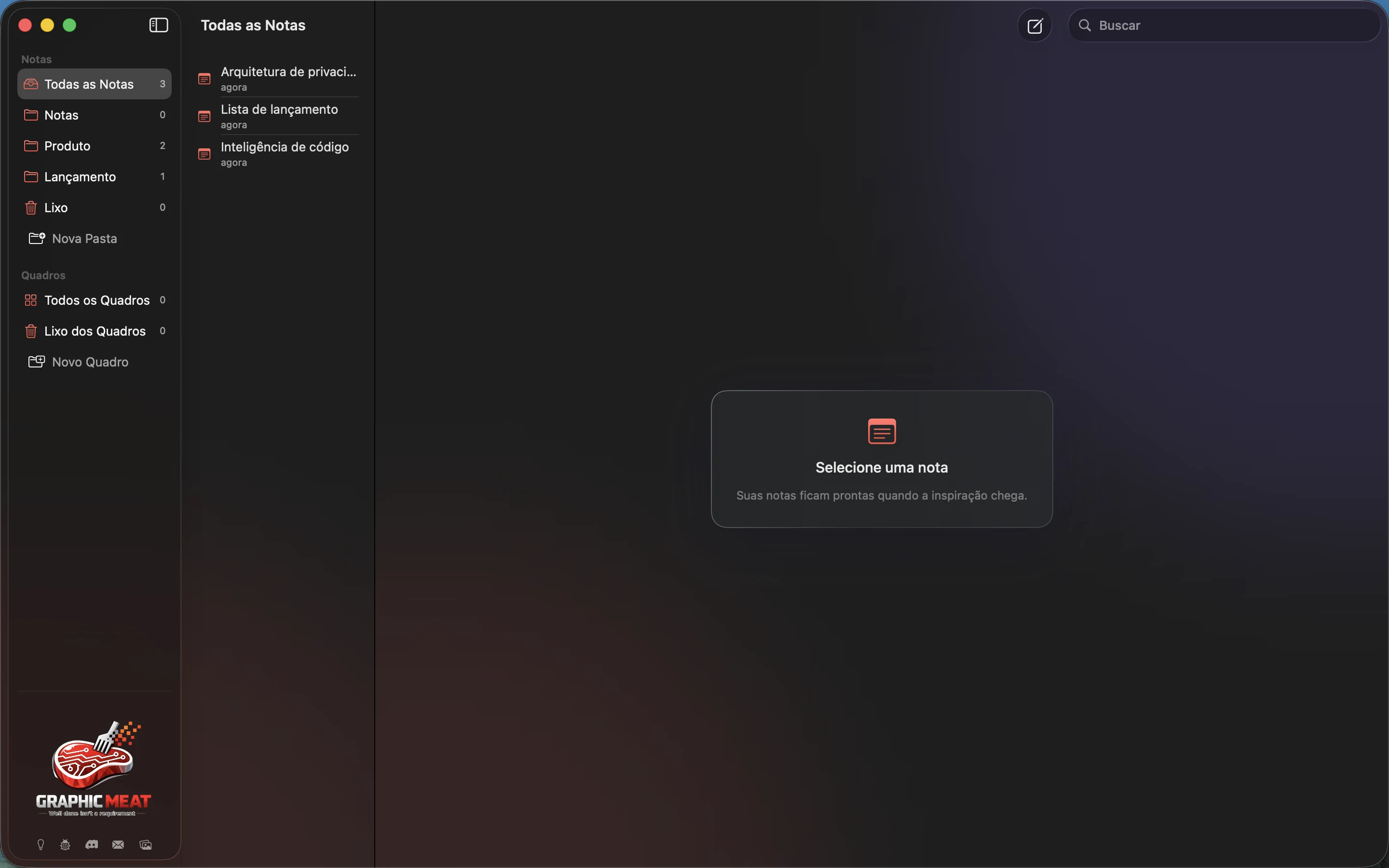
Escolher seu espaço de trabalho#
| Tarefa | Por onde começar |
|---|---|
| Escrever ou reunir texto | File → New Note (⌘N). Cada nota pode ter sua própria janela. |
| Explorar sua coleção | File → All Notes (⇧⌘L). Selecione uma nota para editá-la ao lado da lista. |
| Planejar com cartões | File → Boards (⇧⌘B). Use a barra lateral e as colunas do quadro. |
| Editar arquivos no disco | File → Open… (⌘O), depois selecione uma pasta de projeto. |
| Voltar a uma pasta | File → Open Recent. Clear Menu limpa a lista de projetos recentes. |
As notas pertencem à biblioteca do MeatPad. As abas de projeto editam arquivos na pasta aberta. Salvar um arquivo de projeto e fazer backup da biblioteca de notas são tarefas diferentes.
Verificar a versão e instalar atualizações#
- Escolha MeatPad → About MeatPad para conferir a versão instalada.
- Escolha MeatPad → Check for Updates… para solicitar uma verificação. Siga as instruções do atualizador se houver uma atualização disponível.
- Para controlar as verificações em segundo plano, abra Settings → Privacy e altere Automatically check for updates.
Desativar as verificações automáticas não desativa a verificação manual. Faça backup da biblioteca e das pastas de projeto antes de mudanças importantes para seu trabalho.