Terminal e Git
Use o terminal do projeto, abra-o em uma pasta e configure o menu de comandos Git.
MeatPad 0.31.4 · Lançado em 13 de outubro de 2026 · Revisado em 20 de outubro de 2026
Este guia está em português do Brasil. As capturas mostram a interface em português do Brasil do MeatPad 0.31.4; os nomes de menus e botões nos procedimentos permanecem em inglês. Os vídeos, suas imagens de prévia e transcrições continuam em inglês.
Abrir e usar o terminal do projeto#
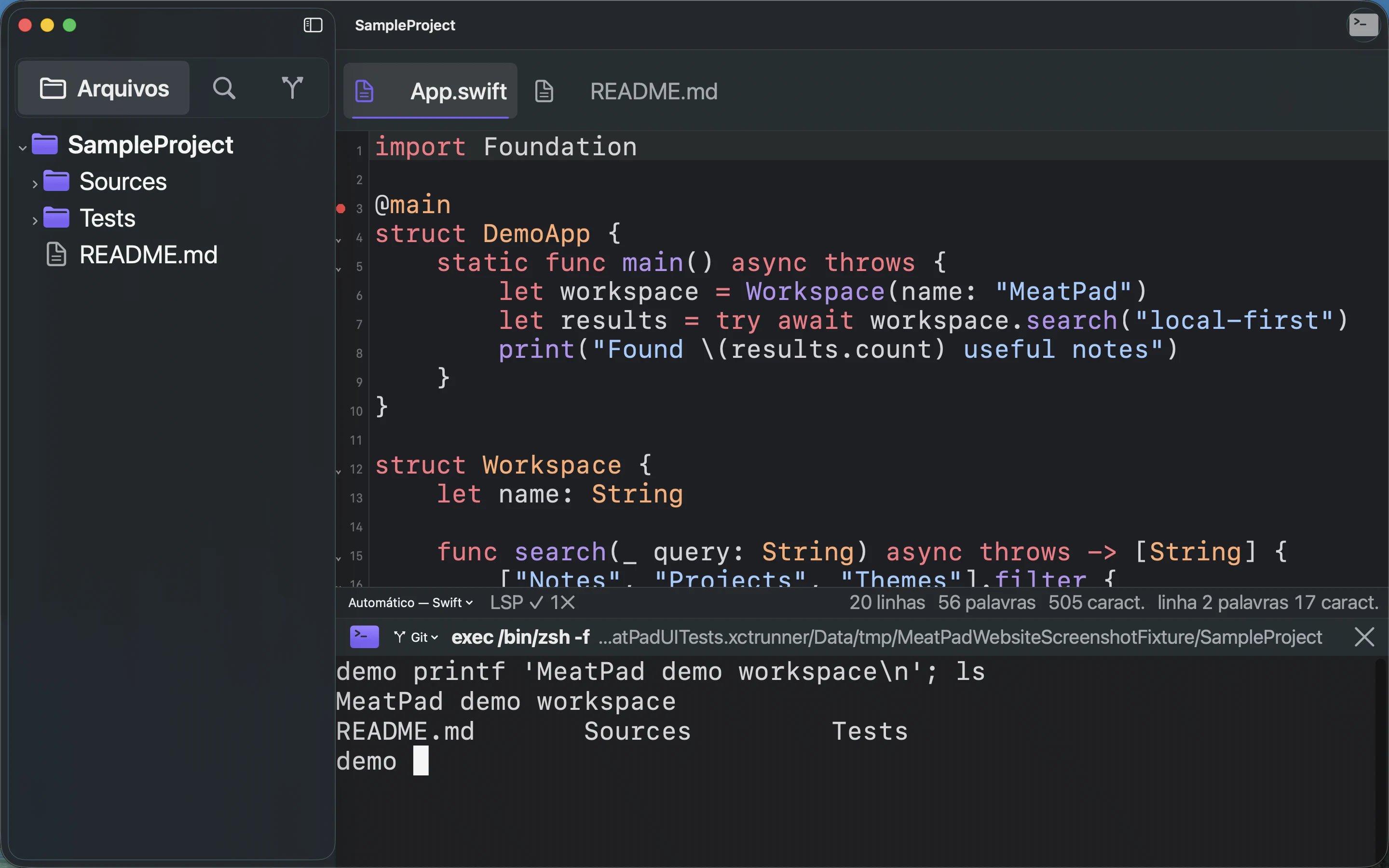
- Abra uma pasta de projeto. Escolha View → Terminal (Control-`) para mostrar ou ocultar o painel de terminal integrado.
- Digite um comando shell e pressione Return. O terminal é uma shell interativa, e não um registro apenas de saída.
- Arraste o separador para redimensionar o painel. Oculte e mostre para voltar à sessão e à saída existentes do terminal.
- Para trabalhar em um diretório específico, clique com o botão direito nele na árvore de arquivos e escolha Open in MeatPad Terminal. Open in Terminal abre o app Terminal separado do macOS.
Fechar a janela do projeto ou sair do app encerra sua shell; ocultar o painel a preserva. O histórico de rolagem padrão é de 500 linhas. Se a shell encerrar, pressione Return ou escolha Restart para iniciar outra; uma reinicialização normal começa na raiz do projeto. O terminal pertence a uma janela de projeto. Ele começa na pasta do projeto; abrir um alvo da árvore muda seu diretório de trabalho. Os comandos são executados com as permissões do seu usuário. Confira o prompt e o diretório antes de executar comandos que modificam arquivos.
Transcrição da gravação
Type a safe printf command followed by ls in the disposable project terminal. Press Return. Inspect the printed MeatPad demo workspace message and README.md, Sources, and Tests listing.