Referência de configurações
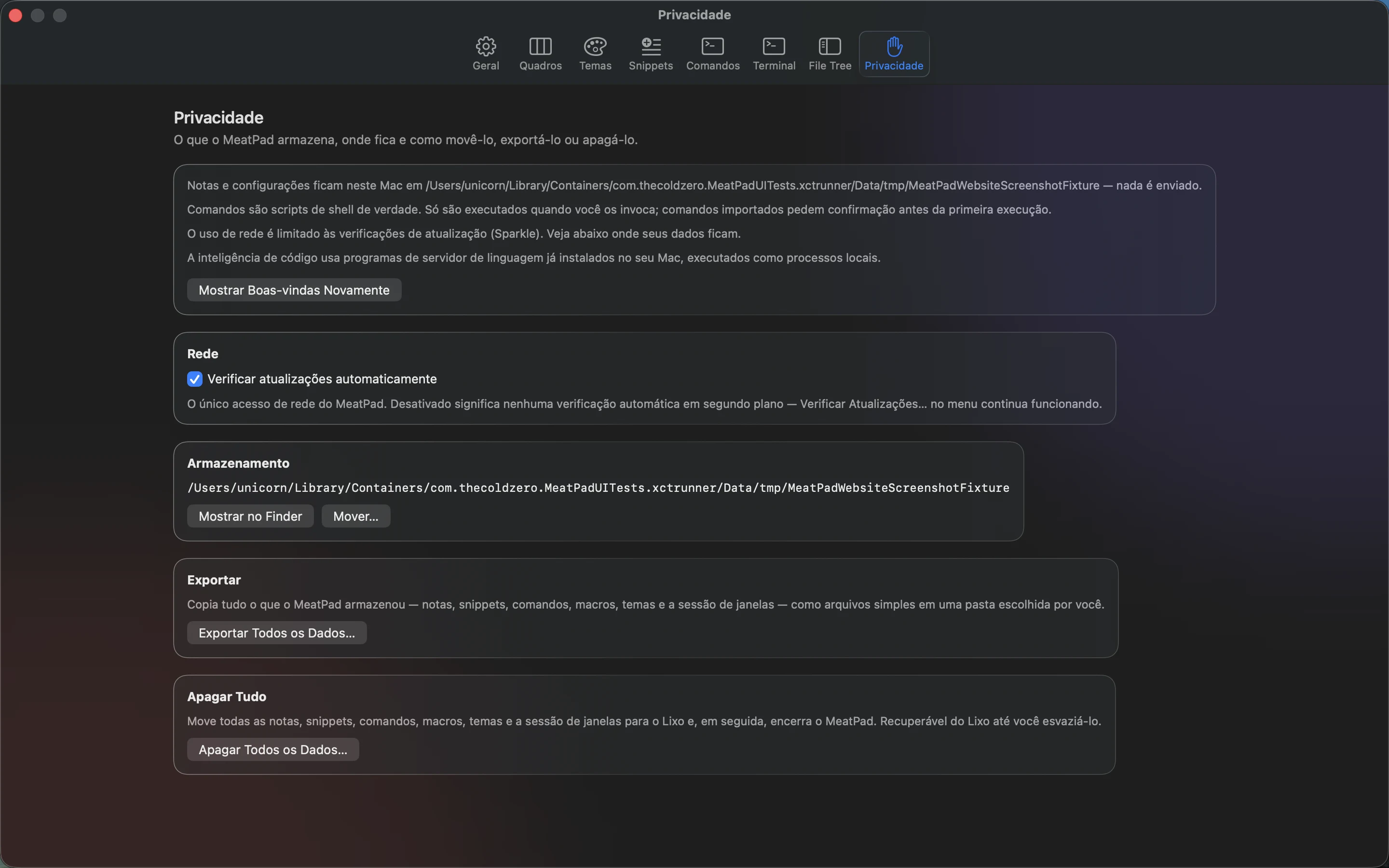
Todas as abas de Settings: General, Boards, Themes, Snippets, Commands, Terminal, File Tree e Privacy.
MeatPad 0.31.4 · Lançado em 13 de outubro de 2026 · Revisado em 20 de outubro de 2026
Este guia está em português do Brasil. As capturas mostram a interface em português do Brasil do MeatPad 0.31.4; os nomes de menus e botões nos procedimentos permanecem em inglês. Os vídeos, suas imagens de prévia e transcrições continuam em inglês.
General: comportamento do editor e do app#
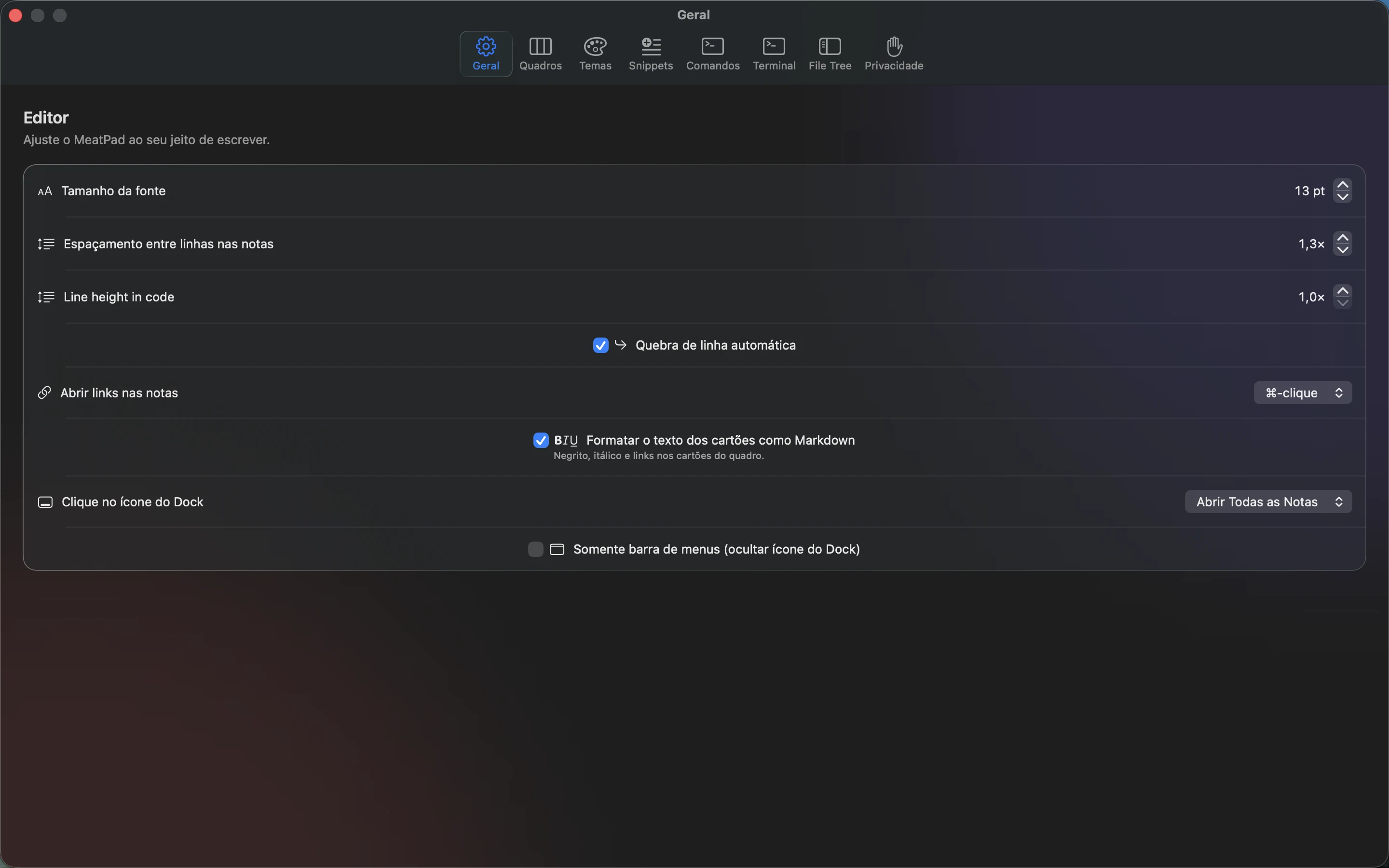
Abra MeatPad → Settings… e selecione General. As mudanças são aplicadas aos editores do app conforme você as ajusta.
| Controle | O que fazer |
|---|---|
| Font size | Use o controle de incremento para escolher 10–24 pt. |
| Line spacing in notes | Ajuste o espaçamento dos editores de notas de 1×–2× em passos de 0.1. |
| Line height in code | Ajuste separadamente o espaçamento do código de projeto de 1×–2× em passos de 0.1. |
| Soft wrap | Alterne a quebra visual de linhas longas sem inserir quebras no texto armazenado. |
| Open links in notes | Escolha ⌘-click ou Click para ativar links nas notas. Links na face dos cartões usam Click. |
| Format card text as Markdown | Alterne negrito, itálico e links formatados no texto dos cartões de quadro. |
| Dock icon click | Escolha Open All Notes ou New Note. Esse controle fica desativado no modo somente barra de menus. |
| Menu bar only (hide Dock icon) | Ative para usar a barra de menus sem um ícone persistente no Dock. A política de ativação muda quando a última janela do app fecha. |
Boards: cores dos ícones#
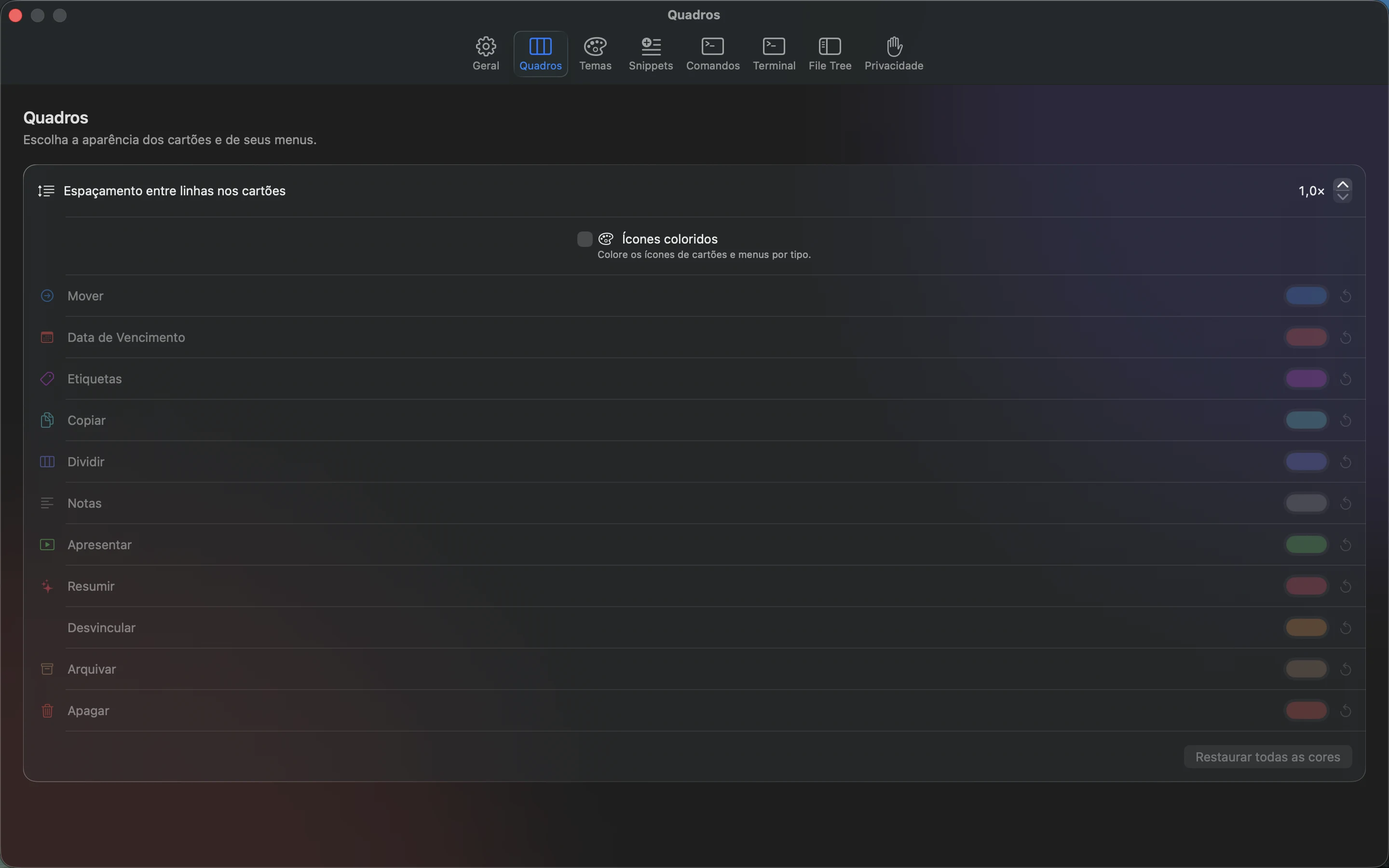
- Selecione Settings → Boards.
- Ajuste Line spacing in cards de 1×–2× em passos de 0.1 para o texto dos cartões, depois alterne Colored icons para colorir ícones de cartão/menu conforme o tipo.
- Escolha a cor de um tipo para personalizar. Use seu controle Reset to Default para desfazer apenas essa mudança.
- Escolha Reset All Colors para devolver toda a paleta de ícones aos padrões.
Essa paleta altera ícones da interface. Use os controles de cor ou etiquetas do próprio cartão para categorizar o trabalho.
Themes: escolher, personalizar ou importar um tema#
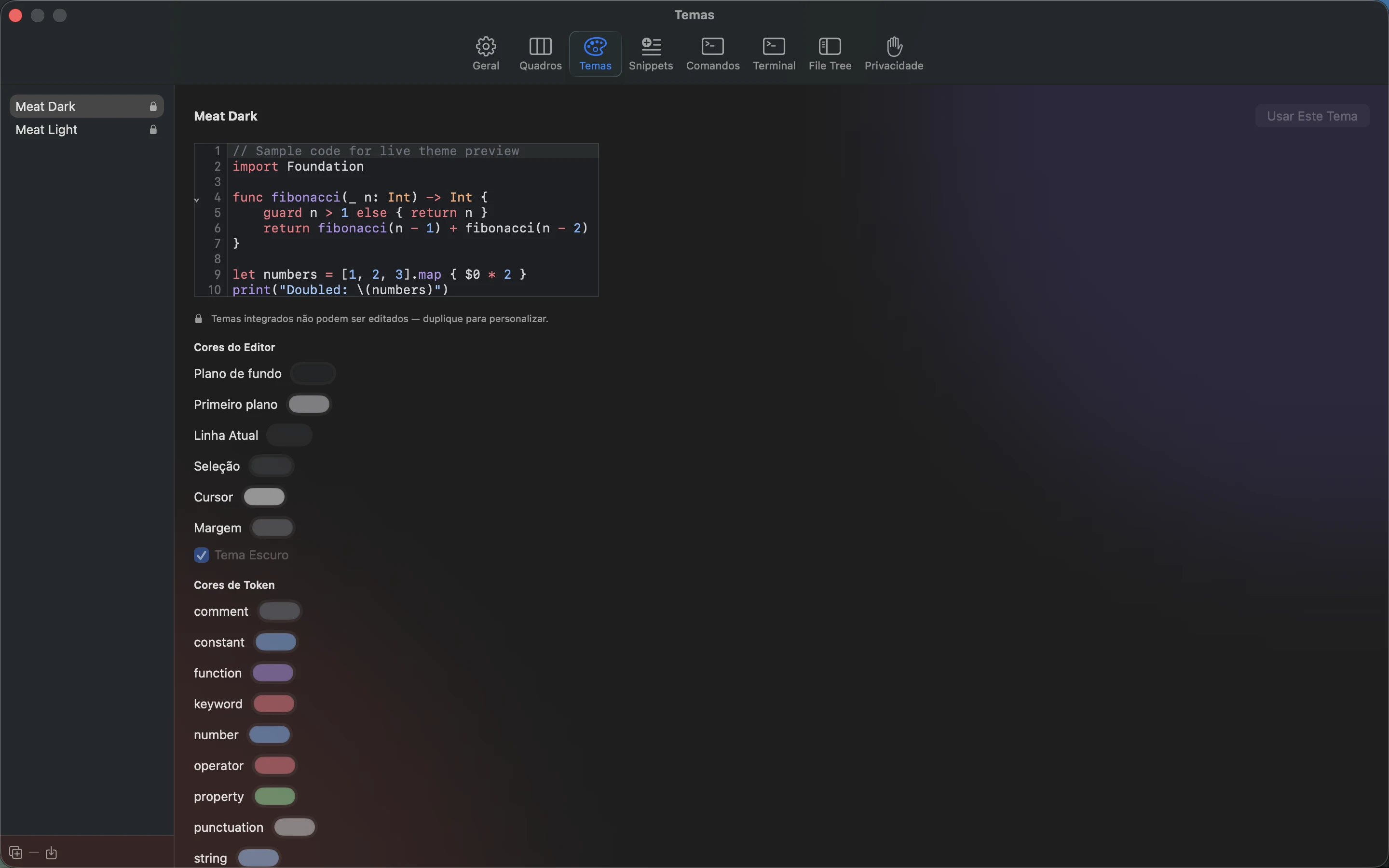
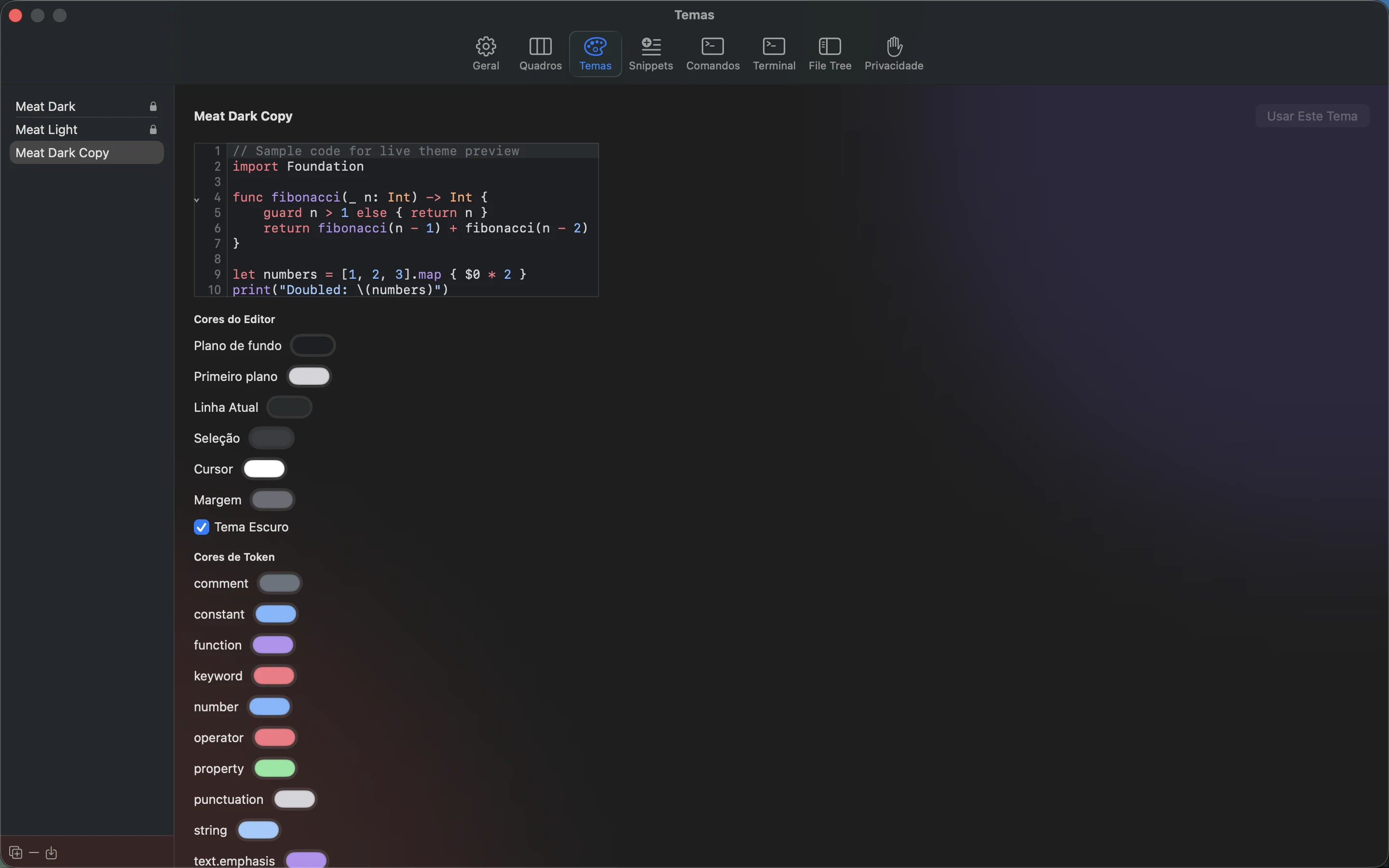
- Selecione um tema em Settings → Themes e escolha Use This Theme para ativá-lo.
- Temas integrados mostram um cadeado. Escolha Duplicate as editable copy antes de alterar um deles.
- Na cópia editável, altere Background, Foreground, Current Line, Selection, Caret, Gutter e Dark Theme conforme necessário. Revise o editor de exemplo.
- Em Token Colors, altere a cor de uma captura ou digite um nome de captura (por exemplo
keyword.control) e escolha Add. - Escolha Import theme… ou solte um arquivo de tema na lista para importar um tema TextMate
.tmTheme. Selecione um tema de usuário e escolha Delete theme para removê-lo.
A seleção de tema e o tema que está sendo inspecionado podem diferir: Use This Theme ativa o selecionado. Os integrados continuam disponíveis e não podem ser excluídos nem editados diretamente.
Transcrição da gravação
Open Settings and select Themes. Click Duplicate as editable copy in the bottom-left toolbar. Click Use This Theme.
Snippets: gerenciar texto reutilizável#
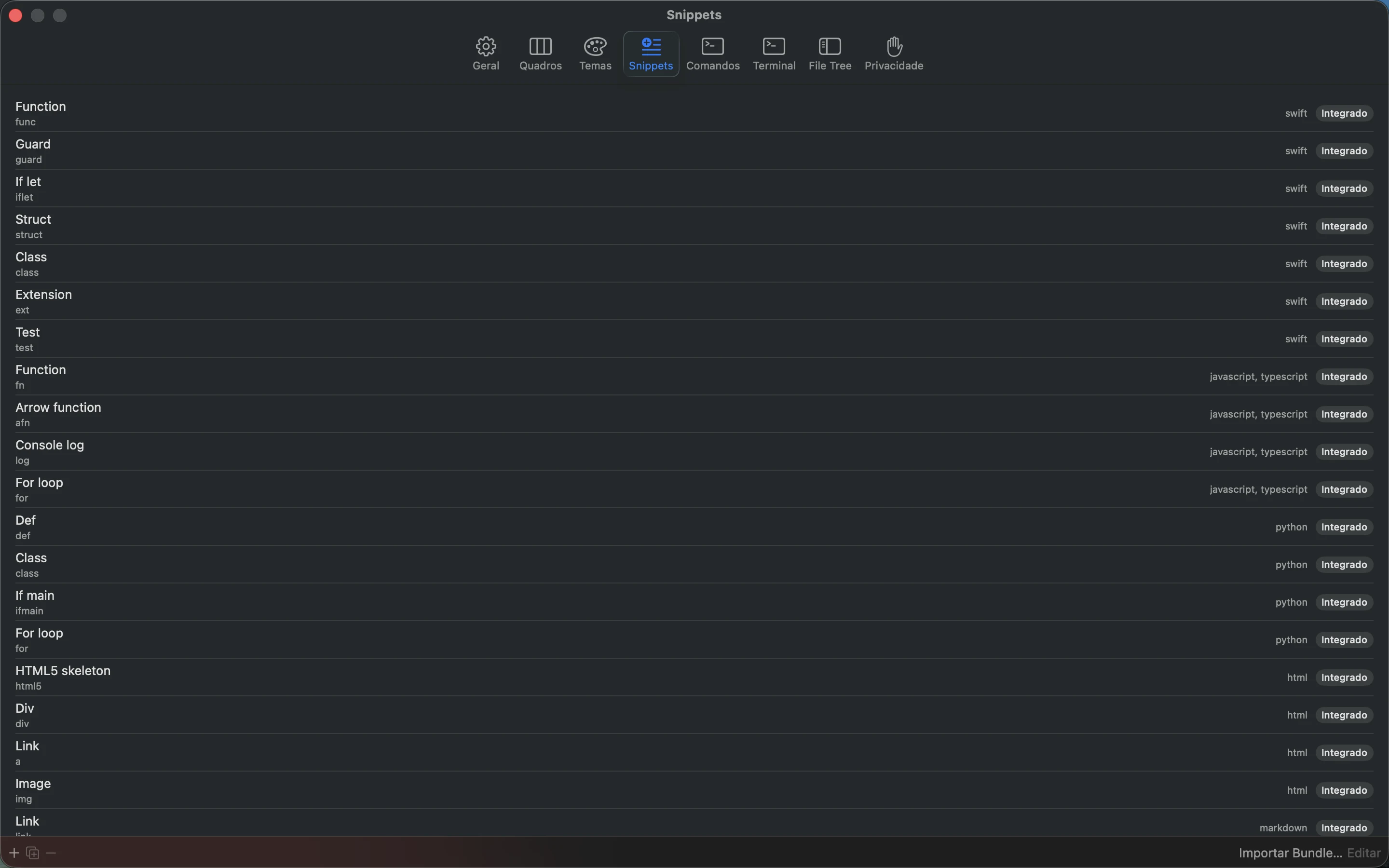
Selecione um snippet para ver nome, gatilho e escopo de linguagem. A barra oferece Add snippet, Duplicate as editable copy, Delete snippet, Import Bundle… e Edit. As linhas integradas são identificadas e não podem ser editadas/excluídas diretamente.
O editor contém Name, Trigger, opções de linguagem e Body, seguidos de Cancel e Save. Veja o procedimento de snippets para expansão e paradas de tabulação.
Commands: scripts e configurações de execução#
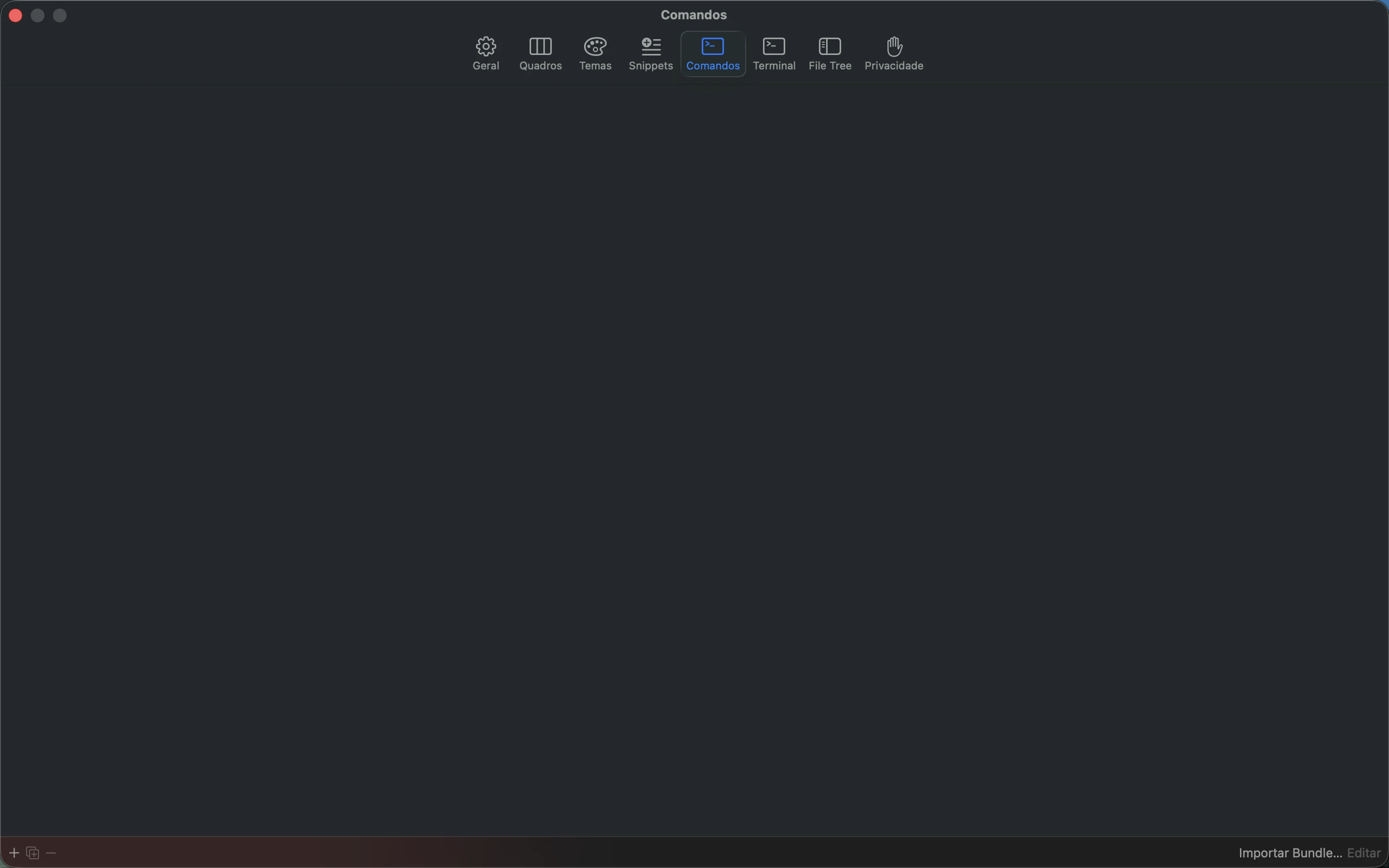
A lista de comandos mostra confiança, nome, atalho e escopo de linguagem. Use Add command, Duplicate, Delete command, Import Bundle… e Edit na barra. Clique com o botão direito em uma linha para Trust ou Revoke Trust.
| Campo do editor | Significado |
|---|---|
| Name / Script | O rótulo do menu e o script shell a executar. |
| Input | None, Selection ou Document, enviado como entrada do comando. |
| Output | Replace Selection, Insert at Caret, New Note ou Output Panel. |
| Key Equivalent | Uma combinação como cmd+shift+r; conflitos com combinações padrão mostram um aviso. |
| Timeout | Limite de execução em segundos; padrão 30. |
| Restricted environment | Controla o ambiente de execução shell; não isola o acesso do script a arquivos/rede. |
| Languages | Selecione os escopos ou deixe sem restrições para todas as linguagens. |
Escolha Save para persistir ou Cancel para abandonar o editor. Siga o procedimento de comandos e revise scripts importados antes de confiar neles.
Terminal: editar o menu Git#
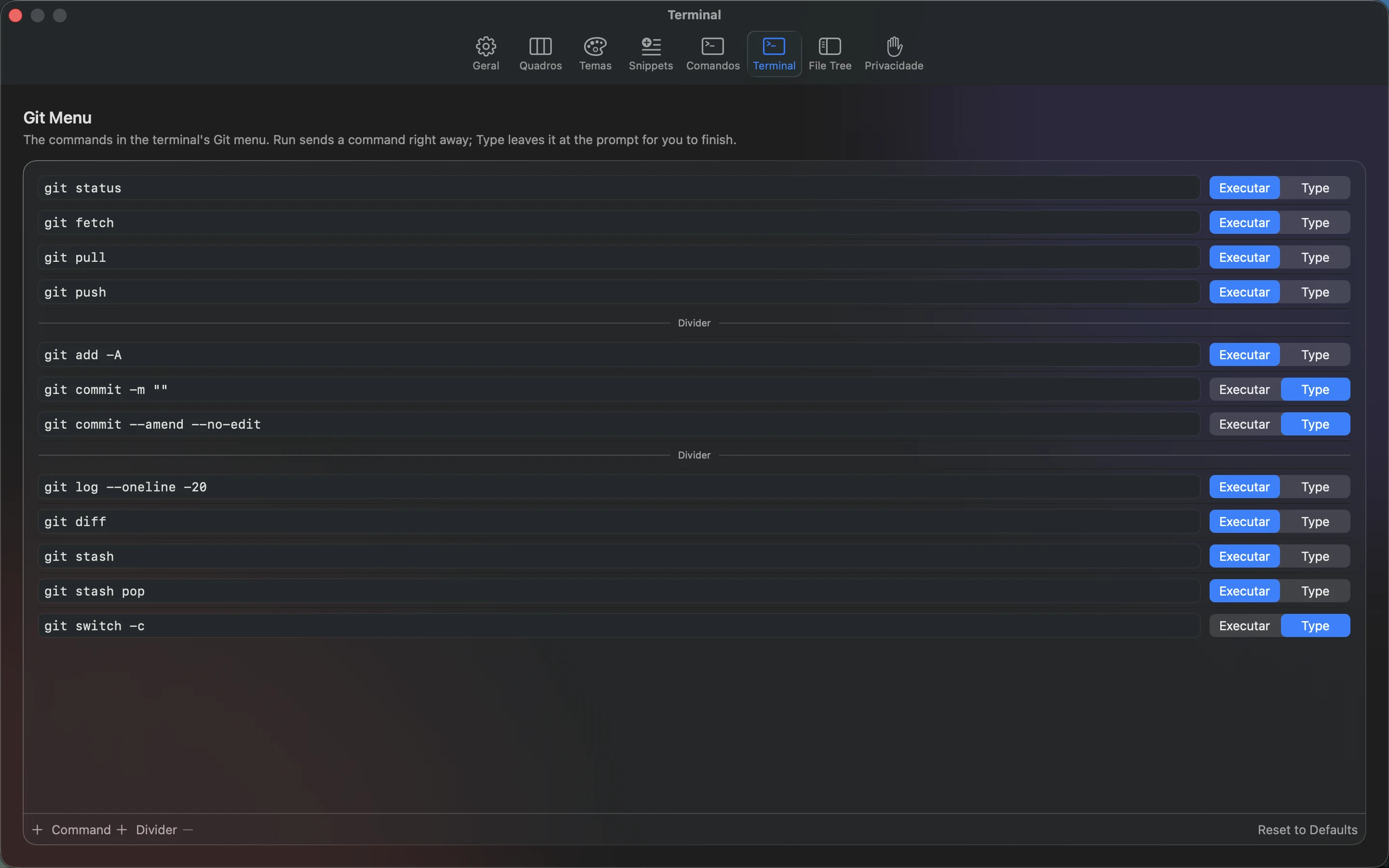
- Selecione Settings → Terminal. Edite o texto Command de uma linha.
- Escolha Run para executar ao selecionar ou Type para deixar no prompt.
- Use Command ou Divider para adicionar uma linha; selecione uma linha e use o controle de menos para removê-la.
- Arraste as linhas para reordenar o menu. Escolha Reset to Defaults para restaurar a lista original.
Na próxima vez que abrir o menu Git de um terminal de projeto existente, ele refletirá suas configurações. Revise os modos de execução com cuidado: um item Run envia Return automaticamente.
File Tree: ações, ícones e atalhos de menu#
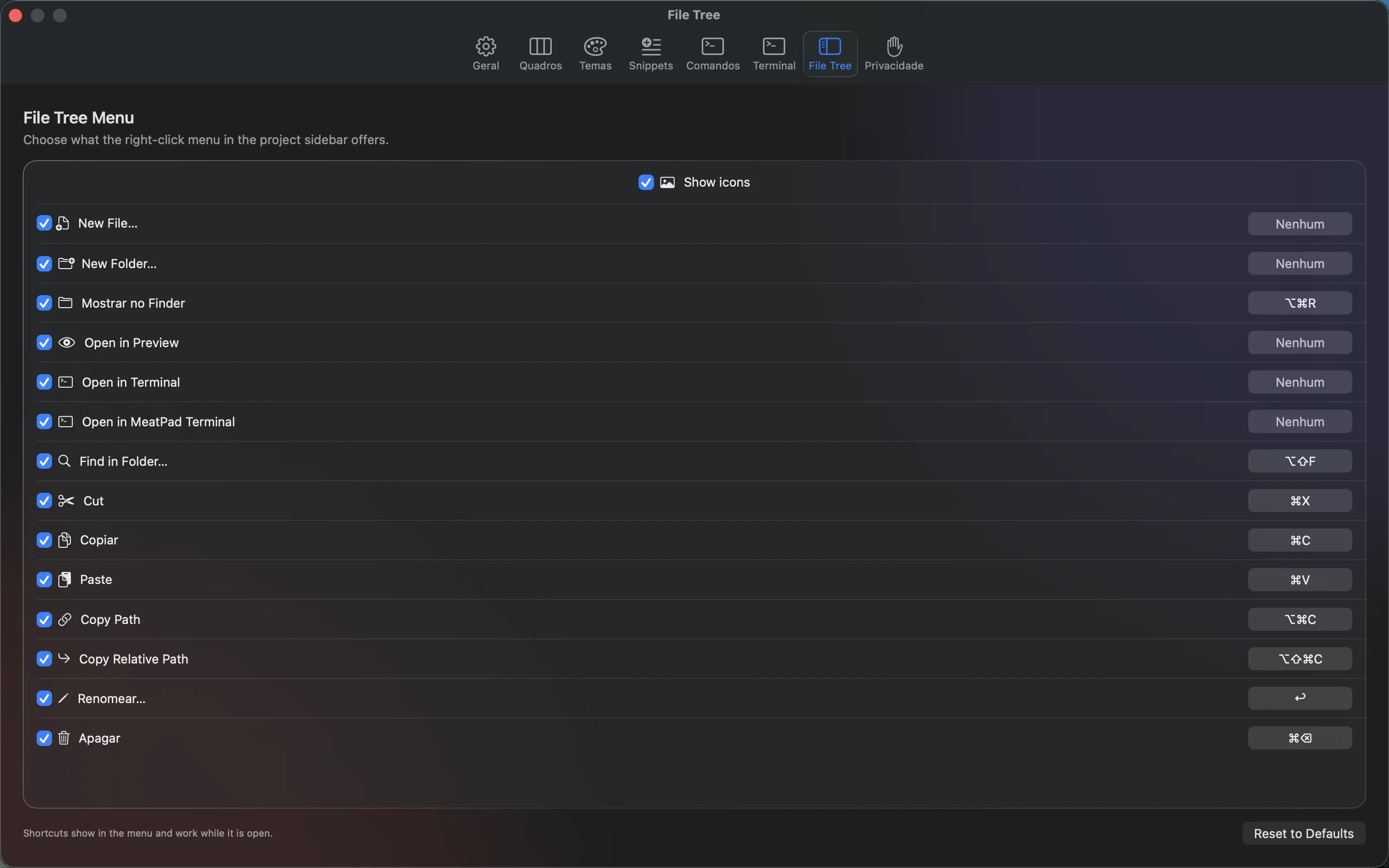
- Selecione Settings → File Tree.
- Alterne Show icons para controlar os símbolos do menu.
- Ative ou desative cada linha de ação para escolher o que o menu do botão direito da árvore de arquivos oferece.
- Clique em um gravador de atalhos e pressione a nova combinação. Escape cancela; Delete sem modificadores limpa a combinação. Os atalhos aparecem no menu e funcionam enquanto ele está aberto.
- Escolha Reset to Defaults para restaurar a visibilidade das ações, os ícones e os atalhos padrão.
As ações configuráveis são New File, New Folder, Reveal in Finder, Open in Preview, Open in Terminal, Open in MeatPad Terminal, Find in Folder, Cut, Copy, Paste, Copy Path, Copy Relative Path, Rename e Delete. A disponibilidade também depende do alvo clicado.
Privacy: rede, armazenamento, exportação e exclusão#
Selecione Settings → Privacy para ver o caminho de armazenamento ativo e a explicação sobre dados locais. Show Welcome Again redefine a confirmação de boas-vindas. Automatically check for updates controla verificações em segundo plano; as manuais continuam disponíveis.
Reveal in Finder abre o local de armazenamento. Relocate… copia os dados gerenciados para outra pasta e troca a raiz configurada após reiniciar; a cópia antiga permanece. Export All Data… copia arquivos gerenciados para uma pasta escolhida. Delete All Data… pede confirmação, move os dados gerenciados para a Lixeira e encerra o app.
Veja Dados, privacidade e backup antes de realocar ou excluir. Pastas de projeto fora do armazenamento gerenciado precisam de backup próprio.