Notas e pastas
Crie, organize, pesquise e recupere notas; trabalhe com links, anexos e notas vinculadas a quadros.
MeatPad 0.31.4 · Lançado em 13 de outubro de 2026 · Revisado em 20 de outubro de 2026
Este guia está em português do Brasil. As capturas mostram a interface em português do Brasil do MeatPad 0.31.4; os nomes de menus e botões nos procedimentos permanecem em inglês. Os vídeos, suas imagens de prévia e transcrições continuam em inglês.
Criar notas e organizar pastas#
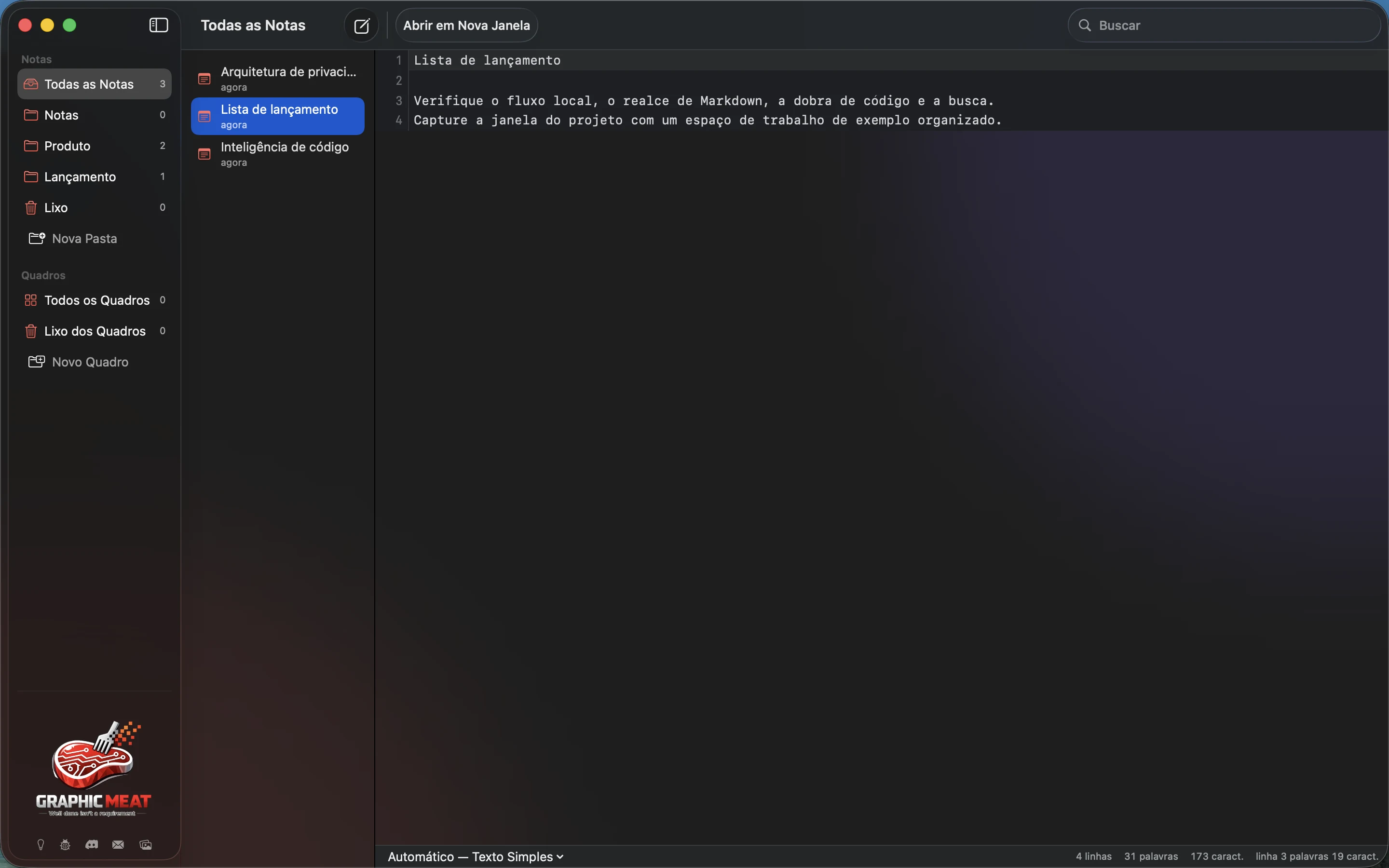
- Escolha File → New Note (⌘N) e comece a digitar. O MeatPad usa seu texto na lista de notas.
- Abra All Notes (⇧⌘L) para explorar a biblioteca. Com essa visualização em foco, escolha File → New Folder (⇧⌘N) e informe um nome.
- Selecione várias notas com Command-clique (ou use Shift para um intervalo) para aplicar uma ação de contexto à seleção. Clique com o botão direito em uma nota e escolha Move to, depois uma pasta. Escolha Notes nesse menu para voltar ao nível principal.
- Clique com o botão direito em uma pasta para Rename… ou Delete…. Leia a confirmação antes de excluir uma pasta: suas notas ativas vão para a lixeira interna do app.
- Use View → Sort Notes By para escolher Manual, Name ou Date Created. Na ordem Manual, arraste os itens para a ordem desejada.
As edições são salvas automaticamente após uma breve pausa (cerca de um segundo) e gravadas definitivamente quando o editor fecha ou o app deixa de estar ativo. Uma nota totalmente vazia e sem anexos é descartada ao fechar. Não é necessário pressionar Save a cada edição de nota.
Encontrar uma nota#
- Abra All Notes e use o campo de pesquisa de notas.
- Digite palavras do título ou do corpo da nota. Selecione uma nota correspondente para ler e editar.
- Limpe o campo para voltar à lista sem filtros.
- Para encontrar correspondências no editor em foco, escolha Edit → Find… (⌘F). Use Find Next (⌘G) e Find Previous (⇧⌘G).
A pesquisa da biblioteca encontra notas armazenadas; a pesquisa em arquivos do projeto inteiro fica na janela do projeto. Confira a janela e a barra lateral ativas quando não encontrar o texto esperado.
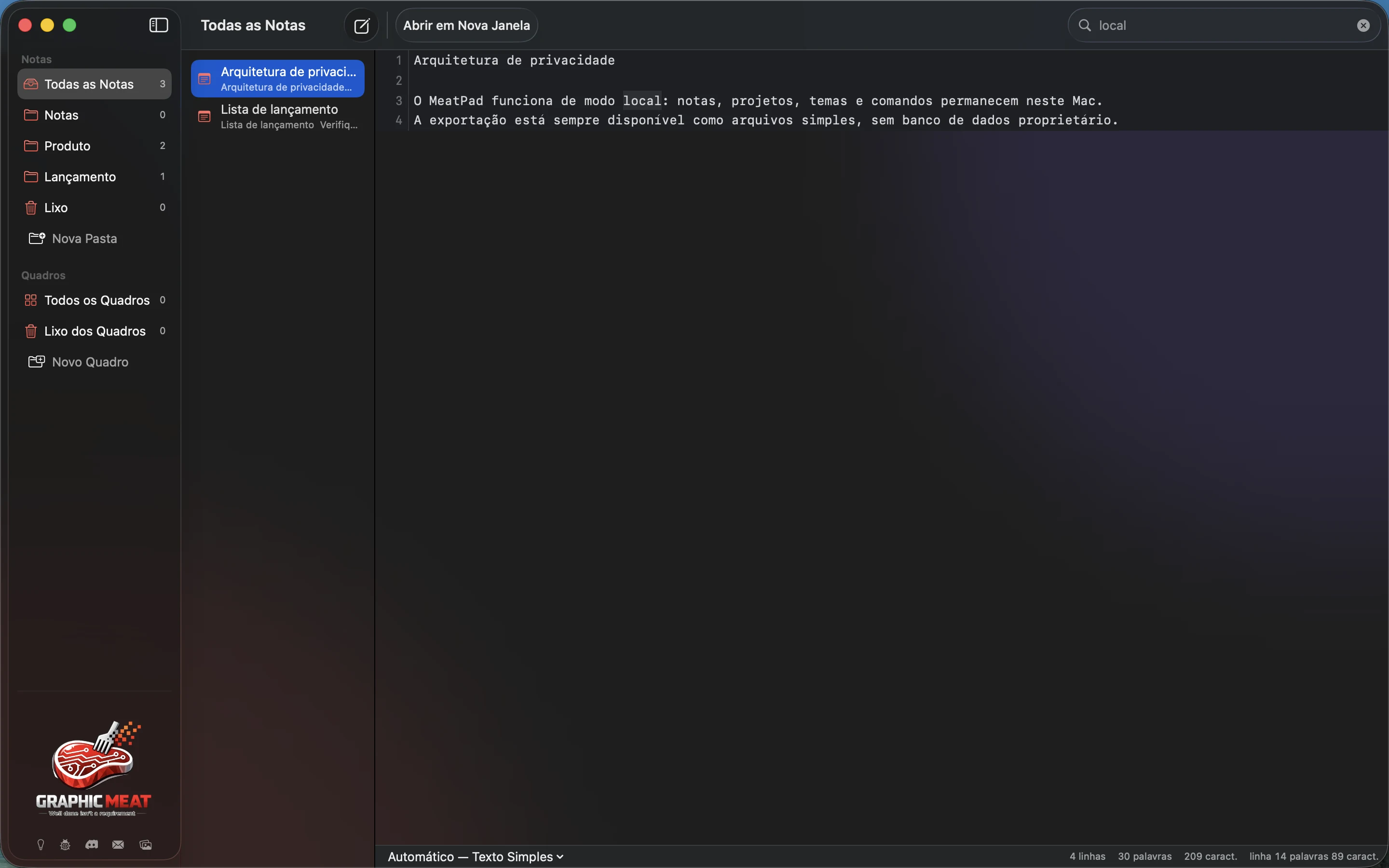
Transcrição da gravação
Type local-first in the notes Search field. Select Privacy architecture in the results.
Abrir janelas separadas e seguir links#
- Clique com o botão direito em uma nota e escolha Open in New Window, ou selecione-a na lista e pressione ⌘Return.
- Escreva ou cole um URL na nota. O MeatPad reconhece links no editor de notas.
- Abra Settings → General → Open links in notes para escolher ⌘-click ou Click. Use esse gesto para abrir um link.
Selecionar texto para edição e ativar um link usam gestos diferentes conforme essa configuração. Os destinos dos links abrem fora do editor de notas; confira um destino antes de abri-lo.
Adicionar arquivos a uma nota#
- Abra a nota com a qual deseja guardar os arquivos.
- Solte um arquivo no editor da nota ou cole ali o conteúdo de arquivo copiado.
- Clique duas vezes em um anexo ou clique com o botão direito e escolha Quick Look para visualizá-lo. Arraste a miniatura para o Finder para exportar uma cópia. Escolha Remove Attachment para removê-lo da nota.
Os anexos são copiados para o armazenamento gerenciado do MeatPad. Remover um anexo de uma nota é diferente de excluir o arquivo original no disco. Inclua anexos no backup da biblioteca.
Usar uma nota em um quadro#
- Crie um quadro primeiro se a biblioteca não tiver nenhum.
- Clique com o botão direito em uma nota em All Notes e escolha Send to Board, depois o quadro.
- Use Reveal in Board em uma nota já vinculada para localizar seu cartão.
- Use a ação Unlink do cartão para desfazer a conexão com a nota.
Uma nota vinculada a um quadro é uma relação entre uma nota e um cartão. Desvincular, excluir o cartão e excluir a nota são ações separadas.
Restaurar ou excluir permanentemente uma nota#
- Selecione uma nota e escolha Move to Trash no menu de contexto, ou pressione ⌘Delete enquanto a seleção estiver na lista de notas.
- Abra Trash na barra lateral das notas.
- Selecione a nota e escolha Restore para devolvê-la à biblioteca. A ação de menu ⌘Delete passa a ser Restore ao explorar Trash.
- Para apagar uma nota na lixeira, escolha Delete Permanently… e confirme.
A exclusão permanente não é um arquivamento. Guarde um backup antes de apagar definitivamente algo que possa precisar novamente. Board Trash é uma área separada para o conteúdo dos quadros.
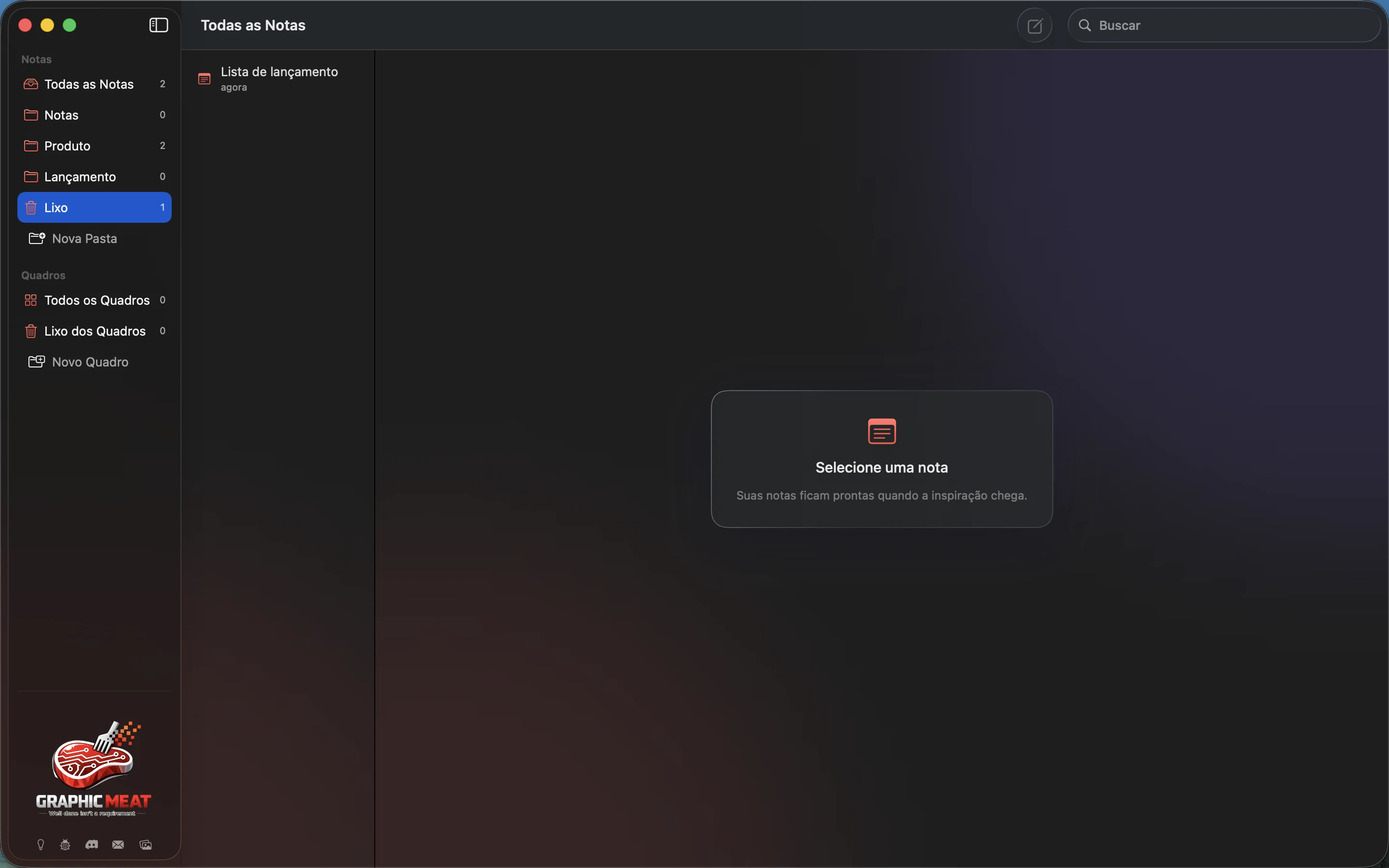
Transcrição da gravação
Select the synthetic Launch checklist. Use Move to Trash. Open Trash and inspect the discarded note.