Quadros, colunas e cartões
Planeje entre quadros, edite e mova cartões, use datas e etiquetas, anexe arquivos e apresente seu trabalho.
MeatPad 0.31.4 · Lançado em 13 de outubro de 2026 · Revisado em 20 de outubro de 2026
Este guia está em português do Brasil. As capturas mostram a interface em português do Brasil do MeatPad 0.31.4; os nomes de menus e botões nos procedimentos permanecem em inglês. Os vídeos, suas imagens de prévia e transcrições continuam em inglês.
Criar e organizar quadros e colunas#
- Abra File → Boards (⇧⌘B). Escolha New Board na barra lateral, informe o nome e escolha Create.
- Selecione o quadro. Escolha Add Column para adicionar uma etapa com nome.
- Clique com o botão direito em um quadro para Rename…, Set Emoji…, Choose Image…, Remove Icon ou Delete….
- Clique com o botão direito no cabeçalho de uma coluna para Rename…, definir um emoji ou imagem, remover o ícone ou escolher Move Left / Move Right. Também é possível arrastar o cabeçalho para mudar a ordem.
- Escolha Mark as Done Column para uma etapa de conclusão; escolha Not a Done Column para desfazer essa designação.
Use View → Sort Boards By → Manual / Name / Date Created para escolher a ordem da barra lateral. Alterações de ícone afetam o quadro ou a coluna selecionados, e não todos os quadros.
Revisar vários quadros juntos#
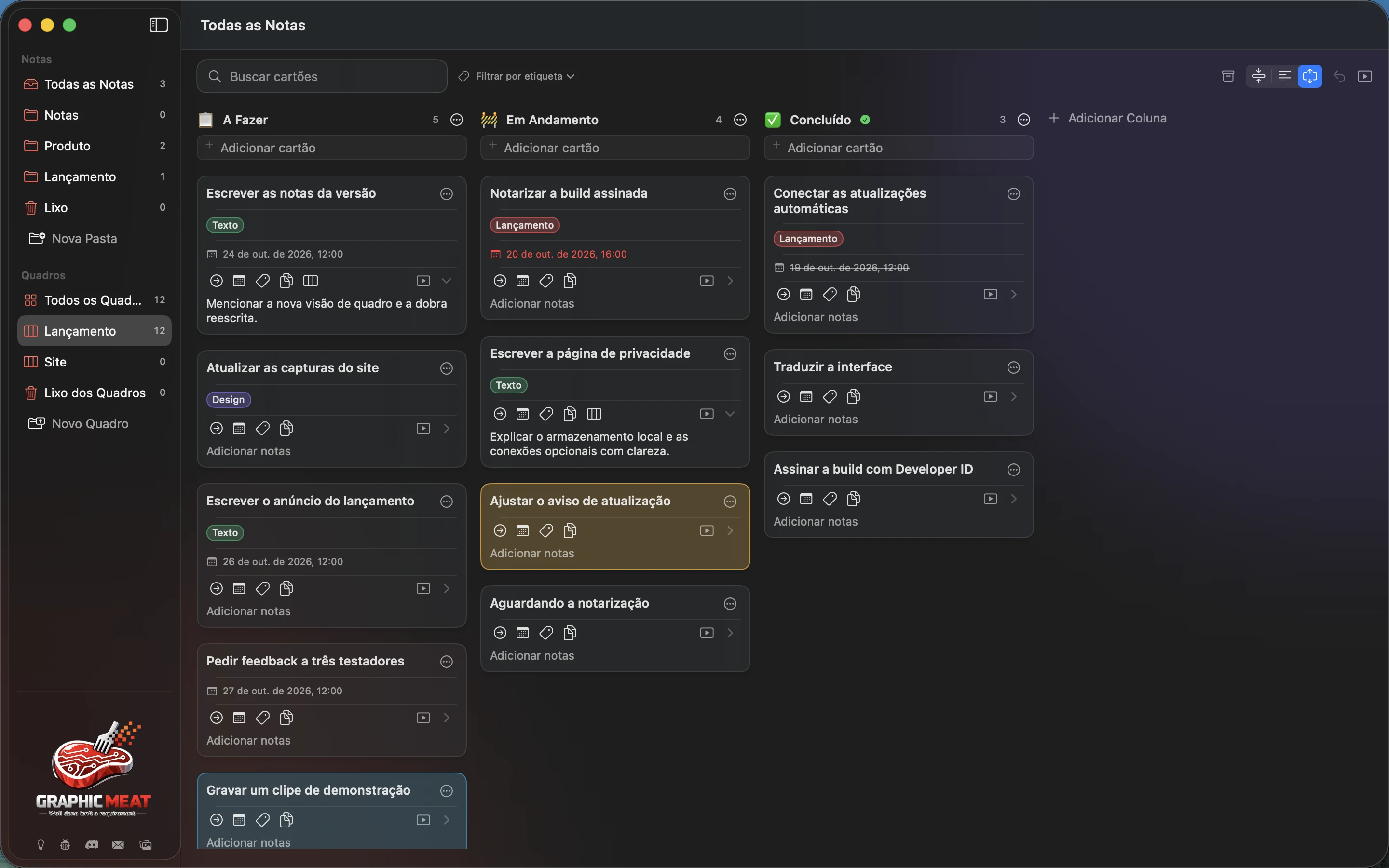
- Selecione All Boards na barra lateral. Os cartões mantêm seu quadro de origem.
- Use Combine Columns para agrupar os nomes de coluna selecionados na visualização combinada. Escolha Clear nesse controle para remover a combinação.
- Escolha Compact, Titles ou Full para ajustar quanto do conteúdo dos cartões fica visível.
- Use a pesquisa do quadro e os filtros de etiquetas para limitar os cartões visíveis. Limpe os filtros antes de concluir que um cartão desapareceu.
Combinar colunas é uma visualização dos quadros. Isso não transforma todos os cartões em um novo quadro único. O menu Move de um cartão continua apontando para as outras colunas de seu próprio quadro.
Criar e editar um cartão#
- Em uma coluna, clique em Add card, digite um título e confirme.
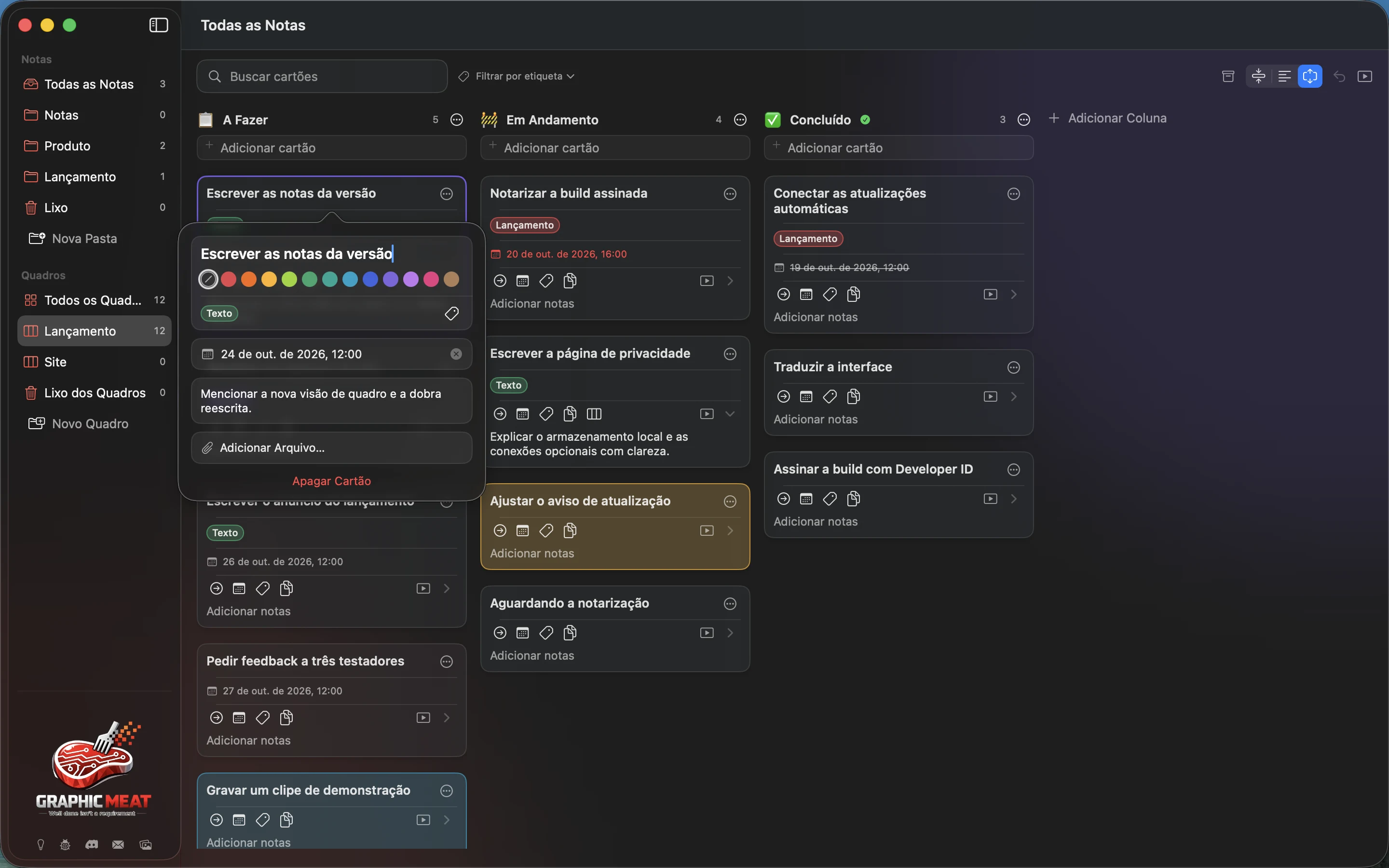
- Clique no título ou nas notas na face do cartão para editar diretamente. Clique no botão de reticências (Card Actions) para abrir o editor com o conjunto mais completo de campos.
- Preencha Title e Add Notes. Use Show Notes ou Hide Notes no menu do cartão para controlar a face expandida.
- Abra as categorias do cartão para escolher aparência, etiquetas, prazo e outras ações.
- Para colar texto da área de transferência em um novo cartão, use Paste from Clipboard. Se o MeatPad reconhecer itens separados, compare Add … Cards com Keep as One Card antes de aceitar.
Ative Settings → General → Format card text as Markdown para negrito, itálico e links nos cartões. Essa opção de exibição não altera o texto subjacente. Summarize into Title cria um título a partir do texto do cartão no macOS 26 quando há um modelo Apple Intelligence disponível, o idioma do texto é compatível e o corpo tem pelo menos 200 caracteres.
Transcrição da gravação
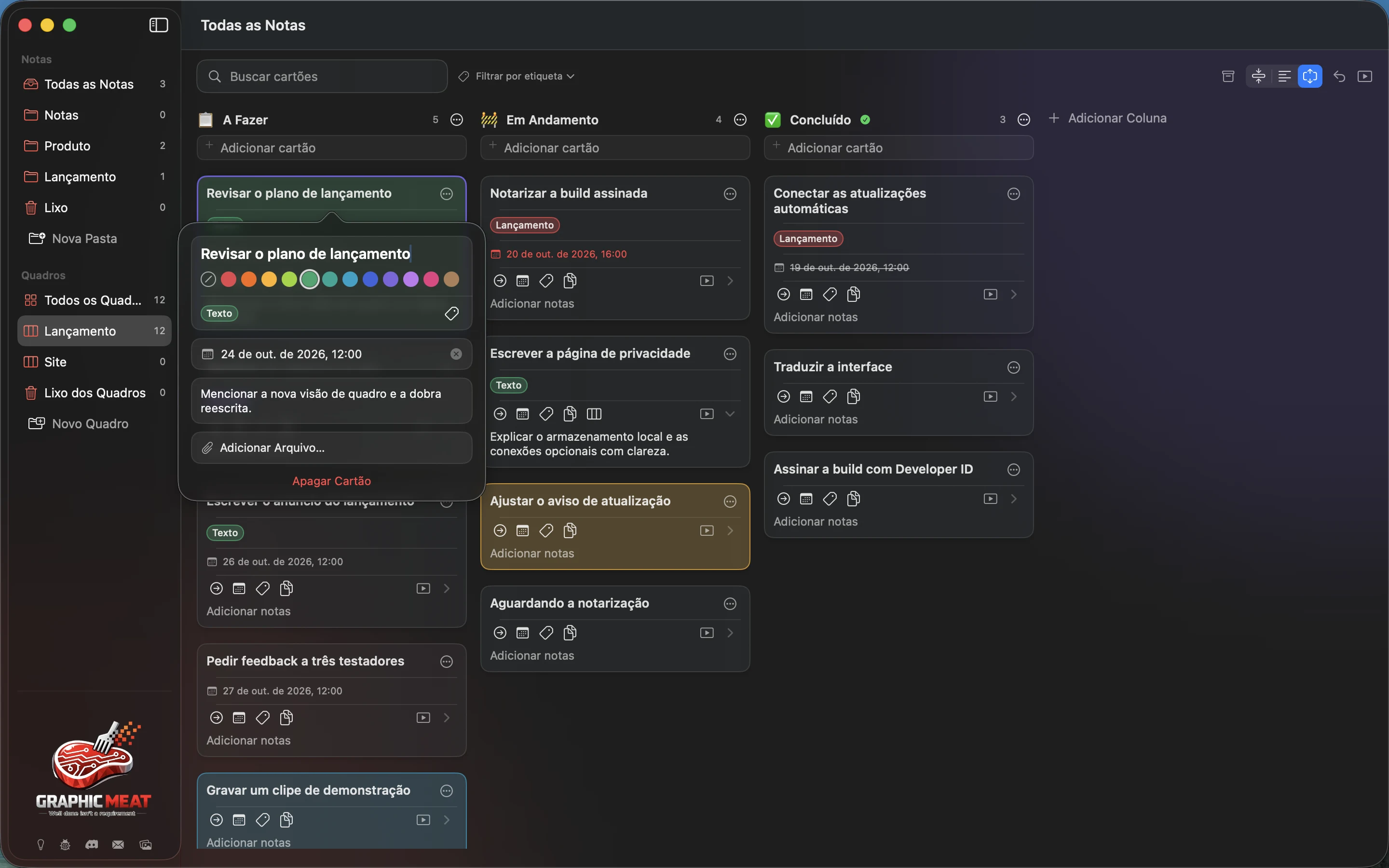
Open the first card with its ellipsis button. Change the title to Review the launch plan. Select green for the card color.
Dividir texto de várias linhas em cartões separados#
- Crie um cartão de teste com várias linhas não vazias, por exemplo “Pesquisa”, “Rascunho” e “Revisão”.
- Abra o menu Split into Cards. Escolha Split into Titles para transformar cada linha em título, Split into Notes para transformar cada linha nas notas de um cartão ou Split into Notes with Titles para notas com títulos gerados ou alternativos.
- Confira os cartões inseridos logo após o original na mesma coluna.
- Use Undo (⌘Z) para restaurar o cartão original em uma única etapa se a divisão não for a desejada.
O original mantém identidade, anexos, prazo, vínculo com nota e estado de arquivamento, recebendo a primeira linha. Os novos cartões herdam etiquetas e cor, sem compartilhar os anexos ou o prazo original. Notes with Titles pode usar o resumo no dispositivo quando disponível; as palavras iniciais servem como alternativa. O menu exige pelo menos duas linhas não vazias.
Definir etiquetas, cores e prazos#
- Abra o menu de etiquetas de um cartão. Ative ou desative uma etiqueta existente ou escolha New Label….
- Preencha Name, escolha a cor e pressione Create. Aplique etiquetas a cartões relacionados e use o filtro de etiquetas do quadro para ver esse grupo.
- Abra Card Actions e selecione uma amostra abaixo do título para colorir o cartão. A primeira amostra riscada remove a cor. As cores de etiquetas e de cartões têm finalidades diferentes.
- No menu de prazo, escolha Today, Tomorrow, Next Week ou Custom…. Use o controle de data personalizada para definir uma data e hora específicas.
- Escolha Remove Due Date para limpar o prazo.
Os lembretes de prazo dependem da permissão de notificações do macOS. Uma coluna Done fornece contexto de conclusão; um prazo por si só não agenda tarefas recorrentes.
Selecionar, mover e copiar cartões#
- Use o menu Move de um cartão para escolher outra coluna no mesmo quadro ou arraste-o para a coluna de destino.
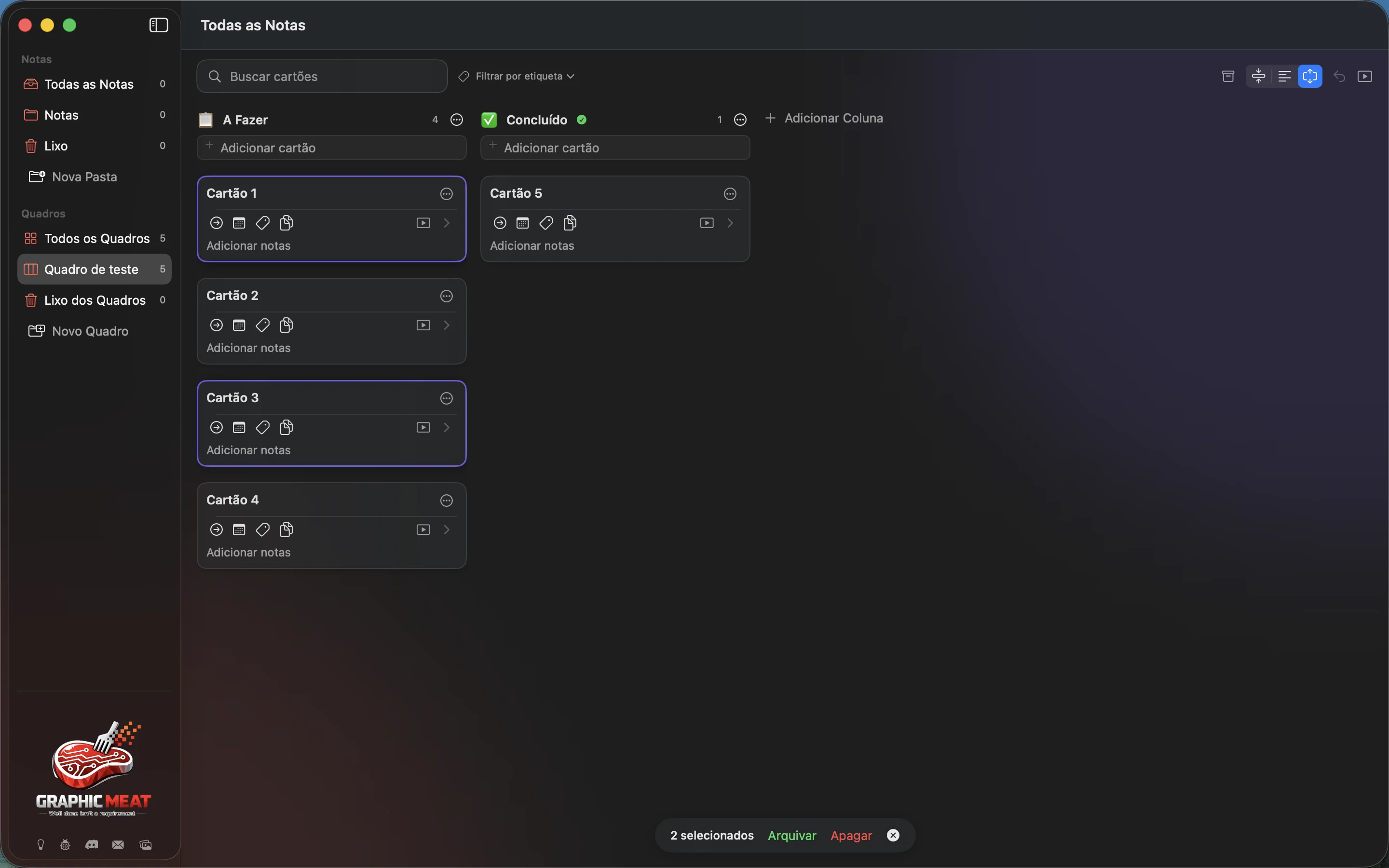
- Use Command-clique para selecionar vários cartões. Use Select All Cards no menu da coluna para selecionar essa coluna.
- Arraste os cartões selecionados para movê-los juntos. Use a barra de seleção para arquivar, desarquivar ou excluir. Escolha Clear Selection ao terminar. Fora de um editor de texto, ⌘A seleciona todos os cartões visíveis, Escape limpa a seleção e Delete/Forward Delete exclui os cartões selecionados.
- Use a categoria Copy do cartão para Copy Text, Copy Title ou Copy Notes. Campos vazios não oferecem uma ação de cópia.
A barra de ações em lote aparece com dois ou mais cartões selecionados. Confira a contagem antes de uma ação em lote. Em All Boards, os cartões mantêm a identidade de seu próprio quadro. Undo na barra do quadro pode reverter edições recentes compatíveis; não substitui um backup nem a leitura da confirmação de exclusão permanente.
Transcrição da gravação
Click Card 1. Command-click Card 3. Verify two cards are selected and the selection action bar is shown. Delete the two selected cards. Click Undo and verify both cards return.
Arquivar, restaurar e excluir conteúdo dos quadros#
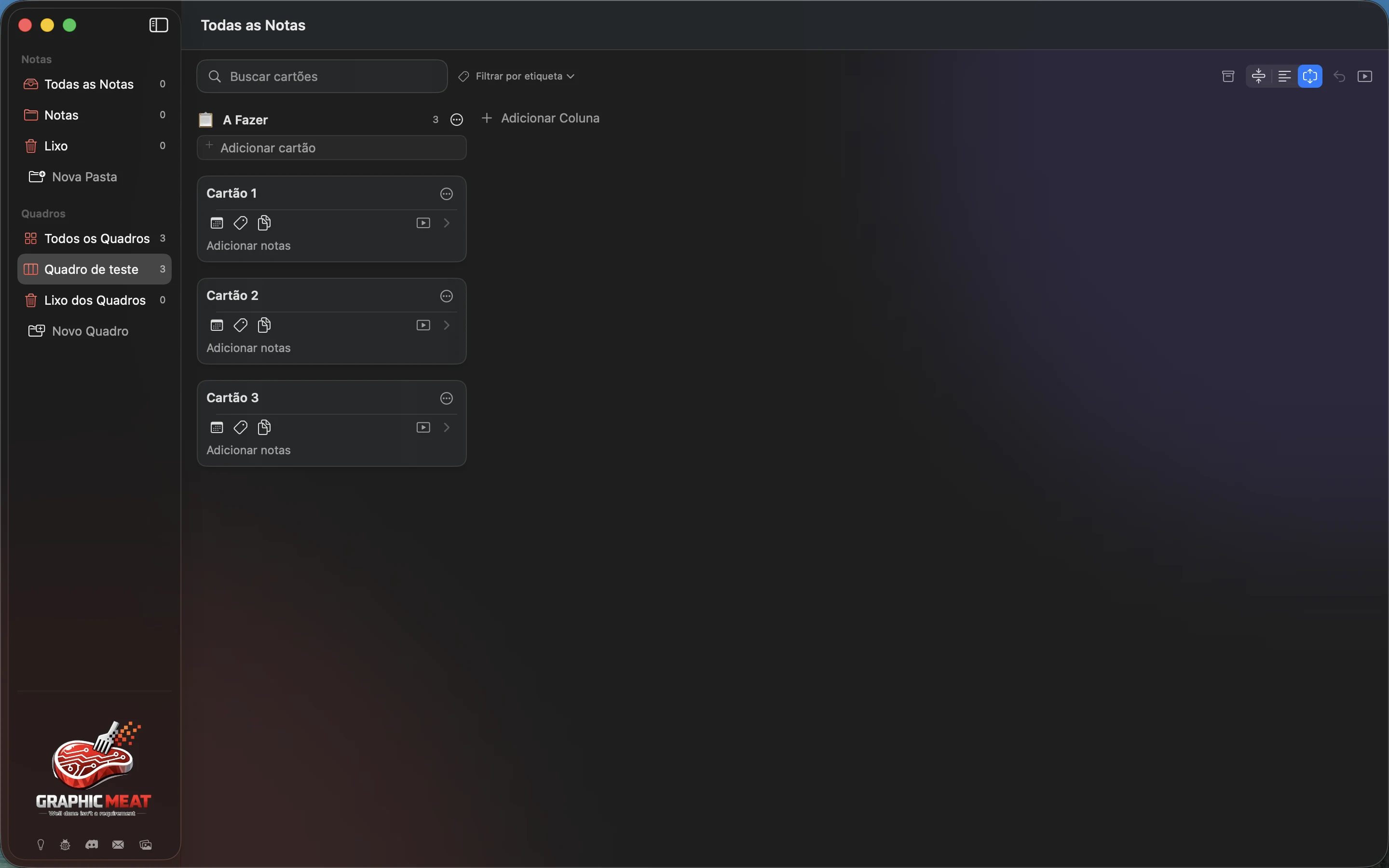
- Escolha Archive Card para ocultar um cartão do quadro normal sem excluí-lo. O menu de uma coluna oferece Archive All Cards.
- Ative Show Archived Cards para ver o trabalho arquivado. Escolha Unarchive Card ou use Unarchive na barra de seleção.
- Escolha Delete Card para mover um cartão para Board Trash. Abra Board Trash e escolha Restore no item.
- Use Delete Permanently para um item individual na lixeira ou Empty Trash para todo o conteúdo da lixeira de quadros, somente após ler a confirmação.
Excluir uma coluna move seus cartões ativos para a primeira coluna restante e guarda a coluna excluída em Board Trash. Restaurar a coluna devolve os cartões originais que ainda existem. Restaure um quadro pai excluído antes de restaurar seus cartões ou colunas; se a coluna original de um cartão não existir mais, ele vai para a primeira coluna restante. A última coluna não pode ser excluída. Apagar definitivamente a coluna excluída não apaga os cartões ativos que foram movidos dela. A exclusão de quadros e cartões também é recuperável em Board Trash até a remoção definitiva.
Transcrição da gravação
Open the Todo column menu. Choose Archive All Cards and verify the cards disappear. Click Undo and verify all three cards return.
Anexar, visualizar e exportar arquivos#
- Abra o editor de um cartão e escolha Add File… para importar um arquivo, ou arraste um arquivo/imagem até um destino de soltura compatível em um cartão ou quadro.
- Confira o cartão resultante ou a faixa de anexos. Soltar conteúdo no quadro pode criar um novo cartão; soltar em um cartão existente anexa o conteúdo a ele.
- Clique duas vezes no anexo ou escolha Quick Look no menu de contexto para visualizá-lo. Arraste a miniatura do anexo para o Finder para exportar uma cópia.
- Depois de arrastar para a pasta de destino, confirme a cópia exportada ali antes de escolher Remove Attachment.
Um arquivo anexo é uma cópia armazenada. Imagens importadas e imagens de ícones são diferentes: escolher um ícone de coluna ou quadro muda sua aparência, enquanto anexar uma imagem a mantém com um cartão. Faça backup da pasta Boards com seus anexos.
Apresentar um quadro ou cartão#
- Escolha Presentation Mode na barra do quadro para focar nele.
- Escolha Present Card em um cartão para exibi-lo sozinho.
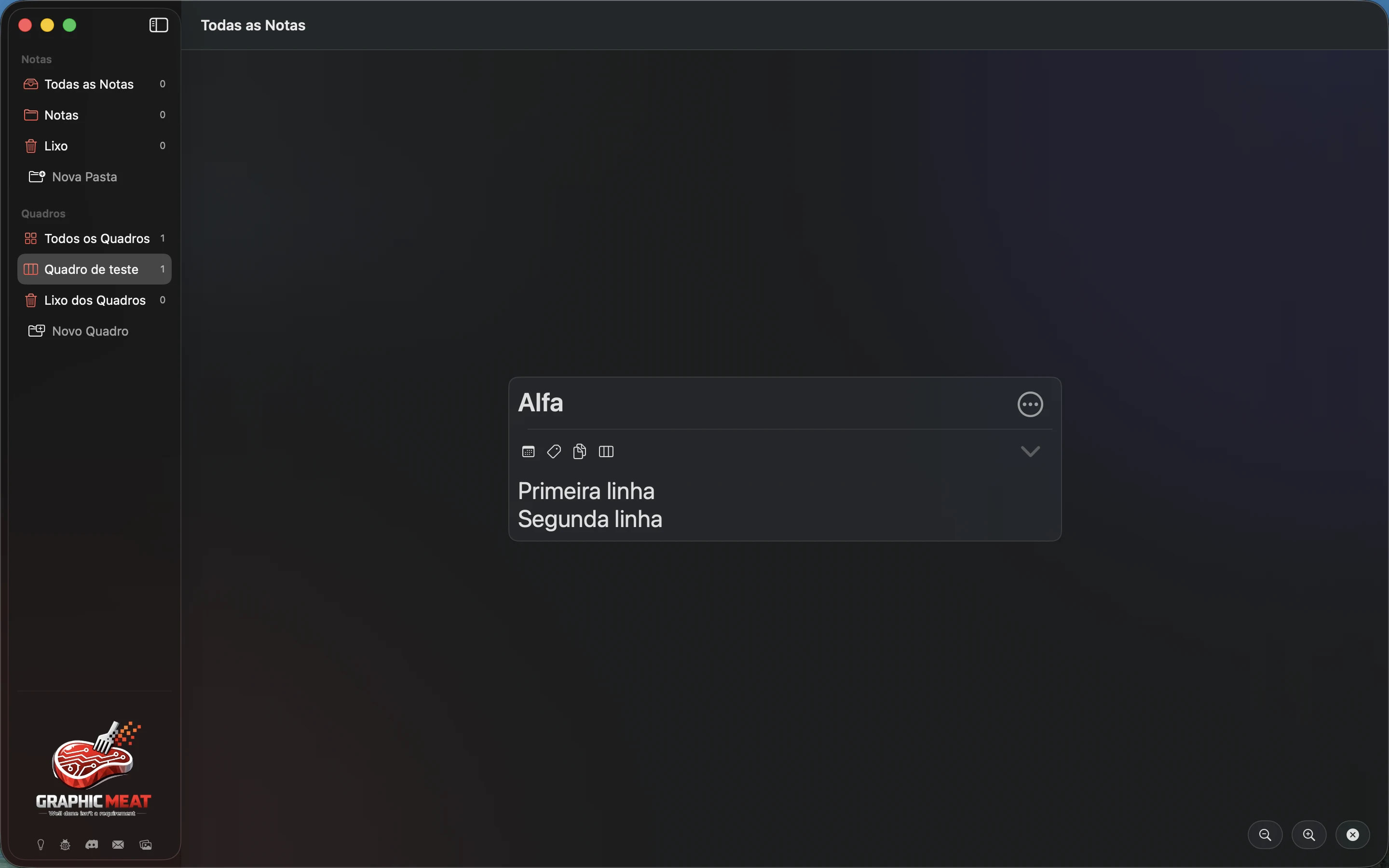
- Em um cartão apresentado, escolha Bigger (lupa +, ⌘=) ou Smaller (lupa −, ⌘−) para ajustar a escala de 1× a 3×. Escolha Close, clique no fundo ou pressione Escape para fechar o cartão. Alterne Presentation Mode novamente para devolver o quadro inteiro à escala normal.
A apresentação destaca o conteúdo armazenado do quadro ou cartão. Para uma reunião, confira títulos, notas, filtros e anexos antes de entrar na apresentação.
Transcrição da gravação
Click the card presentation button. Click the larger presentation control. Verify the presented card grows. Press Escape to close presentation.
Perguntas relacionadas
- Qual a diferença entre arquivar e excluir?
- O que acontece com os cartões quando excluo uma coluna?
- Combine Columns mescla os quadros subjacentes?
- Posso formatar texto de cartões como Markdown?
- Como adiciono etiquetas ou defino um prazo?
- Anexar um arquivo move o original?
- Posso transformar um cartão de várias linhas em cartões separados?