编辑和 Markdown
选择语言、阅读 Markdown、折叠代码、使用多个插入点编辑,以及打印。
MeatPad 0.31.4 · 发布于 2026 年 10 月 13 日 · 审核于 2026 年 10 月 20 日
本文为简体中文。截图显示 MeatPad 0.31.4 的简体中文界面;操作步骤中的菜单和按钮名称保留英文。视频、视频预览图及文字记录仍为英文。
选择高亮方式并查看文档计数#
- 将焦点放在正在编辑的笔记或项目文件上。
- 打开 View → Language 或状态栏的语言选择器。如果 Automatic 选择错误,请手动选择语言。
- 选择 Automatic 恢复自动识别语言。
- 在状态栏查看文档的行数、词数和字符数,以及当前行的词数和字符数。
语法高亮和语言服务器是独立的功能。不安装服务器也可以编辑和高亮文本。集成启用时,项目状态栏会显示语言服务器状态。
编写 Markdown 并打开链接#
将 Markdown 作为纯文本编写:# Heading、**bold**、*italic*、[label](https://example.com)、列表和围栏代码块。自动识别未能识别时,在语言选择器中选择 Markdown。
- 新建笔记或打开一个
.md项目文件。 - 输入 Markdown,保持源文本可读。
- 对于看板卡片文本,启用 Settings → General → Format card text as Markdown。
- 对于笔记链接,在 General 设置的 Open links in notes 下选择操作方式。
支持 Markdown 不代表承诺导出 HTML 或 PDF。使用编辑器的 Print 命令进入系统打印流程,其中包括 macOS 的 PDF 选项。
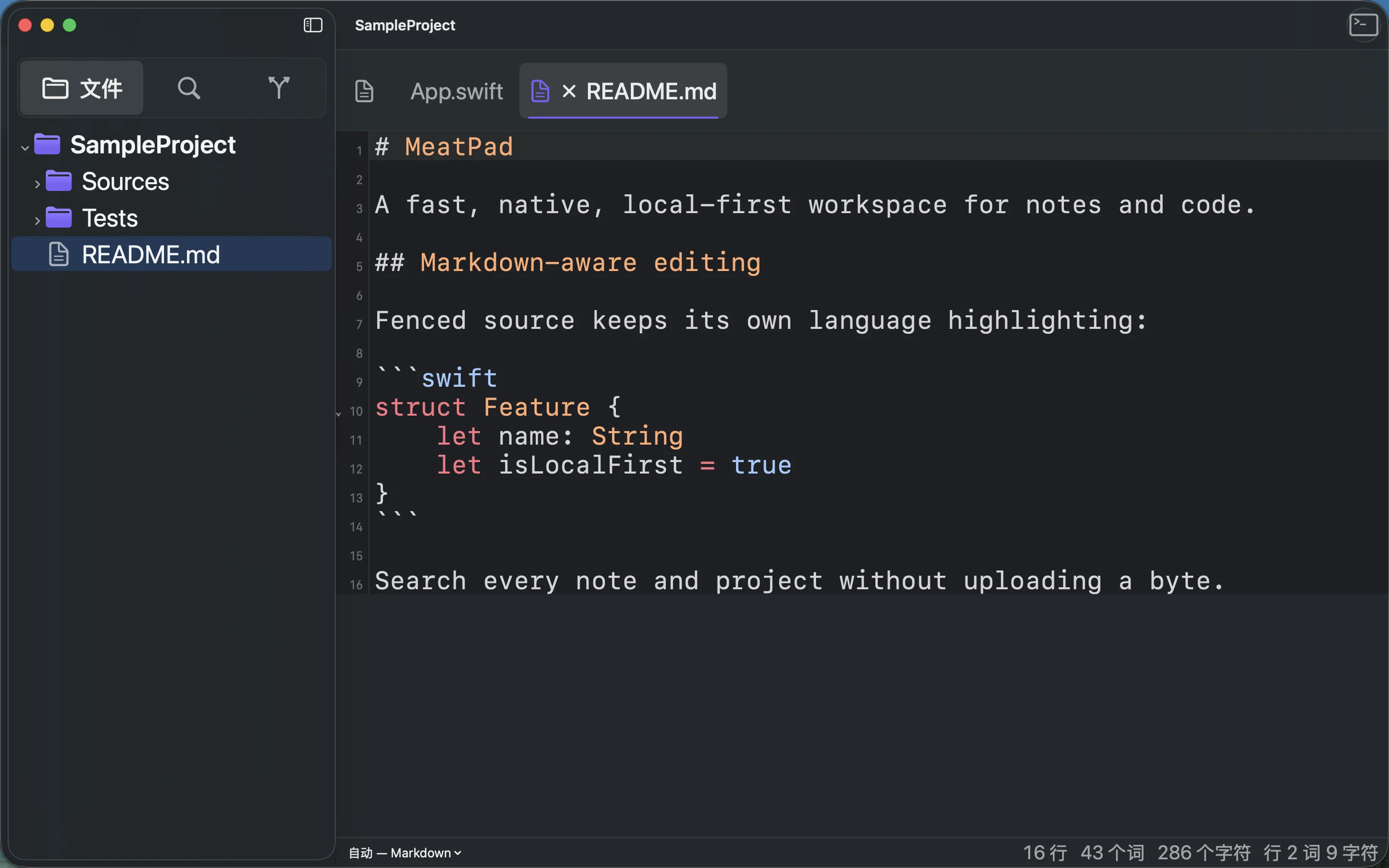
录屏文字稿
Select the README.md project tab. Inspect Markdown and fenced Swift syntax highlighting.
折叠代码并编辑重复文本#
- 对于具有可折叠结构的代码,使用边栏折叠控件来收起或展开相应区域。
- 选择 Edit → Fold All (⇧⌥⌘←) 或 Unfold All (⇧⌥⌘→) 处理整个文档。
- 将插入点放在一个词中,选择 Edit → Select Next Occurrence (⌘D)。首次执行会选择该词;重复执行可添加下一个匹配项。
- 使用 Option-单击在另一位置添加插入点。输入或删除可同时编辑当前选区。
- 按 Escape 将多个选区缩减为一个。
匹配出现位置时区分大小写,并会循环查找。折叠按基于缩进的区域进行;重新打开编辑器时会全部展开,导致折叠区域失效的编辑也可能使其展开。命令被禁用时,请将焦点放在支持该命令的编辑器上。
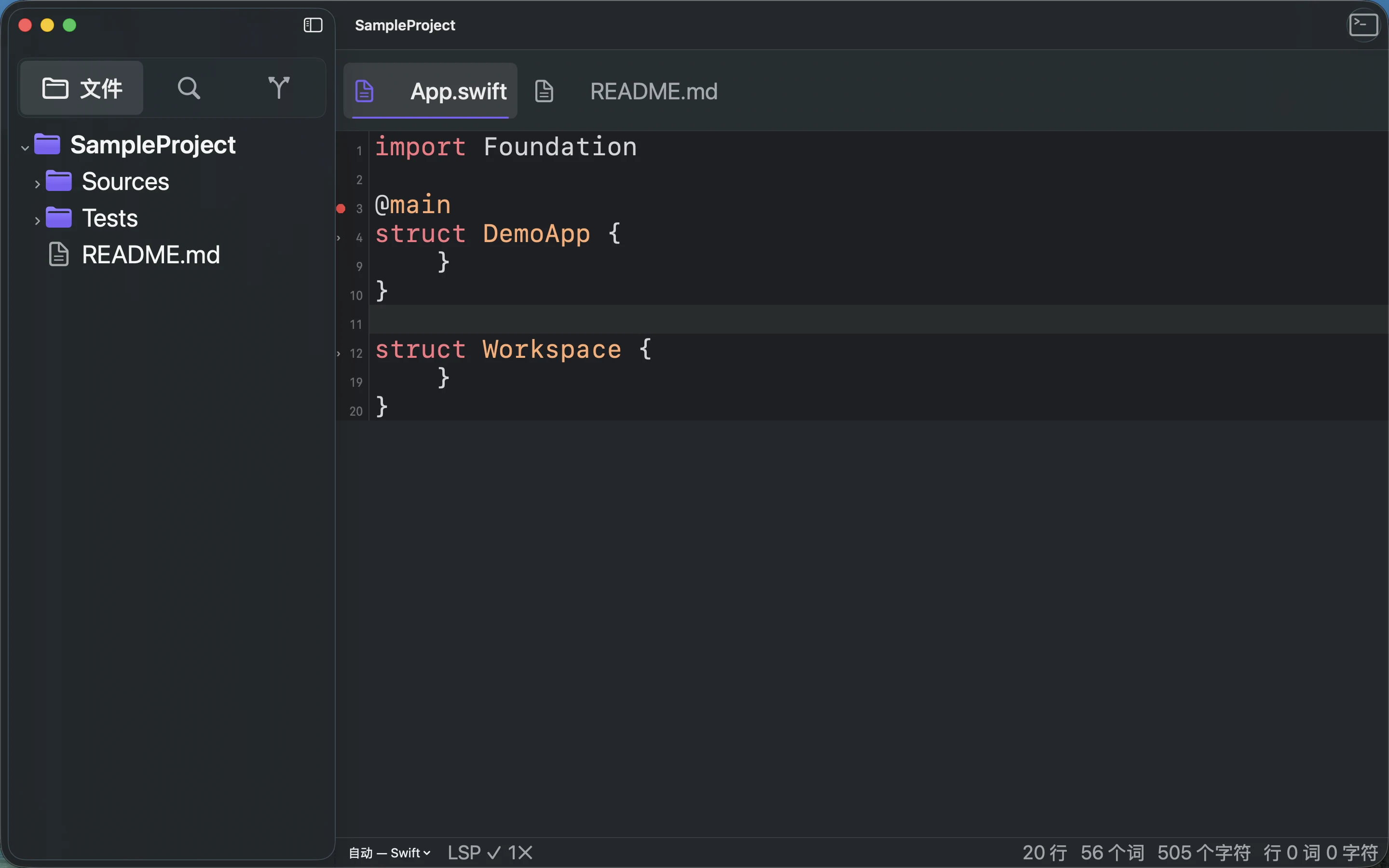
录屏文字稿
Open App.swift in the disposable project. Focus the editor and press Command-Option-Shift-Left to Fold All.
使用补全和代码片段占位符#
- 将焦点放在编辑器上并按 Control-Space 请求补全。建议综合了文档/项目中的词语、语言关键字和代码片段,并在可用时加入语言服务器结果。
- 使用方向键选择建议。按 Tab 或 Return,或点击建议来接受。Escape 取消补全列表。
- 插入的代码片段含有占位符时,按 Tab 前进,按 Shift-Tab 返回;Escape 退出当前代码片段。
启用多个插入点时会抑制补全。本地补全无需服务器。其他建议取决于文件语言和服务器能力。也可以通过 Commands → Insert Snippet 插入已保存的代码片段;编写占位符请参阅自动化指南。
打印笔记或文件#
- 将焦点放在要打印的编辑器上。
- 选择 File → Print… (⌘P)。
- 检查 macOS 打印对话框,选择打印机、页面设置或 PDF 目标。
- 确认目标并打印或保存。
打印作用于获得焦点的编辑器。分享 PDF 前请检查预览,尤其是宽代码行或长笔记。