入门
安装 MeatPad,选择笔记或项目窗口,并保持应用为最新版本。
MeatPad 0.31.4 · 发布于 2026 年 10 月 13 日 · 审核于 2026 年 10 月 20 日
本文为简体中文。截图显示 MeatPad 0.31.4 的简体中文界面;操作步骤中的菜单和按钮名称保留英文。视频、视频预览图及文字记录仍为英文。
安装并打开 MeatPad#
本指南适用于 2026 年 10 月 13 日发布的 MeatPad 0.31.4。MeatPad 是适用于 macOS 14 或更高版本的原生 Mac 应用。从产品页面下载发行版,打开下载的磁盘映像,然后将 MeatPad 复制到 Applications。
- 打开 MeatPad 产品页面并点击下载链接。
- 打开下载的映像,将 MeatPad 放入 Applications 文件夹,然后从那里启动应用。
- 阅读欢迎页面对本地存储、shell 命令、更新和语言服务器的说明。选择 Continue 进入应用。
- 选择 File → New Note 开始写作,或选择 File → Open… 打开项目文件夹。
请以下载页面显示的 macOS 版本要求为准。本文档描述的是已发布的应用,而不是尚未发布的开发版本。
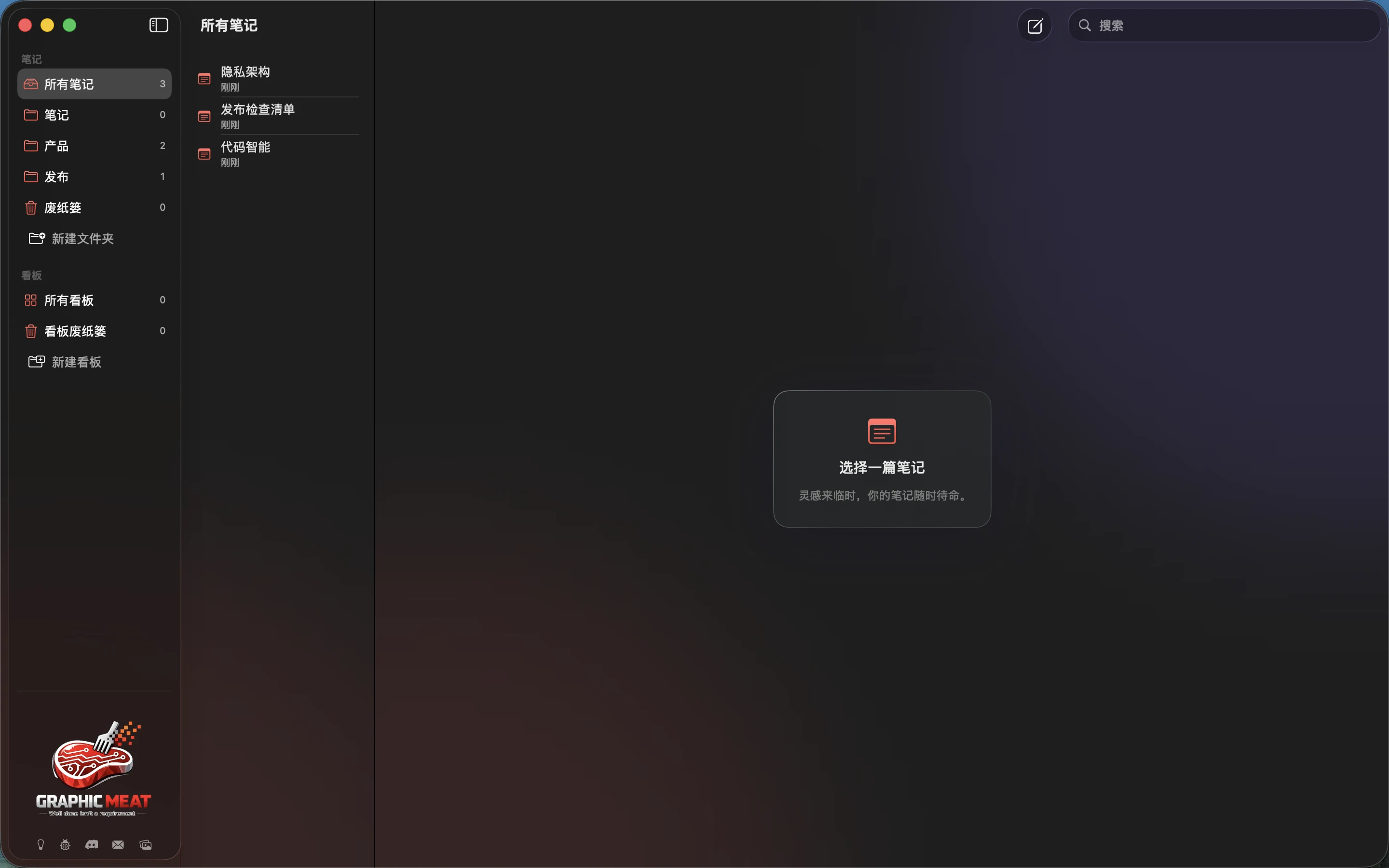
选择工作区#
| 任务 | 从哪里开始 |
|---|---|
| 写作或收集文本 | File → New Note (⌘N)。每条笔记都可以有自己的窗口。 |
| 浏览收藏 | File → All Notes (⇧⌘L)。选择一条笔记,在列表旁编辑。 |
| 用卡片规划工作 | File → Boards (⇧⌘B)。使用看板侧栏和列。 |
| 编辑磁盘上的文件 | File → Open… (⌘O),然后选择项目文件夹。 |
| 返回文件夹 | File → Open Recent。Clear Menu 清空最近项目列表。 |
笔记属于 MeatPad 的资料库。项目标签页编辑的是所打开文件夹中的文件。保存项目文件和备份笔记资料库是两项不同的任务。
检查版本并安装更新#
- 选择 MeatPad → About MeatPad 查看已安装的版本。
- 选择 MeatPad → Check for Updates… 请求检查更新。如果有可用更新,请按照更新程序的提示操作。
- 要控制后台检查,请打开 Settings → Privacy 并更改 Automatically check for updates。
关闭自动检查不会停用手动检查。在进行对工作有重要影响的更改前,请备份资料库和项目文件夹。