看板、列和卡片
跨看板规划工作,编辑和移动卡片,使用日期和标签,附加文件并展示工作成果。
MeatPad 0.31.4 · 发布于 2026 年 10 月 13 日 · 审核于 2026 年 10 月 20 日
本文为简体中文。截图显示 MeatPad 0.31.4 的简体中文界面;操作步骤中的菜单和按钮名称保留英文。视频、视频预览图及文字记录仍为英文。
创建和排列看板及列#
- 打开 File → Boards (⇧⌘B)。在侧栏选择 New Board,输入名称,然后选择 Create。
- 选择看板。选择 Add Column 添加具有名称的阶段。
- 右键单击看板,可使用 Rename…、Set Emoji…、Choose Image…、Remove Icon 或 Delete…。
- 右键单击列标题,可使用 Rename…、设置表情或图片、移除图标,或选择 Move Left / Move Right。也可拖动列标题更改顺序。
- 为完成阶段选择 Mark as Done Column;选择 Not a Done Column 可取消此标记。
使用 View → Sort Boards By → Manual / Name / Date Created 选择侧栏顺序。图标更改只影响所选看板或列,不会影响所有看板。
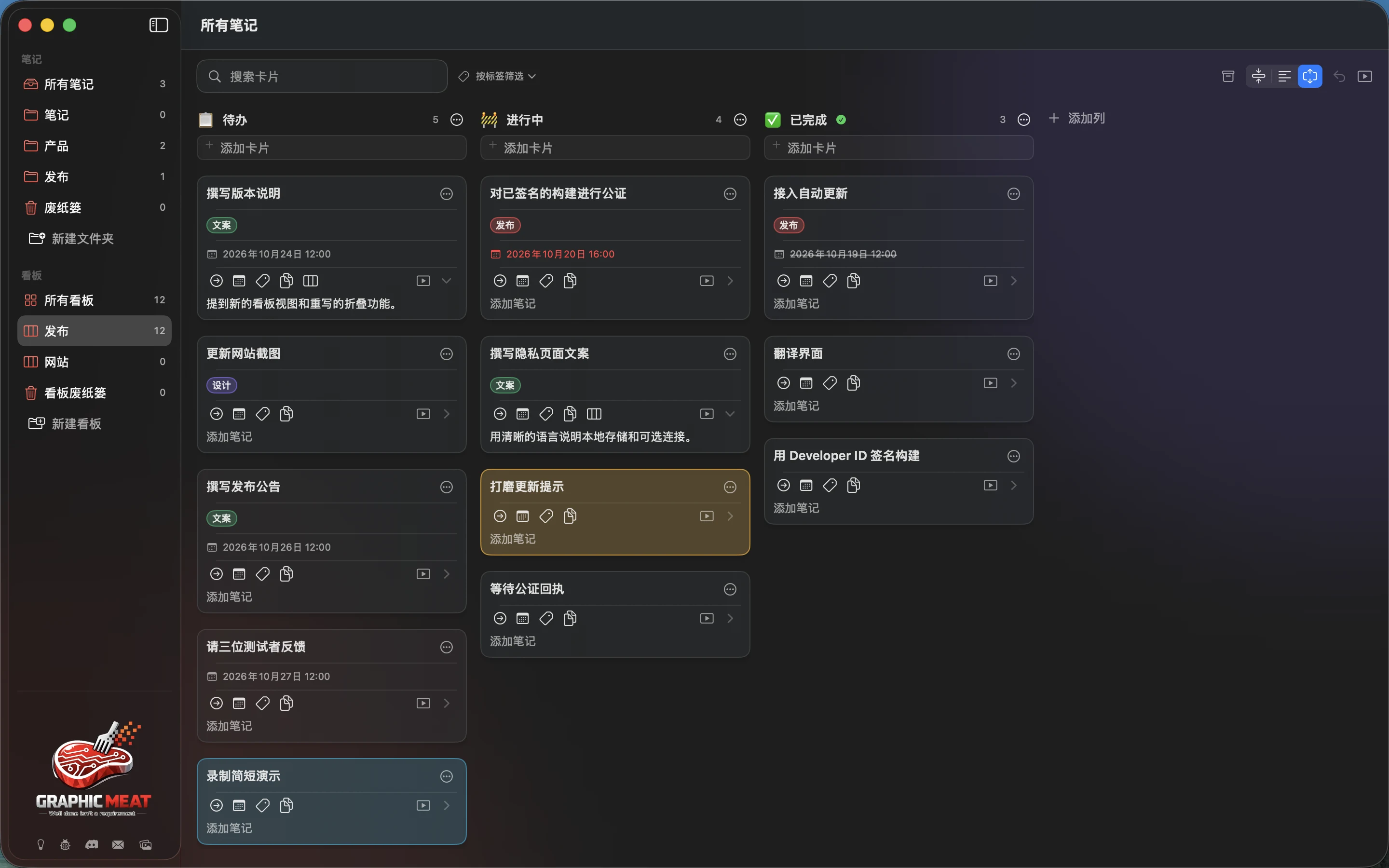
同时查看多个看板#
- 在侧栏选择 All Boards。卡片保留其来源看板。
- 使用 Combine Columns 在组合视图中按所选列名分组。在该控件中选择 Clear 可取消组合。
- 选择 Compact、Titles 或 Full,调整卡片内容的显示量。
- 使用看板搜索和标签筛选框缩小可见卡片范围。断定卡片消失前,请先清除筛选条件。
组合列只是看板的一种视图,并不会将所有卡片变成一个新看板。卡片的 Move 菜单仍然指向其自身看板的其他列。
创建和编辑卡片#
- 在列中点击 Add card,输入标题并提交。
- 点击卡片正面的标题或笔记可直接编辑。点击卡片的省略号按钮(Card Actions),打开包含更多字段的编辑器。
- 输入 Title 和 Add Notes。使用卡片菜单中的 Show Notes 或 Hide Notes 控制卡片正面的展开显示。
- 打开卡片的各个类别,选择外观、标签、截止日期及其他操作。
- 要将剪贴板文本粘贴为新卡片,请使用 Paste from Clipboard。如果 MeatPad 识别出多个独立项目,请在接受前比较 Add … Cards 与 Keep as One Card。
启用 Settings → General → Format card text as Markdown,可在卡片上显示粗体、斜体和链接。此显示选项不会更改底层文本。当 macOS 26 上可使用 Apple Intelligence 模型、文本语言受支持且正文至少有 200 个字符时,Summarize into Title 会根据卡片文本生成标题。
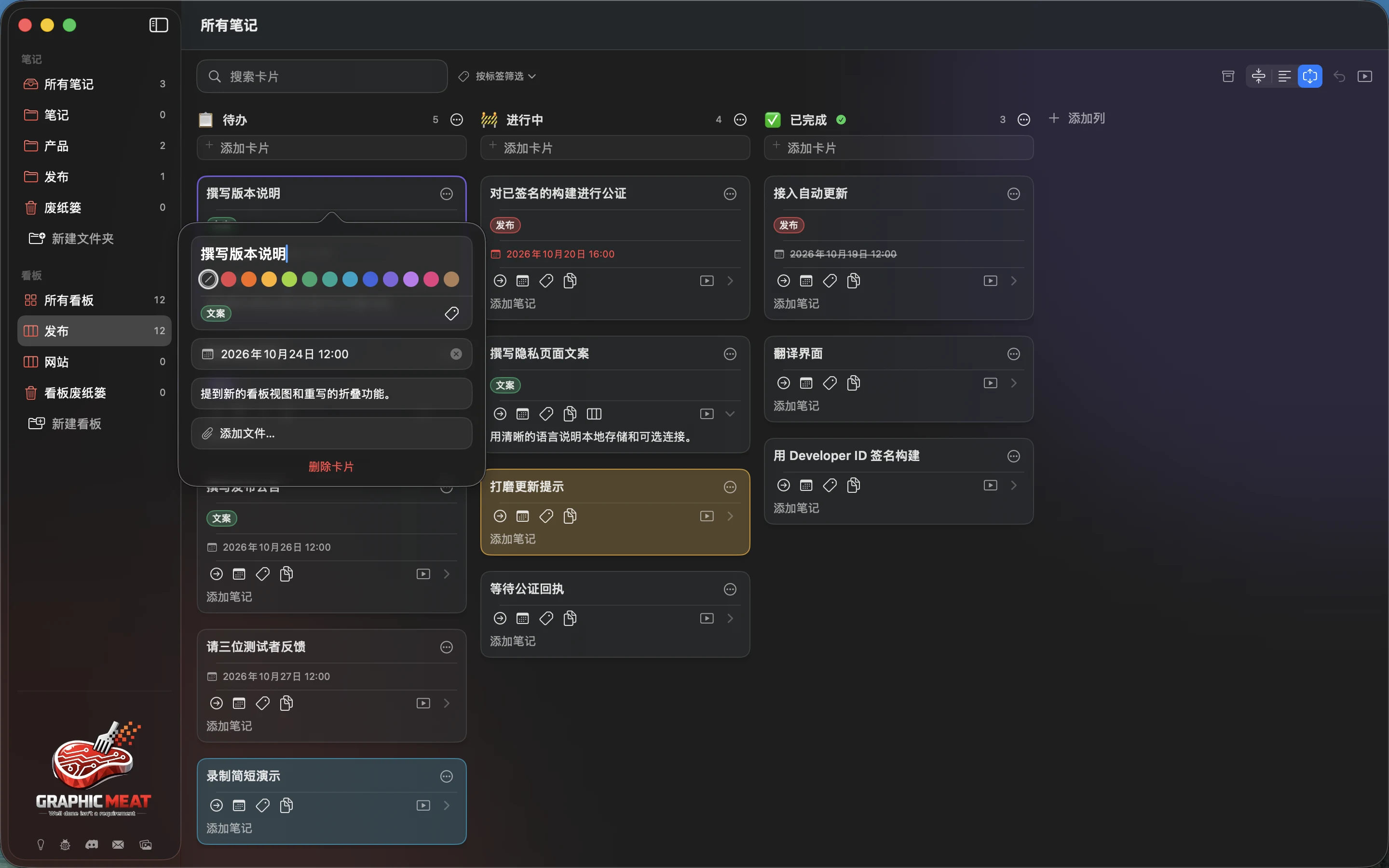
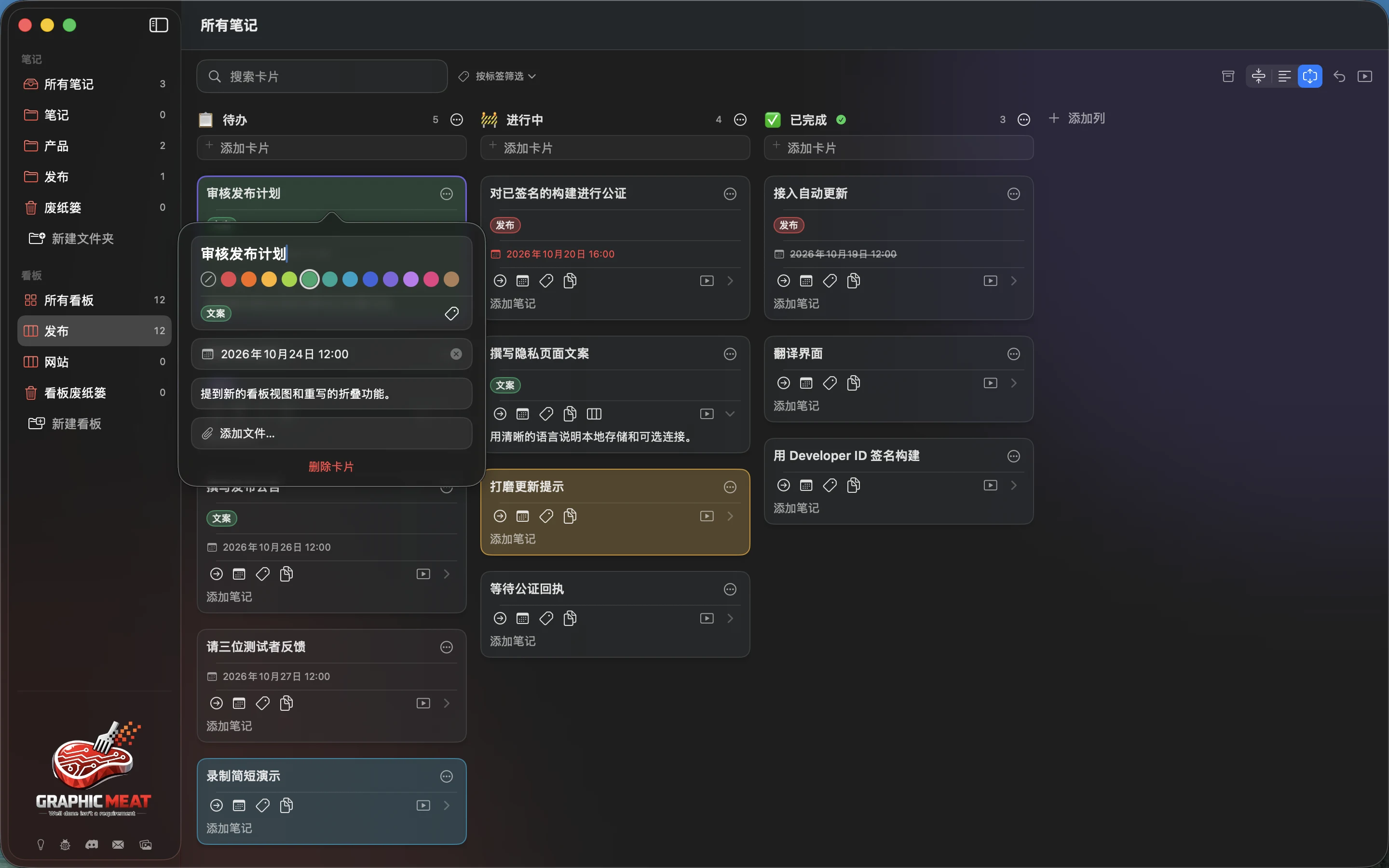
录屏文字稿
Open the first card with its ellipsis button. Change the title to Review the launch plan. Select green for the card color.
将多行文本拆分为独立卡片#
- 创建一个可丢弃的测试卡片,其中包含多个非空行,例如“调研”、“草稿”和“审阅”。
- 打开其 Split into Cards 菜单。选择 Split into Titles 将每行用作标题,选择 Split into Notes 将每行用作卡片笔记,或选择 Split into Notes with Titles 生成带有生成标题或备用标题的笔记。
- 检查插入到同一列中原卡片后方的新卡片。
- 如果拆分结果不符合预期,使用 Undo (⌘Z) 一步恢复原卡片。
原卡片采用第一行,同时保留其身份、附件、截止日期、笔记关联和归档状态。新卡片继承标签和颜色,不共享原卡片的附件或截止日期。Notes with Titles 可使用可用的设备端摘要功能;开头的词语作为备用标题。此菜单要求至少有两个非空行。
设置标签、颜色和截止日期#
- 打开卡片的标签菜单。切换现有标签,或选择 New Label…。
- 输入 Name,选择颜色,然后按 Create。为相关卡片应用标签,然后使用看板标签筛选器查看这一组。
- 打开 Card Actions,选择标题下方的色块为卡片着色。第一个带斜线的色块会清除颜色。标签颜色和卡片颜色用途不同。
- 在截止日期菜单中选择 Today、Tomorrow、Next Week 或 Custom…。使用自定义日期控件设置具体日期和时间。
- 选择 Remove Due Date 清除截止日期。
截止日期提醒取决于 macOS 通知权限。Done 列提供完成状态信息;单独设置截止日期并不等于安排重复任务。
选择、移动和复制卡片#
- 使用卡片的 Move 菜单选择同一看板的另一列,或将卡片拖入目标列。
- 使用 Command-单击选择多个卡片。使用列菜单中的 Select All Cards 选择该列的所有卡片。
- 拖动所选卡片以一起移动。使用选择工具栏归档、取消归档或删除它们。完成后选择 Clear Selection。在文本编辑器之外,⌘A 选择所有可见卡片,Escape 清除选择,Delete/Forward Delete 删除所选卡片。
- 使用卡片的 Copy 类别中的 Copy Text、Copy Title 或 Copy Notes。空字段不会提供复制操作。
选择两个或更多卡片时会显示批量工具栏。执行批量操作前请检查选中数量。在 All Boards 中,卡片保留自己的看板身份。看板工具栏中的 Undo 可撤销受支持的近期看板编辑;它不能替代备份,也不能替代阅读永久删除确认。
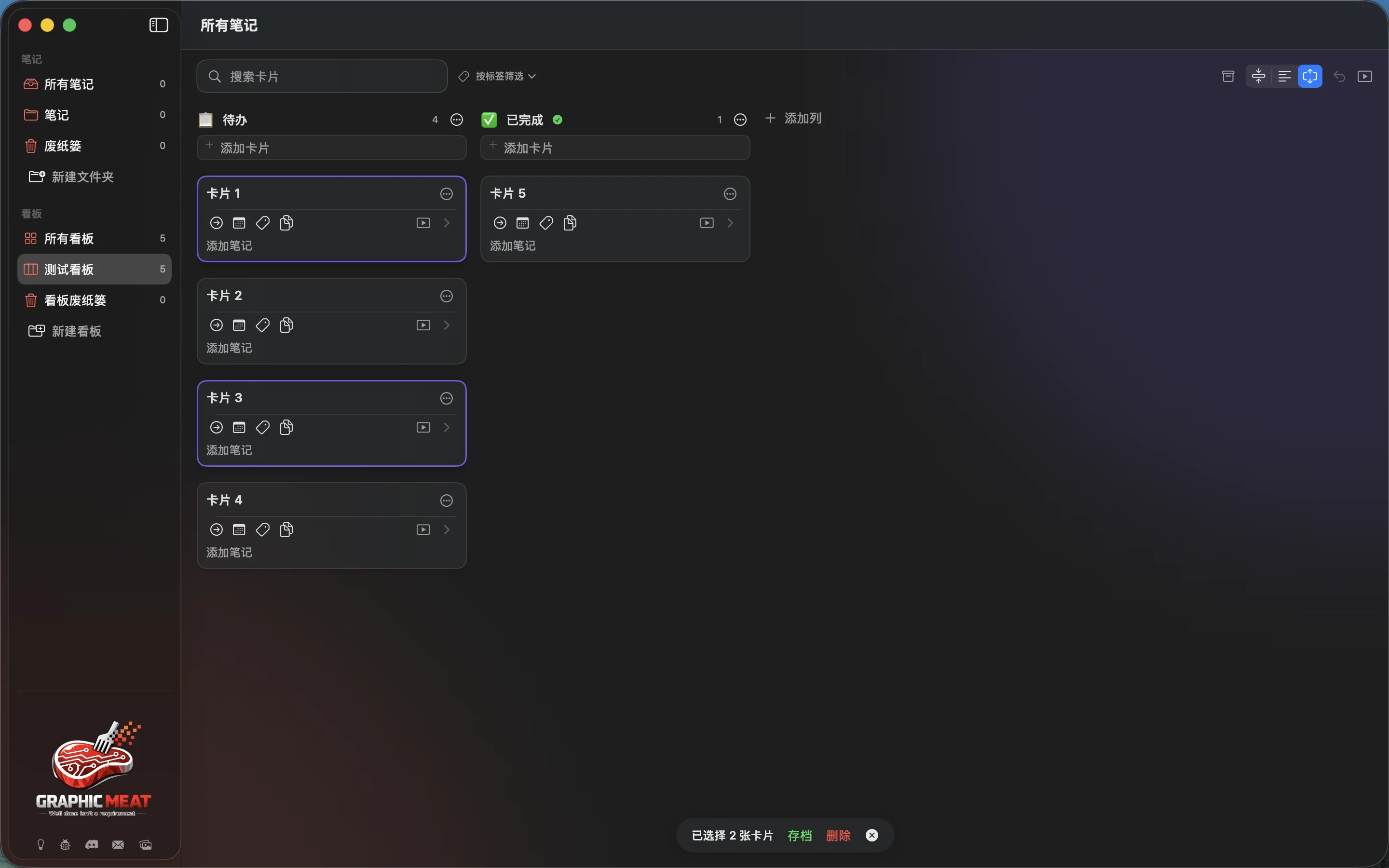
录屏文字稿
Click Card 1. Command-click Card 3. Verify two cards are selected and the selection action bar is shown. Delete the two selected cards. Click Undo and verify both cards return.
归档、恢复和删除看板内容#
- 选择 Archive Card 可从常规看板中隐藏卡片而不删除。列菜单可执行 Archive All Cards。
- 启用 Show Archived Cards 查看已归档内容。选择 Unarchive Card,或使用选择工具栏中的 Unarchive。
- 选择 Delete Card 将卡片移入 Board Trash。打开 Board Trash,为该项目选择 Restore。
- 阅读确认提示后,才使用 Delete Permanently 彻底删除单个废弃项目,或用 Empty Trash 清空看板废纸篓。
删除列会将其现有卡片移到第一个剩余列,并将被删除的列存入 Board Trash。恢复列时会将仍然存在的原始卡片移回。恢复卡片或列之前,请先恢复其已删除的父看板;如果卡片的原始列不存在,它会进入第一个剩余列。最后一列不能删除。彻底清除已删除的列不会删除从中移走的现有卡片。删除的看板和卡片在彻底清除前,也可以通过 Board Trash 恢复。
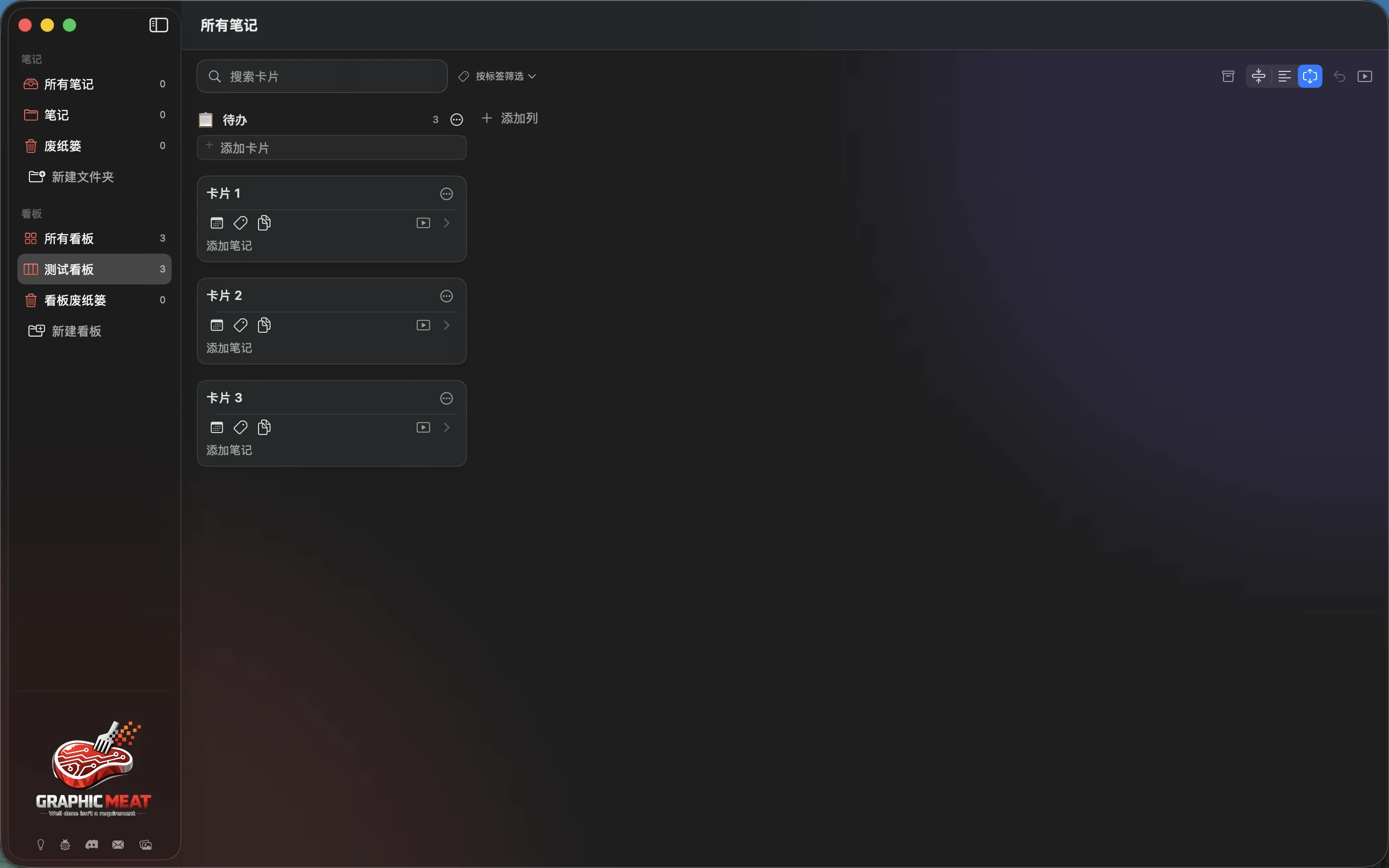
录屏文字稿
Open the Todo column menu. Choose Archive All Cards and verify the cards disappear. Click Undo and verify all three cards return.
附加、预览和导出文件#
- 打开卡片编辑器并选择 Add File… 导入文件,或将文件/图片拖到受支持的卡片或看板放置目标上。
- 检查生成的卡片或附件栏。将内容放到看板上可能创建新卡片;放到现有卡片上则会附加到该卡片。
- 双击附件,或在其上下文菜单中选择 Quick Look 预览。将附件缩略图拖入 Finder 可导出副本。
- 拖入目标文件夹后,先在那里确认导出的副本,再选择 Remove Attachment。
文件附件是保存的副本。导入的图片与图标图片不同:选择列或看板图标会更改外观,而附加图片会将它随卡片保存。备份 Boards 文件夹时请包含附件。
展示看板或卡片#
- 在看板工具栏中选择 Presentation Mode,专注于看板。
- 在卡片上选择 Present Card,单独展示该卡片。
- 在展示的卡片中,选择 Bigger(+ 放大镜,⌘=)或 Smaller(− 放大镜,⌘−),在 1× 至 3× 之间调整缩放。选择 Close、点击背景或按 Escape 关闭卡片。再次切换 Presentation Mode,让整个看板恢复通常的比例。
展示模式突出显示已保存的看板或卡片内容。用于会议前,请先检查卡片标题、笔记、筛选条件和附件。
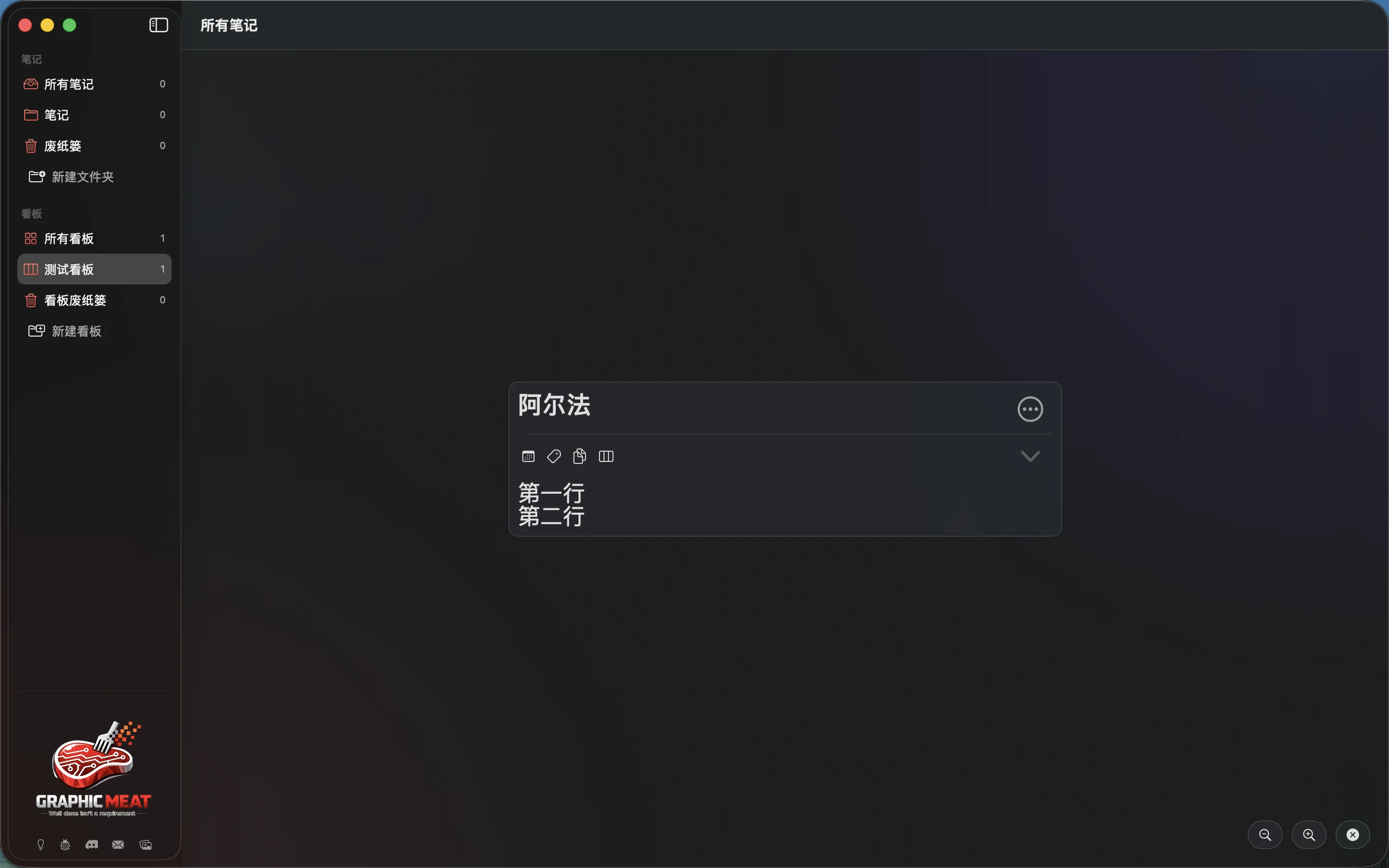
录屏文字稿
Click the card presentation button. Click the larger presentation control. Verify the presented card grows. Press Escape to close presentation.