跳到内容

文档 / MeatPad / 终端和 Git

终端和 Git

使用项目终端,在指定文件夹打开终端,并配置 Git 命令菜单。

MeatPad 0.31.4 · 发布于 2026 年 10 月 13 日 · 审核于 2026 年 10 月 20 日

本文为简体中文。截图显示 MeatPad 0.31.4 的简体中文界面;操作步骤中的菜单和按钮名称保留英文。视频、视频预览图及文字记录仍为英文。

打开和使用项目终端#

  1. 打开项目文件夹。选择 View → Terminal (Control-`) 显示或隐藏内嵌终端面板。
  2. 输入 shell 命令并按 Return。终端是交互式 shell,不是仅供查看输出的日志。
  3. 拖动分隔线调整面板大小。隐藏后再显示会回到已有的终端会话和输出。
  4. 要在特定目录工作,右键单击文件树中的目录并选择 Open in MeatPad Terminal。Open in Terminal 则会打开独立的 macOS Terminal 应用。

关闭项目窗口或退出应用会终止其 shell;隐藏面板则会保留它。默认回滚记录为 500 行。如果 shell 退出,按 Return 或选择 Restart 可启动另一个;普通重启会从项目根目录开始。终端属于项目窗口,初始位于项目文件夹;打开文件树目标会更改工作目录。命令以你的用户权限执行。运行会修改文件的命令之前,请检查提示符和目录。
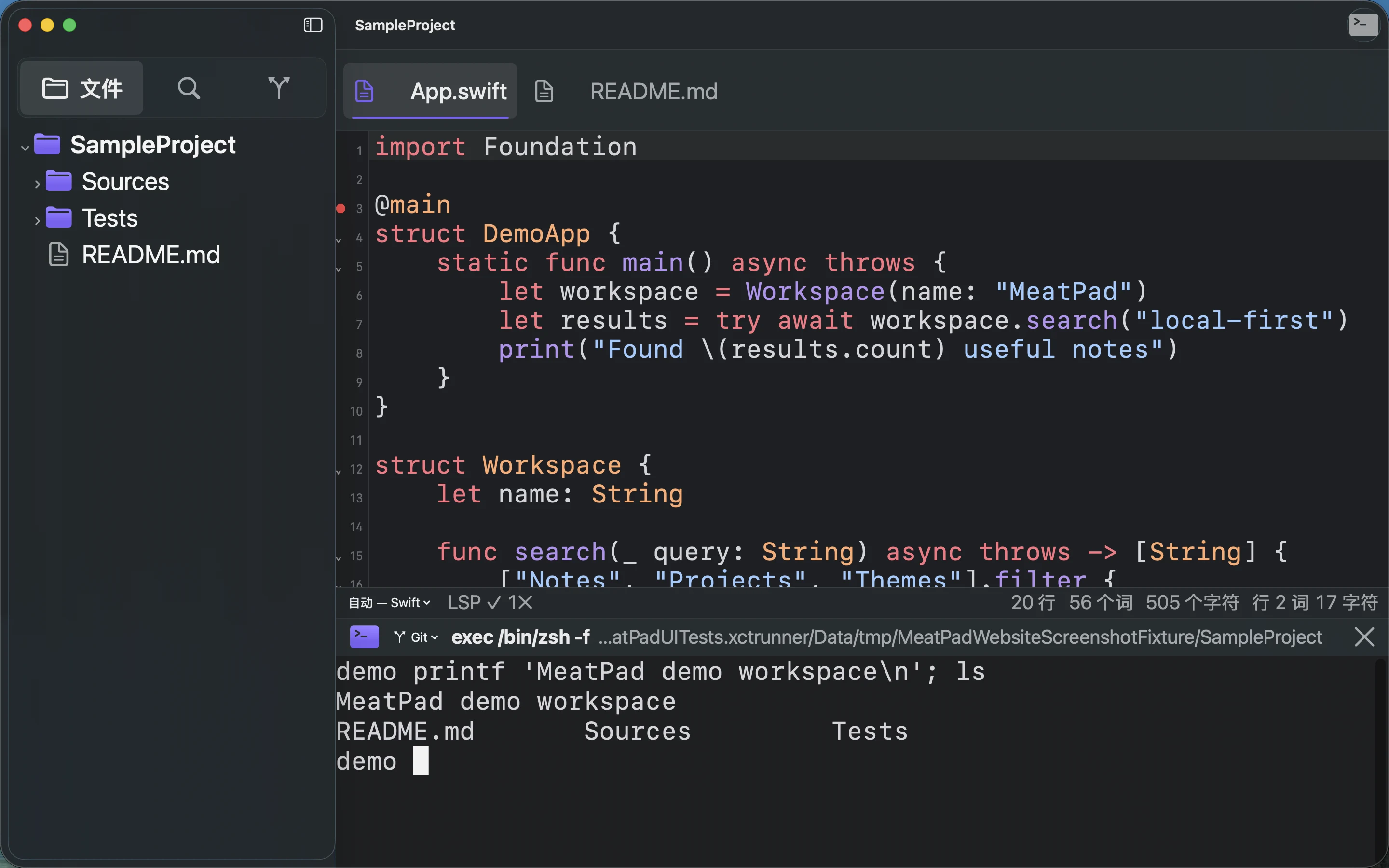
MeatPad version 0.31.4 zh-Hans — 显示安全 printf 输出及示例项目文件列表的终端。
显示安全 printf 输出及示例项目文件列表的终端。 · MeatPad 0.31.4 · UI: zh-Hans
MeatPad project terminal running a safe printf and listing the synthetic project files. · MeatPad 0.31.4 · UI: en
录屏文字稿

Type a safe printf command followed by ls in the disposable project terminal. Press Return. Inspect the printed MeatPad demo workspace message and README.md, Sources, and Tests listing.

运行或准备 Git 命令#

  1. 在终端标题栏中打开 Git。
  2. 选择已配置的命令。Run 命令会立即连同 Return 发送;Type 命令会放在提示符处,供你补全。
  3. 对于 git commit -m "",在引号之间输入提交消息,检查完整命令,然后自行按 Return。
  4. 打开 Settings → Terminal 编辑命令列表、模式、顺序和分隔线。
默认行为命令
立即运行git status, git fetch, git pull, git push, git add -A, git log --oneline -20, git diff, git stash, git stash pop
输入以供检查git commit -m "", git commit --amend --no-edit, git switch -c

这些是普通的 Git 命令。如果另一个程序正在运行,请先返回 shell 提示符:该程序控制终端时,Git 菜单会拒绝命令。Git 必须可用,且当前文件夹必须适合该操作。Fetch、pull 和 push 可能联系远端并使用已有的 Git 凭据。菜单操作会先清除提示符处尚未输入完的行,再插入其命令。

相关问题

需要帮助?

联系 MeatPad 支持. 请提供应用版本、macOS 版本,以及导致问题的操作步骤。