设置参考
Settings 的所有标签页:General、Boards、Themes、Snippets、Commands、Terminal、File Tree 和 Privacy。
MeatPad 0.31.4 · 发布于 2026 年 10 月 13 日 · 审核于 2026 年 10 月 20 日
本文为简体中文。截图显示 MeatPad 0.31.4 的简体中文界面;操作步骤中的菜单和按钮名称保留英文。视频、视频预览图及文字记录仍为英文。
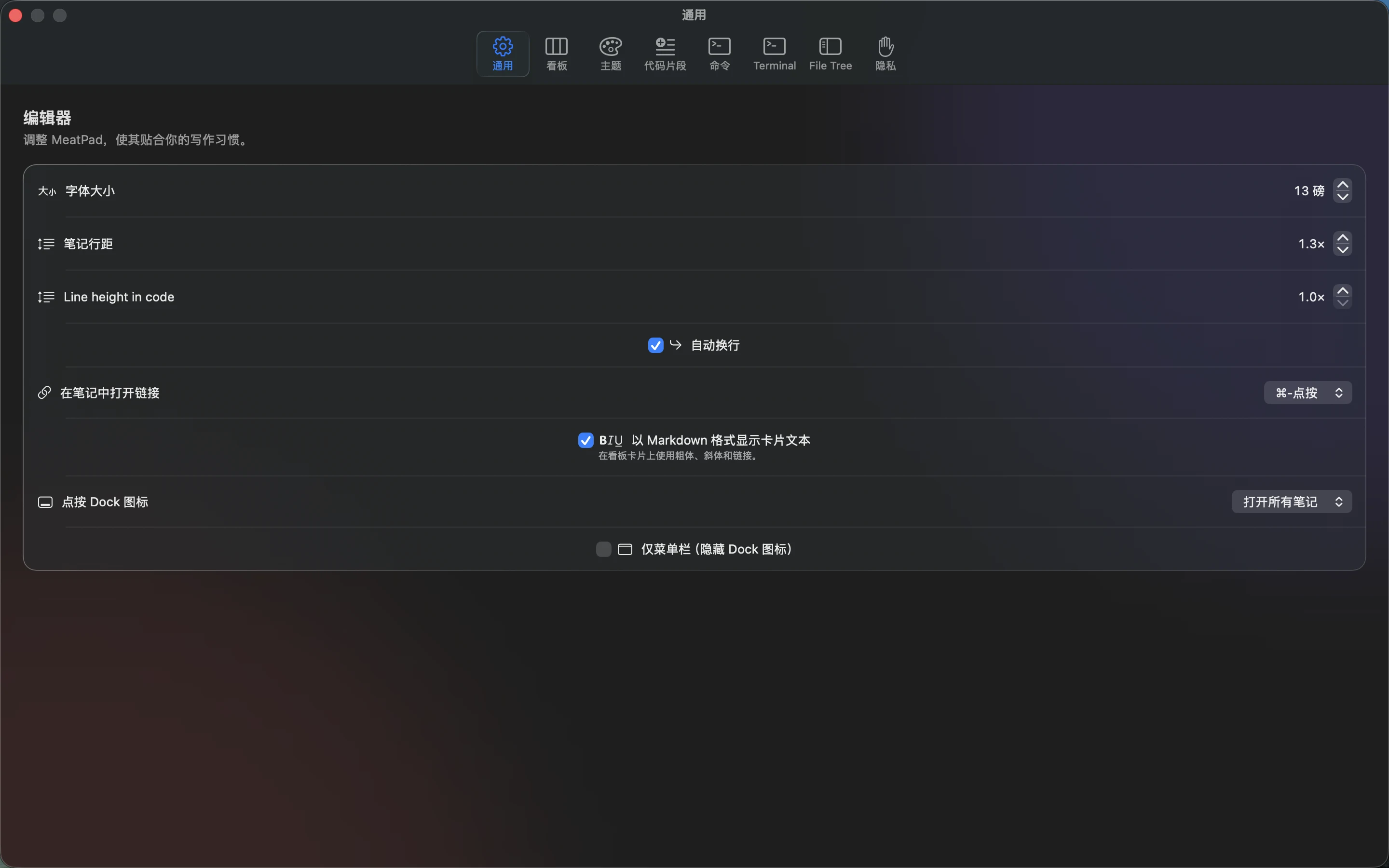
General:编辑器和应用行为#
打开 MeatPad → Settings… 并选择 General。调整设置时,更改会应用于应用的编辑器。
| 控件 | 操作说明 |
|---|---|
| Font size | 使用步进控件选择 10–24 pt。 |
| Line spacing in notes | 以 0.1 为步长,在 1×–2× 之间调整笔记编辑器行距。 |
| Line height in code | 以 0.1 为步长,在 1×–2× 之间单独调整项目代码行距。 |
| Soft wrap | 切换长行的视觉换行,不会向已存储文本插入换行符。 |
| Open links in notes | 选择 ⌘-click 或 Click 来激活笔记链接。卡片正面的链接使用 Click。 |
| Format card text as Markdown | 切换看板卡片文本中的粗体、斜体和链接格式。 |
| Dock icon click | 选择 Open All Notes 或 New Note。启用仅菜单栏模式时,此控件被禁用。 |
| Menu bar only (hide Dock icon) | 启用后可使用菜单栏,而不保留常驻 Dock 图标。当最后一个应用窗口关闭时,激活策略会改变。 |
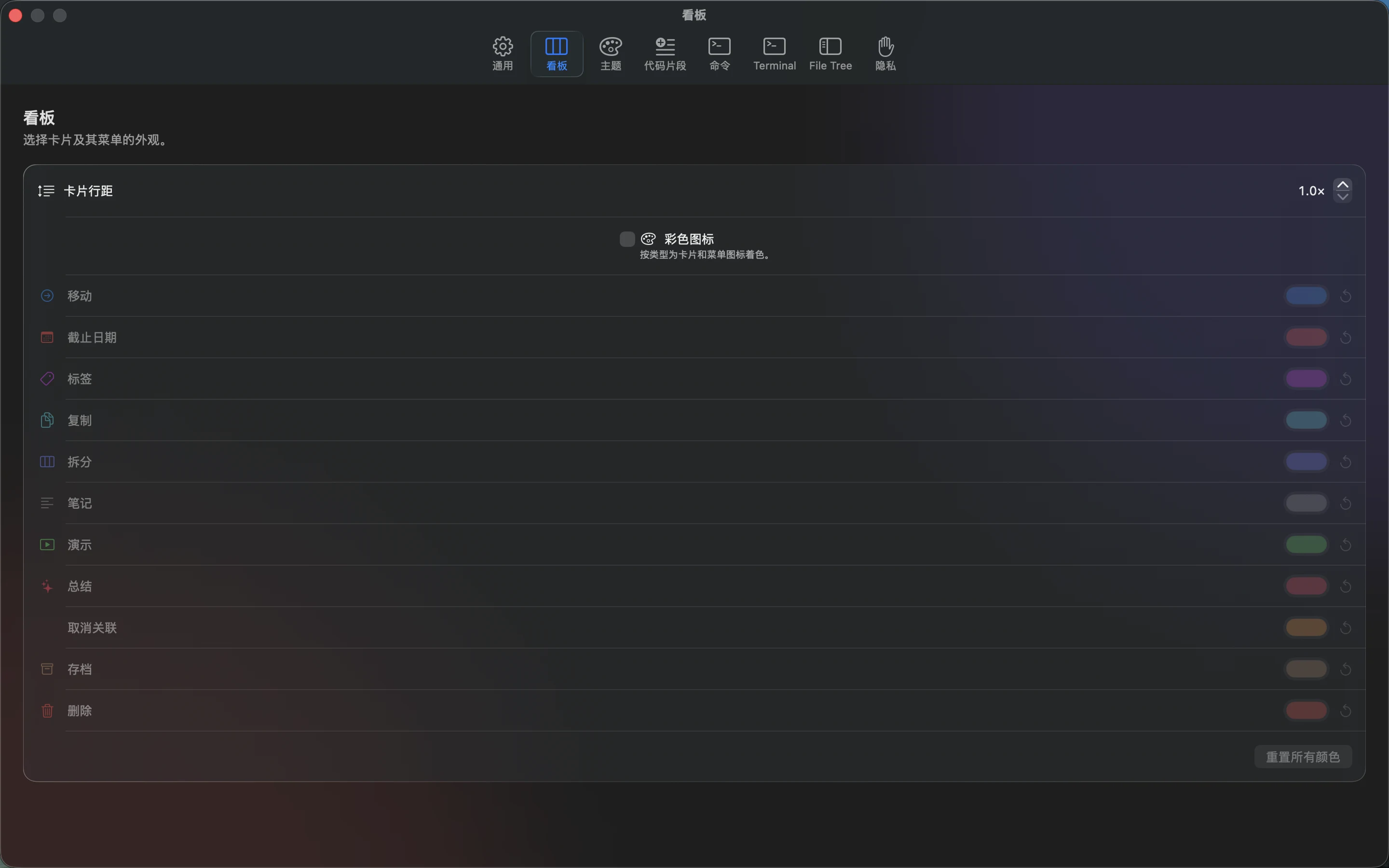
Boards:图标颜色#
- 选择 Settings → Boards。
- 以 0.1 为步长,在 1×–2× 之间调整卡片文本的 Line spacing in cards,然后切换 Colored icons,按类型为卡片和菜单图标着色。
- 选择某类型的颜色进行自定义。使用其 Reset to Default 控件撤销这一个更改。
- 选择 Reset All Colors 将整个图标调色板恢复为默认值。
此调色板更改界面图标。要对工作分类,请使用卡片自身的颜色或标签控件。
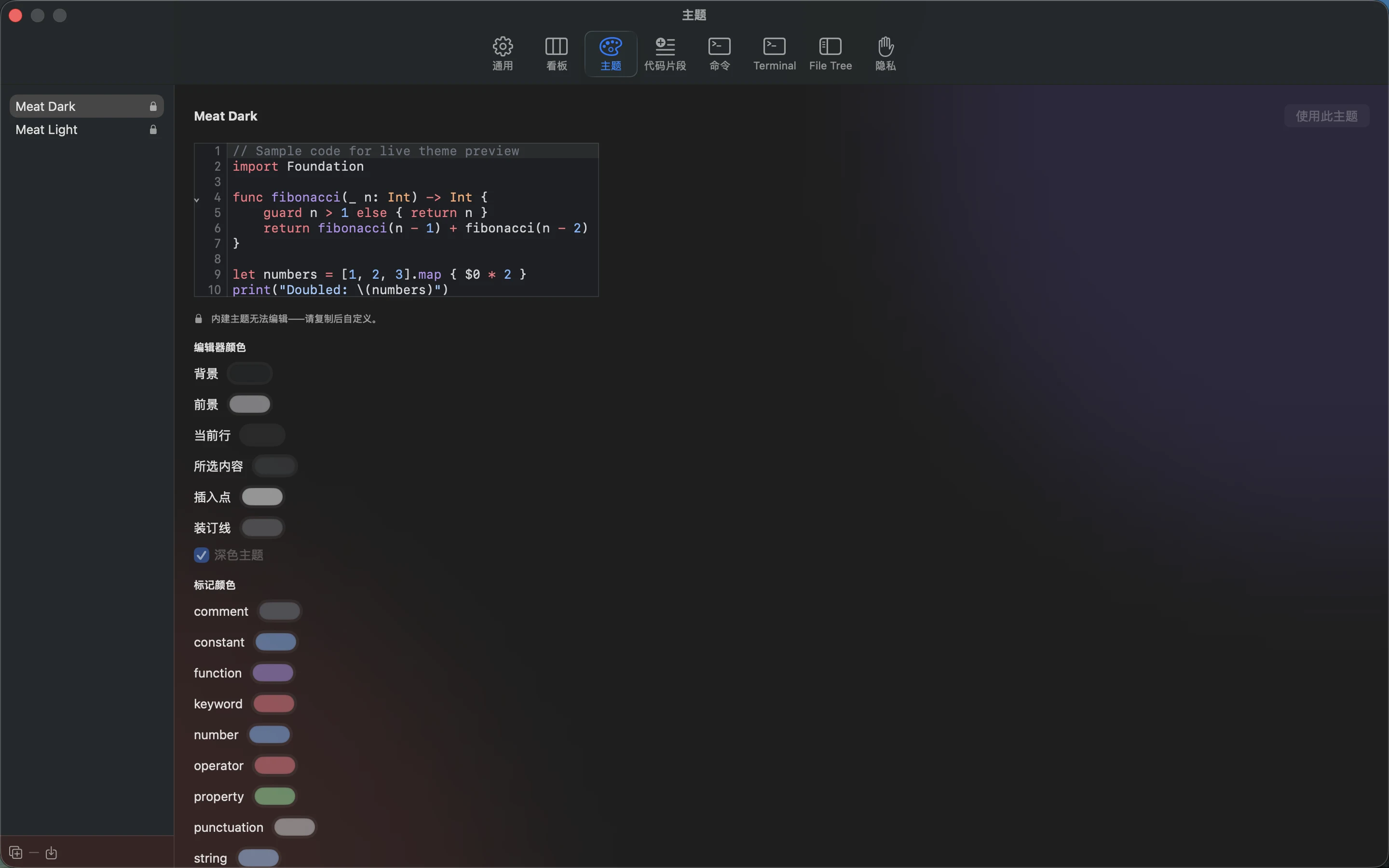
Themes:选择、自定义或导入主题#
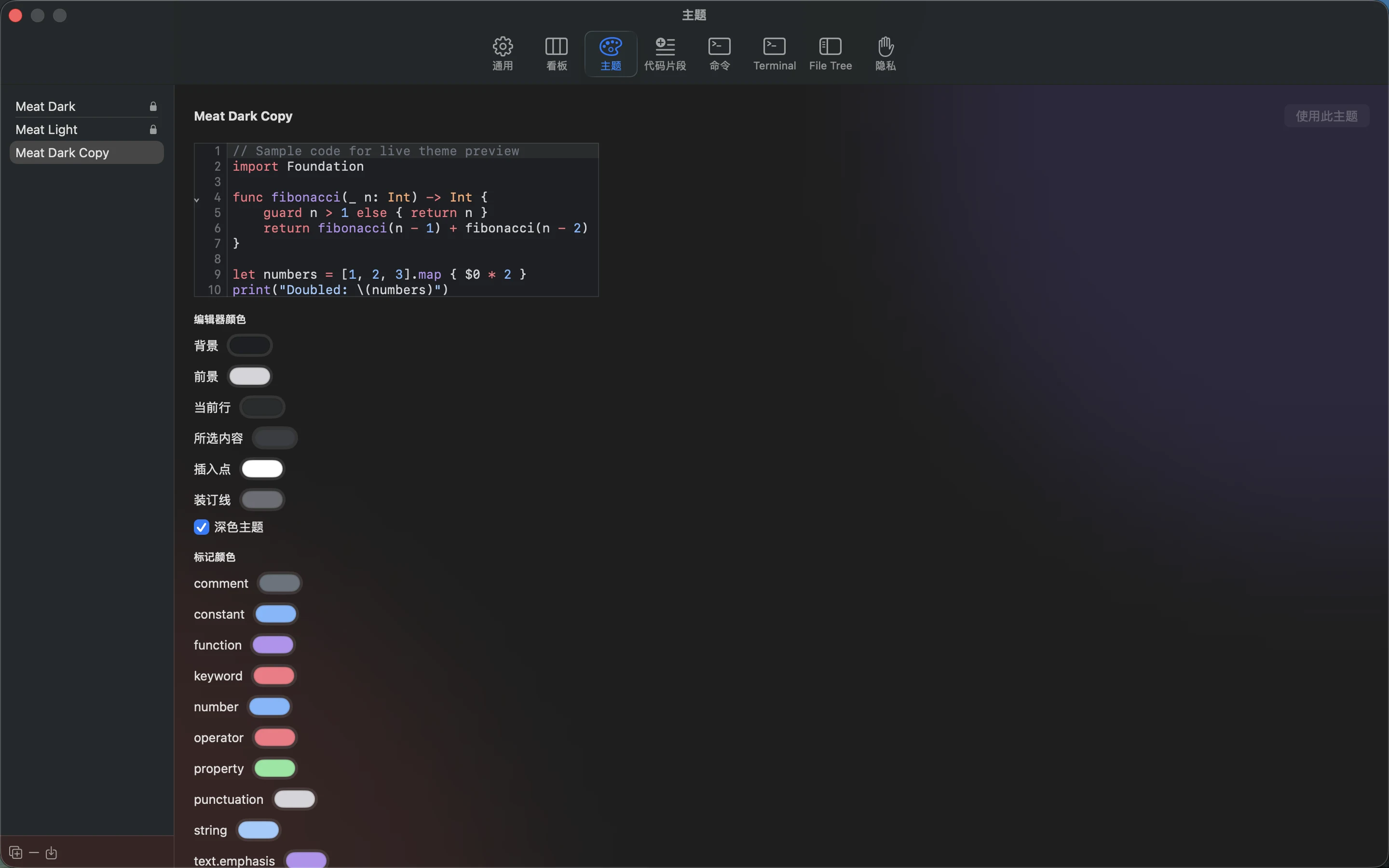
- 在 Settings → Themes 中选择主题,再选择 Use This Theme 激活。
- 内置主题会显示锁图标。更改前先选择 Duplicate as editable copy。
- 在可编辑副本上按需更改 Background、Foreground、Current Line、Selection、Caret、Gutter 和 Dark Theme。检查示例编辑器。
- 在 Token Colors 中更改捕获项颜色,或输入捕获名称(例如
keyword.control)并选择 Add。 - 选择 Import theme…,或将主题文件拖到列表中,导入 TextMate
.tmTheme主题。选择用户主题并选择 Delete theme 可将其移除。
所选主题和当前检查的主题可能不同:Use This Theme 会激活所选主题。内置主题始终可用,不能直接删除或编辑。
录屏文字稿
Open Settings and select Themes. Click Duplicate as editable copy in the bottom-left toolbar. Click Use This Theme.
Snippets:管理可复用文本#
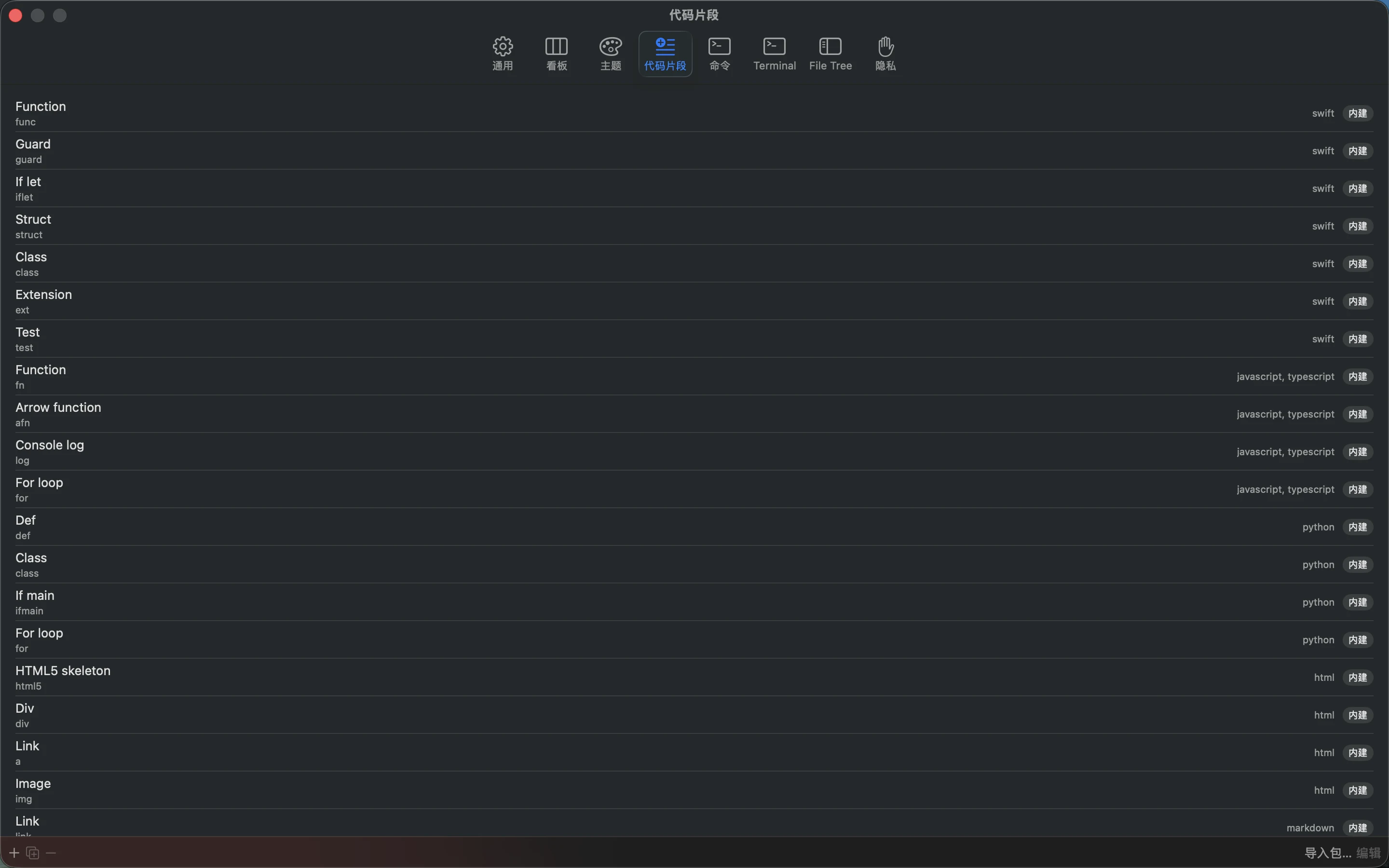
选择代码片段可查看名称、触发词和语言范围。工具栏提供 Add snippet、Duplicate as editable copy、Delete snippet、Import Bundle… 和 Edit。内置条目有标记,不能直接编辑或删除。
编辑器包含 Name、Trigger、语言开关和 Body,随后是 Cancel 和 Save。展开和跳转点的使用方法请参阅代码片段操作步骤。
Commands:脚本和执行设置#
命令列表显示信任状态、名称、快捷键和语言范围。在工具栏使用 Add command、Duplicate、Delete command、Import Bundle… 和 Edit。右键单击条目可使用 Trust 或 Revoke Trust。
| 编辑器字段 | 含义 |
|---|---|
| Name / Script | 菜单标签和要执行的 shell 脚本。 |
| Input | None、Selection 或 Document,作为命令输入发送。 |
| Output | Replace Selection、Insert at Caret、New Note 或 Output Panel。 |
| Key Equivalent | 例如 cmd+shift+r 的快捷键;与标准快捷键冲突时会显示警告。 |
| Timeout | 以秒计的执行时间上限;默认 30。 |
| Restricted environment | 控制 shell 执行环境;不会对脚本的文件或网络访问进行沙箱隔离。 |
| Languages | 选择适用范围,或不作限制以适用于所有语言。 |
选择 Save 保存,或选择 Cancel 放弃编辑。遵循命令操作步骤,在信任导入脚本前先检查。
Terminal:编辑 Git 菜单#
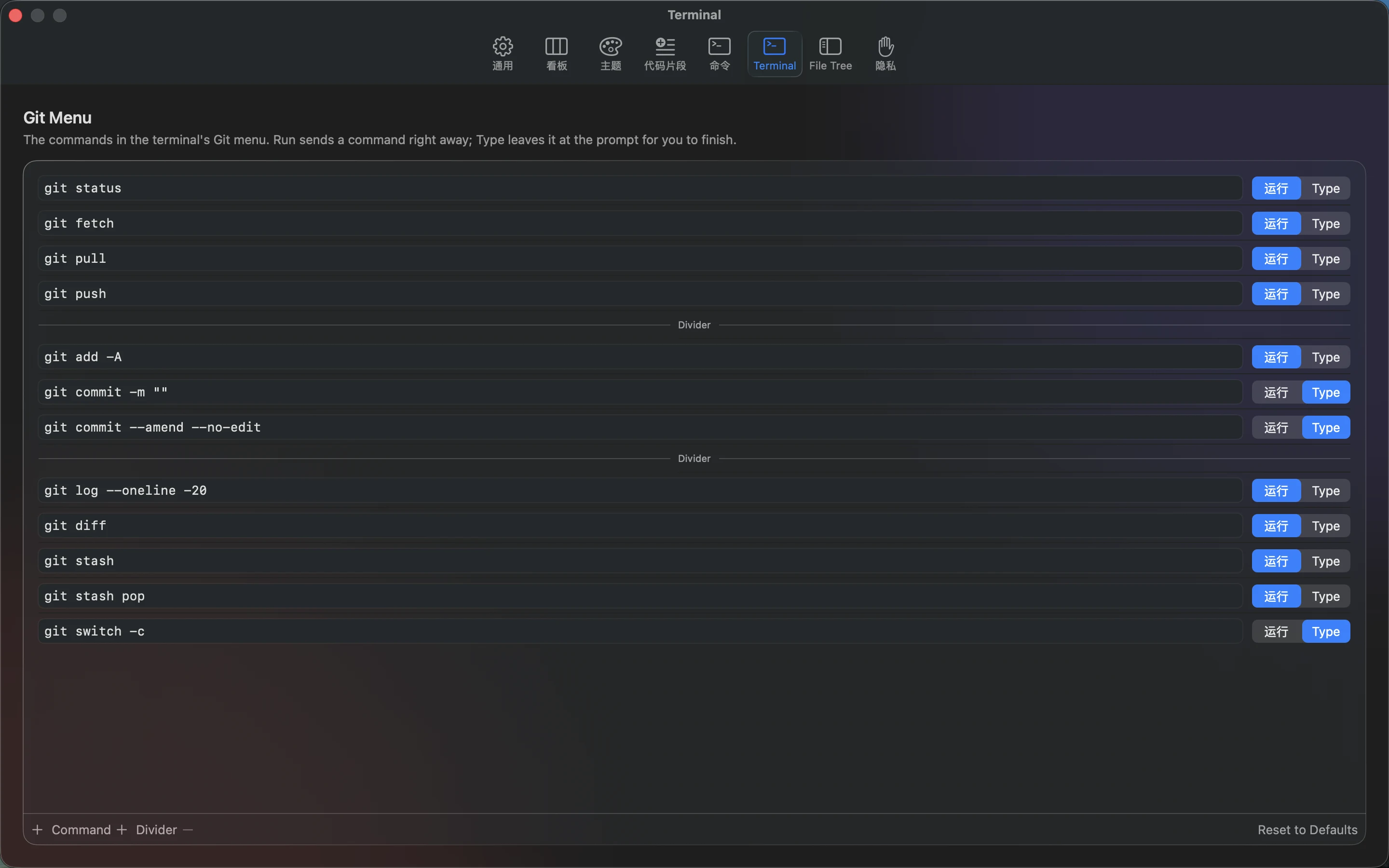
- 选择 Settings → Terminal。编辑某行的 Command 文本。
- 选择 Run 在选中时执行,或选择 Type 将其留在提示符处。
- 使用 Command 或 Divider 添加行;选择行并使用减号控件移除。
- 拖动行重新排列菜单。选择 Reset to Defaults 恢复随应用提供的列表。
下次打开现有项目终端的 Git 菜单时,它会反映这些设置。请仔细检查执行模式:Run 项会自动发送 Return。
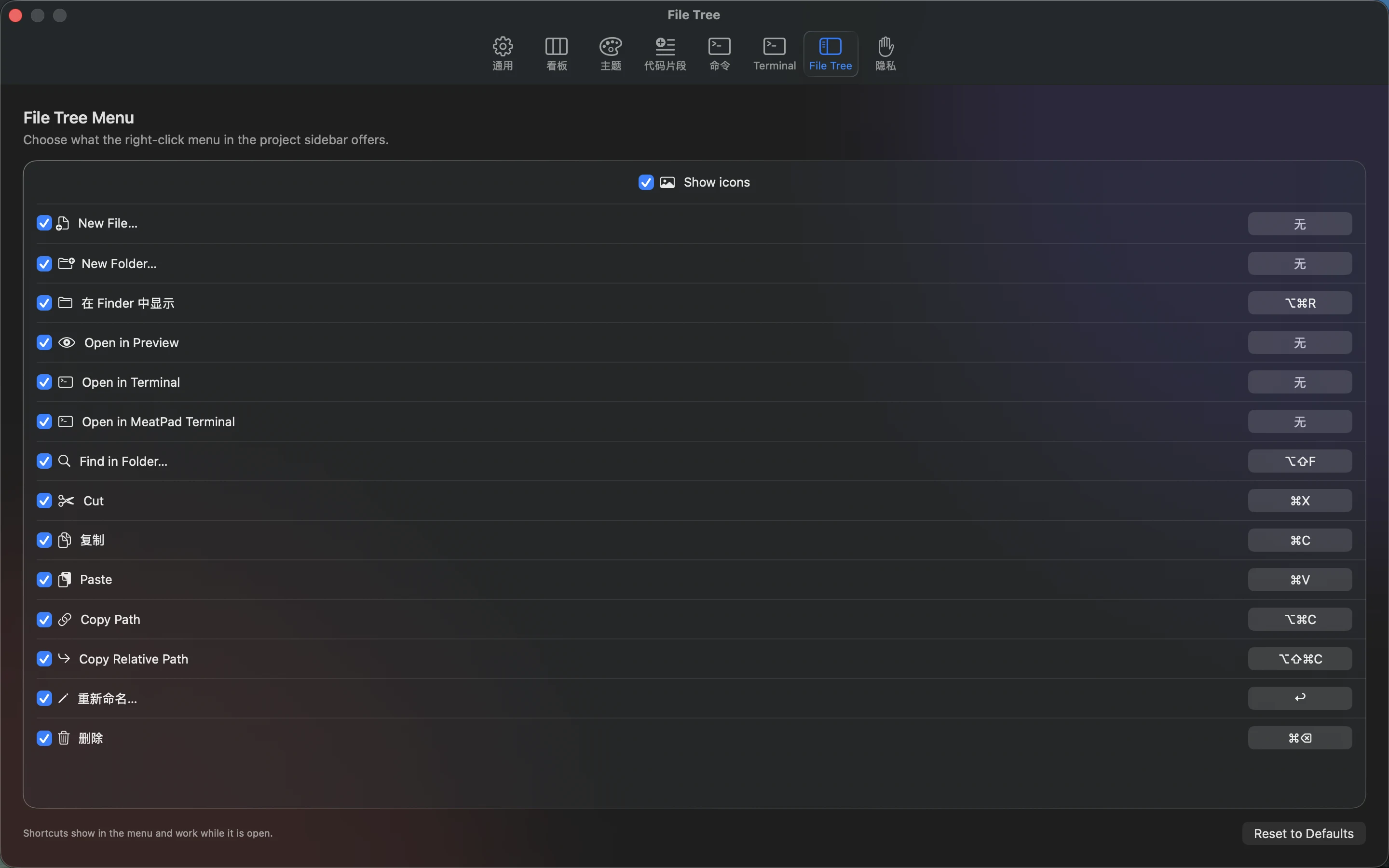
File Tree:操作、图标和菜单快捷键#
- 选择 Settings → File Tree。
- 切换 Show icons 控制菜单符号。
- 启用或禁用每个操作行,选择文件树右键菜单提供的操作。
- 点击快捷键录入控件,按下新组合。Escape 取消;不带修饰键的 Delete 清除绑定。快捷键显示在菜单中,并在菜单打开时生效。
- 选择 Reset to Defaults 恢复操作可见性、图标和默认快捷键。
可配置操作包括 New File、New Folder、Reveal in Finder、Open in Preview、Open in Terminal、Open in MeatPad Terminal、Find in Folder、Cut、Copy、Paste、Copy Path、Copy Relative Path、Rename 和 Delete。可用性也取决于点击的目标。
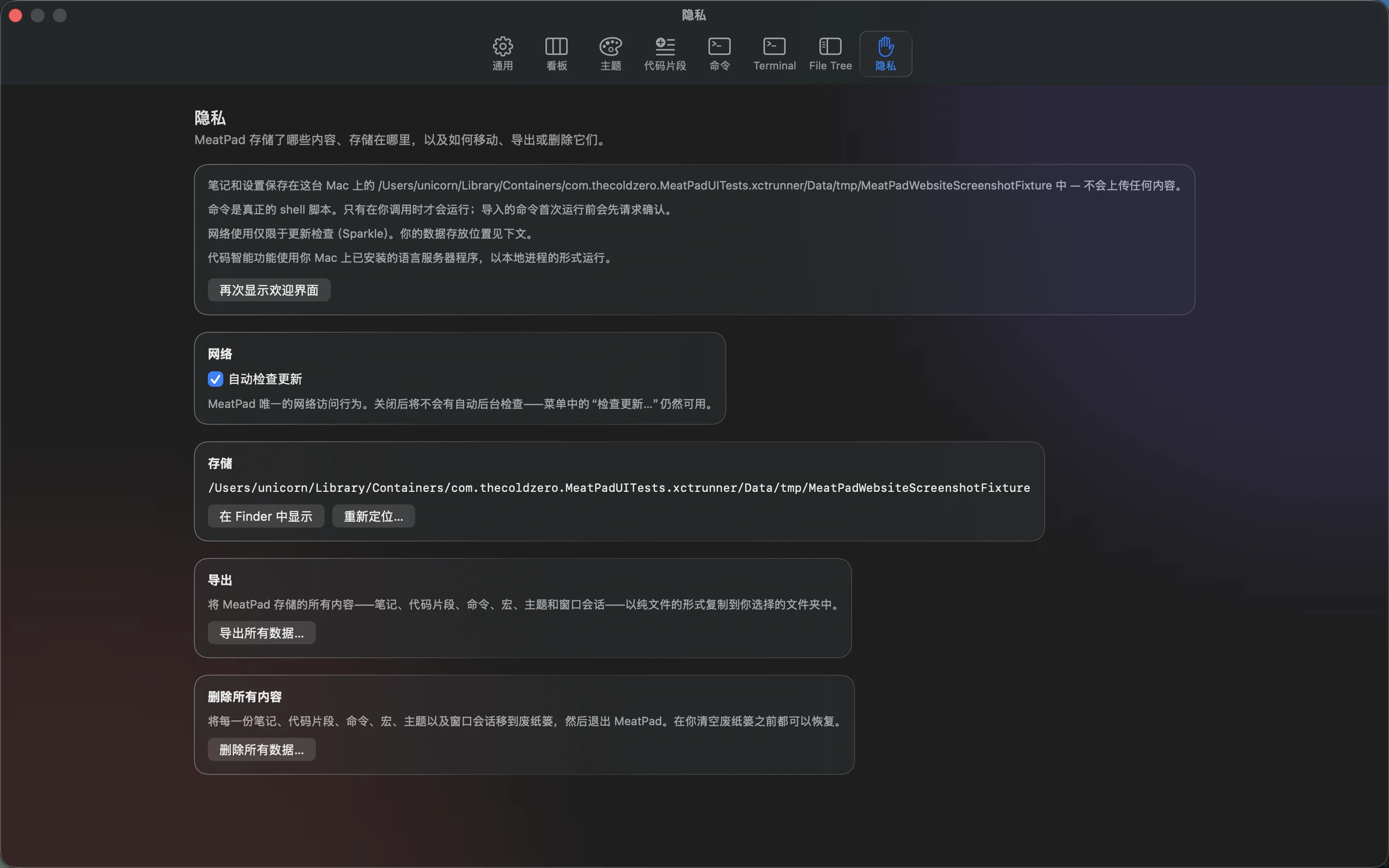
Privacy:网络、存储、导出和删除#
选择 Settings → Privacy 查看当前存储路径和本地数据说明。Show Welcome Again 会重置欢迎页面确认状态。Automatically check for updates 控制后台更新检查;手动检查仍然可用。
Reveal in Finder 打开存储位置。Relocate… 将受管数据复制到另一文件夹,并在重启后切换配置的根目录;旧副本会保留。Export All Data… 将受管文件复制到所选文件夹。Delete All Data… 请求确认,将受管数据移至废纸篓,然后退出。
迁移或删除前请参阅数据、隐私和备份。受管存储之外的项目文件夹需要单独备份。