笔记和文件夹
创建、整理、搜索和恢复笔记;使用链接、附件以及与看板关联的笔记。
MeatPad 0.31.4 · 发布于 2026 年 10 月 13 日 · 审核于 2026 年 10 月 20 日
本文为简体中文。截图显示 MeatPad 0.31.4 的简体中文界面;操作步骤中的菜单和按钮名称保留英文。视频、视频预览图及文字记录仍为英文。
创建笔记并整理文件夹#
- 选择 File → New Note (⌘N),然后输入内容。MeatPad 会在笔记列表中使用你的文本。
- 打开 All Notes (⇧⌘L) 浏览资料库。当此浏览器获得焦点时,选择 File → New Folder (⇧⌘N),并输入名称。
- 使用 Command-单击选择多条笔记(或使用 Shift 选择一个范围),对所选内容执行上下文操作。右键单击笔记,选择 Move to,然后选择文件夹。在该菜单中选择 Notes 可将它移回顶层。
- 右键单击文件夹,使用 Rename… 或 Delete…。删除文件夹前请阅读确认提示:其中的现有笔记会移至应用内的废纸篓。
- 使用 View → Sort Notes By 选择 Manual、Name 或 Date Created。在 Manual 顺序下,可拖动项目排列成所需顺序。
编辑内容会在短暂停顿后(约一秒)自动保存,并在编辑器关闭或应用不再处于活跃状态时写入存储。完全空白且没有附件的笔记在关闭时会被丢弃。你无需每次编辑笔记后都按 Save。
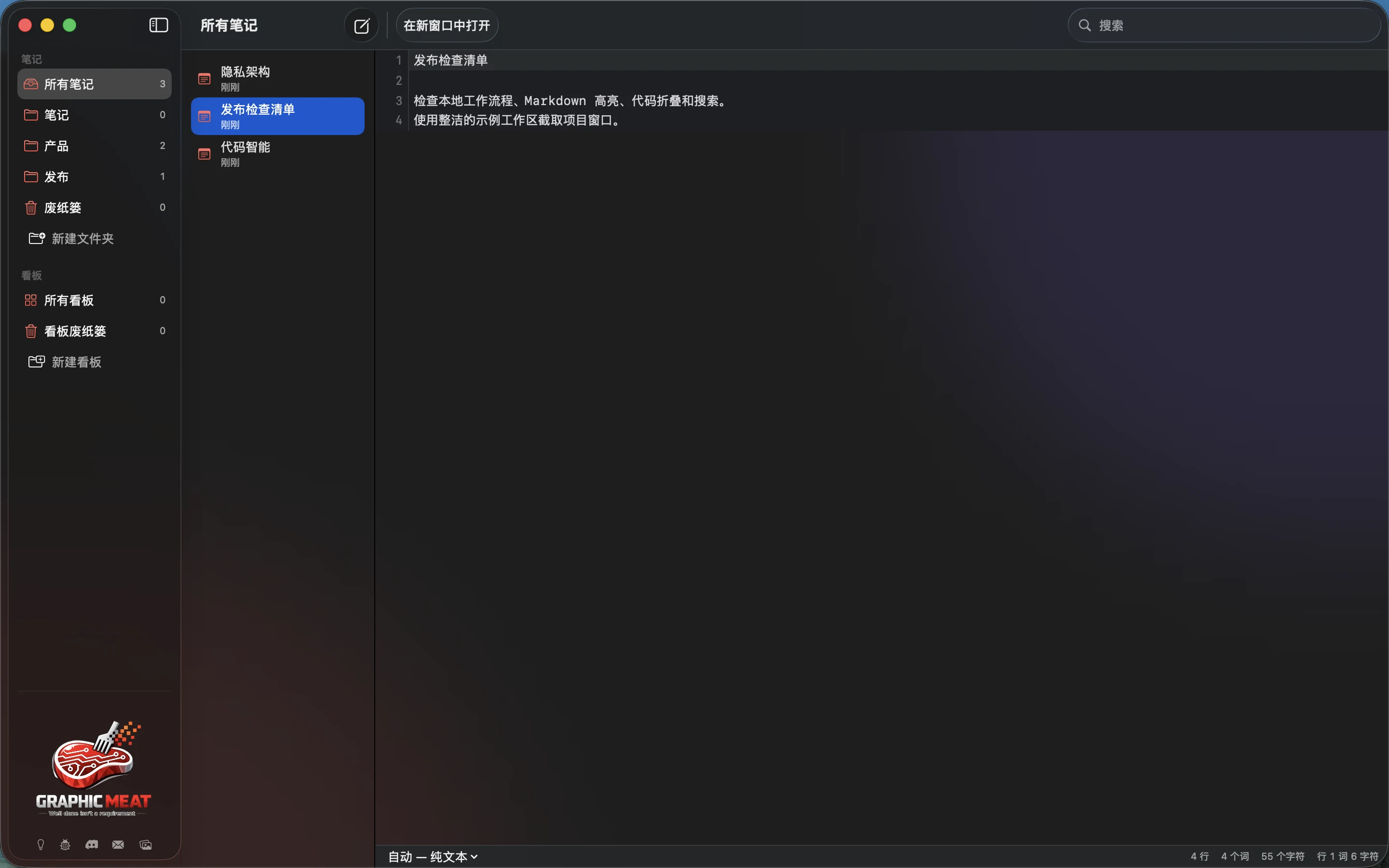
查找笔记#
- 打开 All Notes 并使用笔记搜索框。
- 输入笔记标题或正文中的词语。选择匹配的笔记以阅读和编辑。
- 清空搜索框,返回未筛选的列表。
- 要查找当前编辑器中的匹配内容,请选择 Edit → Find… (⌘F)。使用 Find Next (⌘G) 和 Find Previous (⇧⌘G)。
资料库搜索查找已存储的笔记;项目范围的文件搜索位于项目窗口中。找不到预期文本时,请检查当前活跃的窗口和侧栏。
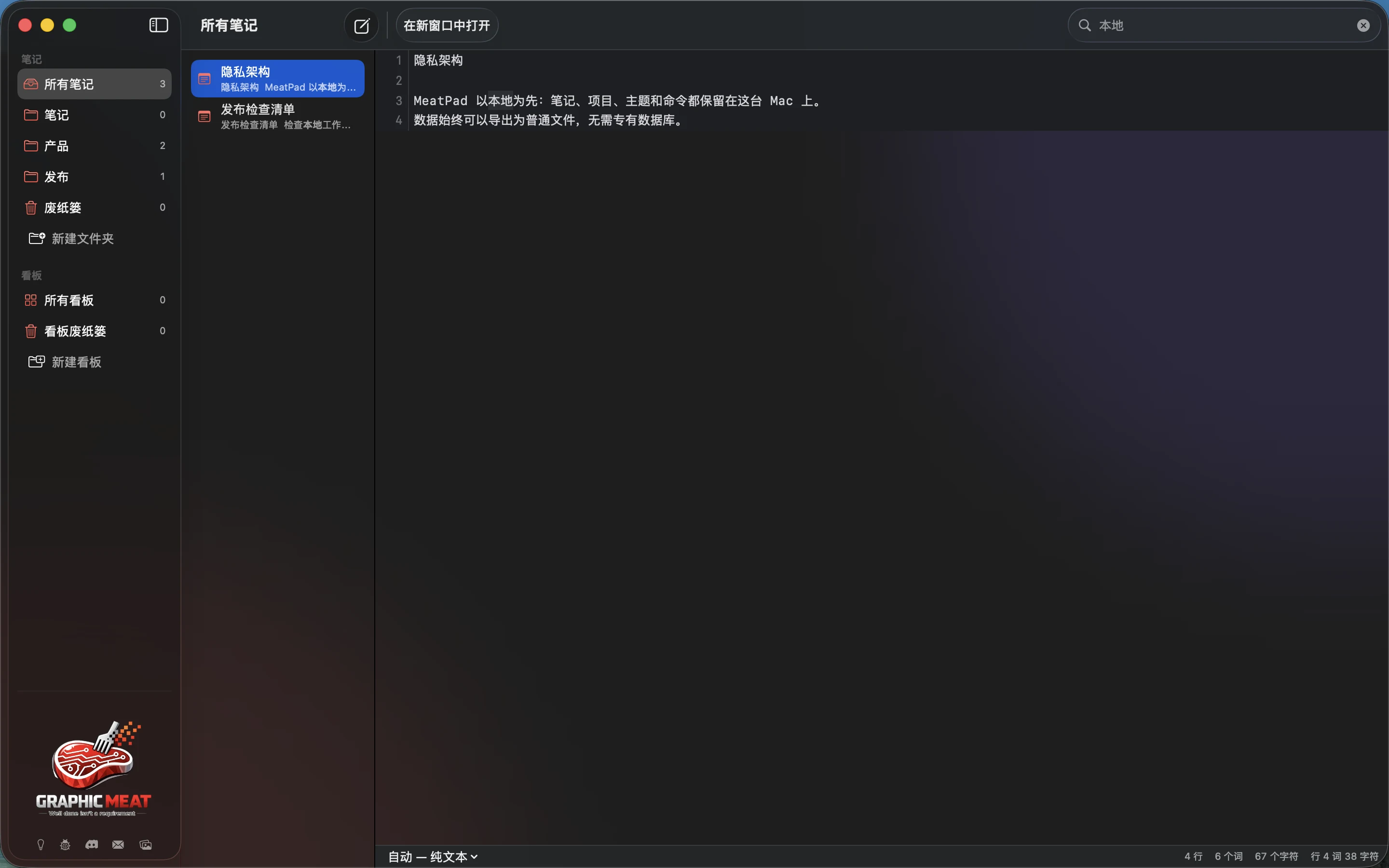
录屏文字稿
Type local-first in the notes Search field. Select Privacy architecture in the results.
打开独立窗口并访问链接#
- 右键单击笔记并选择 Open in New Window,或在浏览器中选中它并按 ⌘Return。
- 在笔记中输入或粘贴 URL。MeatPad 会识别笔记编辑器中的链接。
- 打开 Settings → General → Open links in notes,选择 ⌘-click 或 Click。打开链接时请使用该操作方式。
根据此设置,选择文本以编辑和激活链接会使用不同的操作方式。链接目标会在笔记编辑器之外打开;打开前请检查目标地址。
向笔记添加文件#
- 打开要用来保存文件的笔记。
- 将文件拖入笔记编辑器,或将复制的文件内容粘贴到其中。
- 双击附件,或右键单击并选择 Quick Look 进行预览。将缩略图拖入 Finder 可导出副本。选择 Remove Attachment 可将其从笔记中移除。
附件会复制到 MeatPad 的受管存储中。从笔记移除附件与删除磁盘上的原始文件是不同的操作。备份资料库时请包含附件。
在看板上使用笔记#
- 如果资料库尚无看板,请先创建一个。
- 在 All Notes 中右键单击笔记,选择 Send to Board,然后选择看板。
- 对已关联的笔记使用 Reveal in Board,以定位其卡片。
- 如果要解除卡片与笔记的关联,请使用卡片的 Unlink 操作。
与看板关联的笔记是笔记和卡片之间的一种关系。解除关联、删除卡片和删除笔记是不同的操作。
恢复或永久删除笔记#
- 选择笔记,然后在上下文菜单中选择 Move to Trash,或在笔记浏览器持有所选内容时按 ⌘Delete。
- 打开笔记侧栏中的 Trash。
- 选择笔记并选择 Restore,将其移回资料库。浏览 Trash 时,⌘Delete 对应的菜单操作会变为 Restore。
- 要彻底删除废纸篓中的笔记,请选择 Delete Permanently… 并确认。
永久删除不是归档。在彻底清除任何今后可能需要的内容前,请保留备份。Board Trash 是存放看板内容的独立区域。
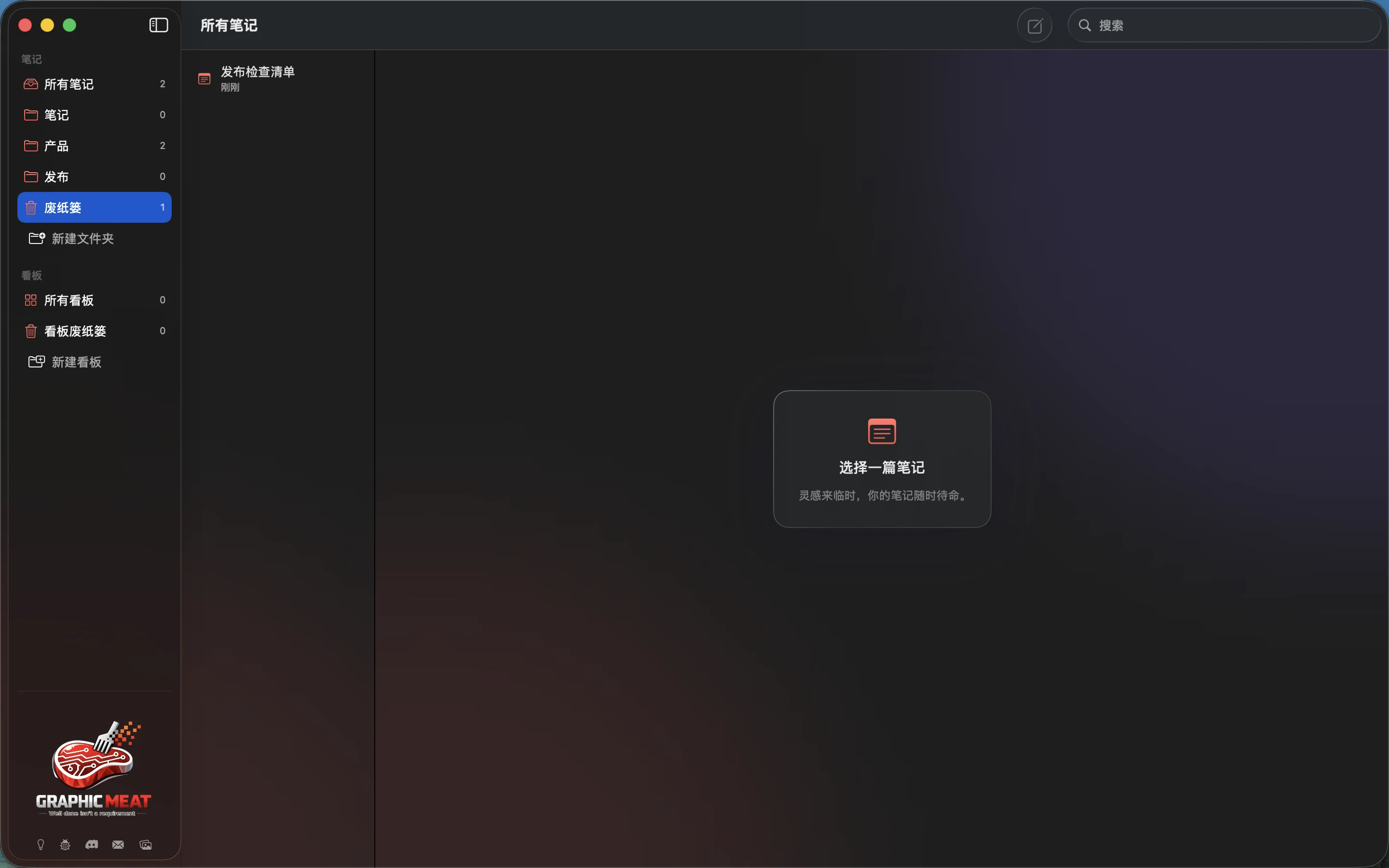
录屏文字稿
Select the synthetic Launch checklist. Use Move to Trash. Open Trash and inspect the discarded note.