ボード、列、カード
カードの作成、整理、期限、添付、アーカイブとプレゼンテーションを説明します。
MeatPad 0.31.4 · 公開日:2026年10月13日 · 確認日:2026年10月20日
本文は日本語です。スクリーンショットはMeatPad 0.31.4の日本語インターフェイスを示し、手順中のメニュー名やボタン名は英語表記を維持しています。動画、動画のプレビュー画像、文字起こしは英語のままです。
ボードと列を作成・整理する#
- File → Boards(⇧⌘B)を開き、サイドバーのNew Boardで名前を入力してCreateを選びます。
- ボードを選び、Add Columnで名前付きの工程を追加します。
- ボードの右クリックメニューにはRename…、Set Emoji…、Choose Image…、Remove Icon、Delete…があります。
- 列見出しの右クリックでRename…、絵文字・画像の設定、アイコン削除、Move Left/Move Rightが使えます。列見出しをドラッグして並べ替えることもできます。
- 完了工程にはMark as Done Columnを選び、Not a Done Columnで解除します。
View → Sort Boards By → Manual / Name / Date Createdでサイドバーの順番を選びます。アイコン変更は選択したボードまたは列だけに適用されます。
複数のボードをまとめて見る#
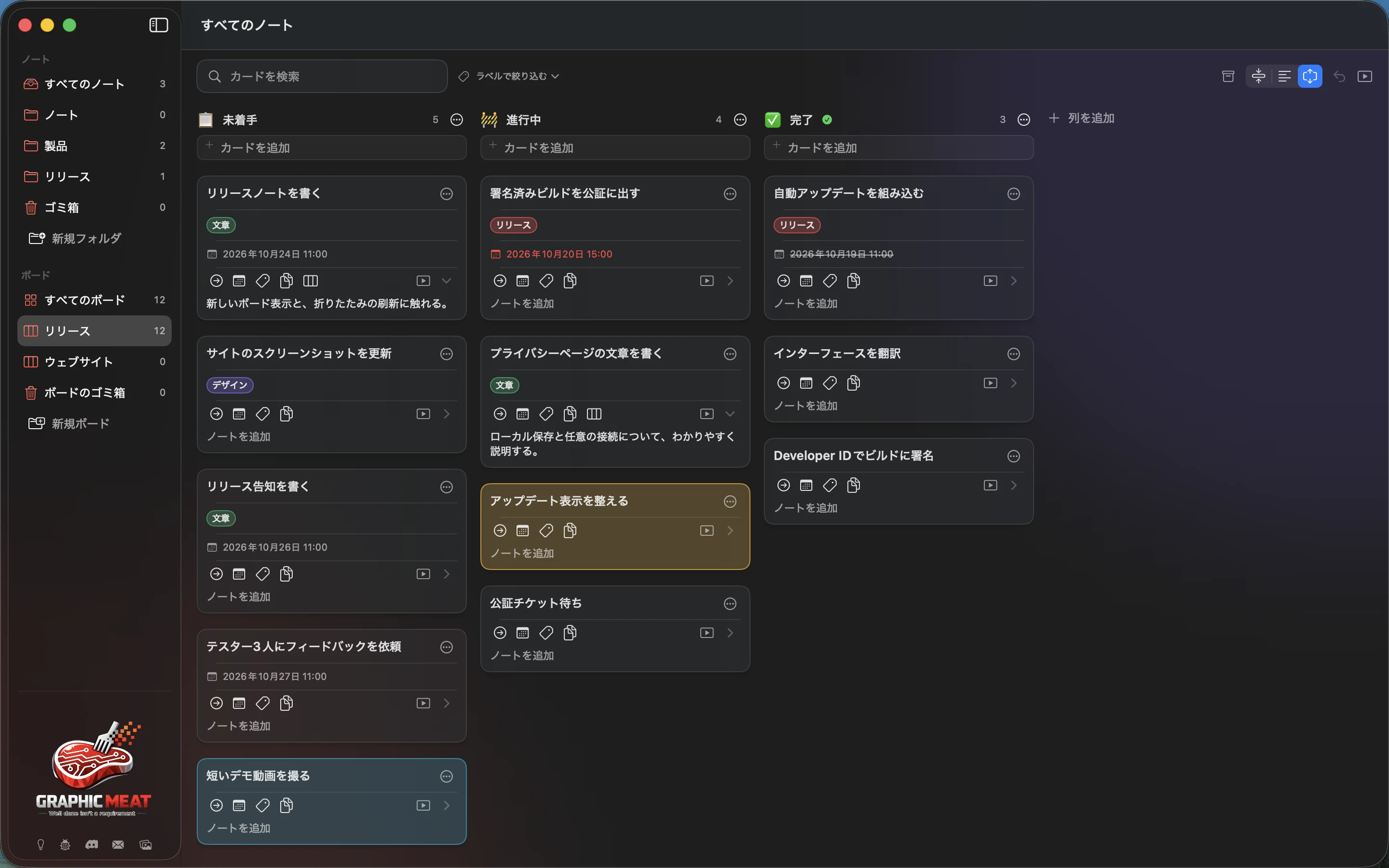
- サイドバーのAll Boardsを選びます。カードは元のボードに属したままです。
- Combine Columnsで選択した列名をまとめて表示し、そのコントロールのClearで解除します。
- Compact、Titles、Fullでカード本文の表示量を変えます。
- ボード検索とラベルフィルターでカードを絞ります。カードが消えたと判断する前にフィルターを解除してください。
列の結合は表示方法であり、すべてのカードを新しい1つのボードに移す機能ではありません。カードのMoveメニューも元のボードの列を示します。
カードの作成と編集#
- 列のAdd cardをクリックし、タイトルを入力して確定します。
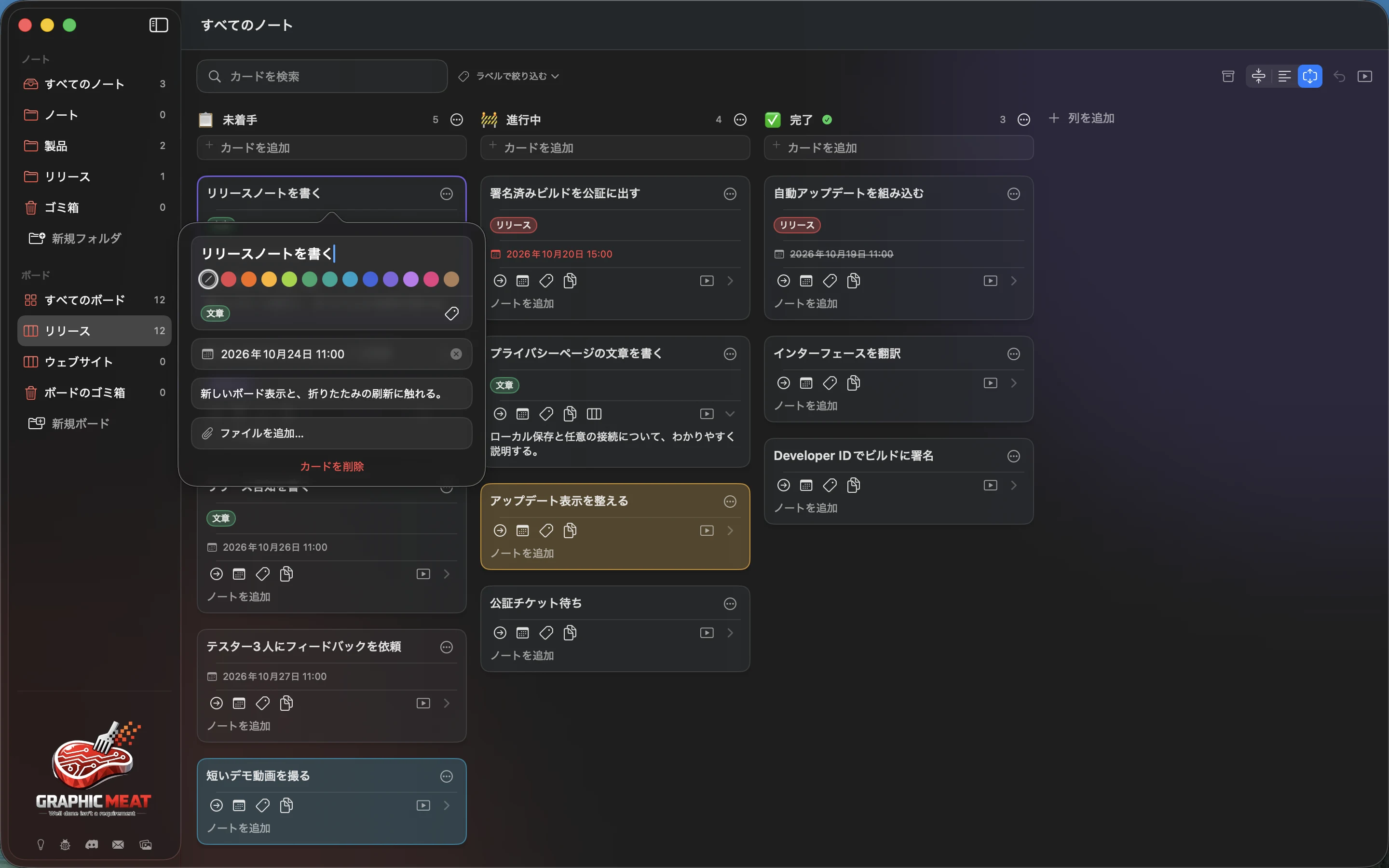
- カード上のタイトルやノートをクリックして直接編集します。三点ボタン(Card Actions)でエディタと詳しい項目を開きます。
- TitleとAdd Notesを入力します。カードメニューのShow Notes/Hide Notesで本文の展開表示を切り替えます。
- カードの各カテゴリから外観、ラベル、期限などを設定します。
- クリップボードの文章はPaste from Clipboardで新しいカードにできます。別々の項目が認識された場合、確定前にAdd … CardsとKeep as One Cardを確認します。
Settings → General → Format card text as Markdownで太字・斜体・リンクを表示できます。元の文章は変わりません。Summarize into TitleはmacOS 26で利用可能なApple Intelligenceモデルがあり、文章の言語に対応し、本文が200文字以上の場合にタイトルを生成します。
録画の文字起こし(英語)
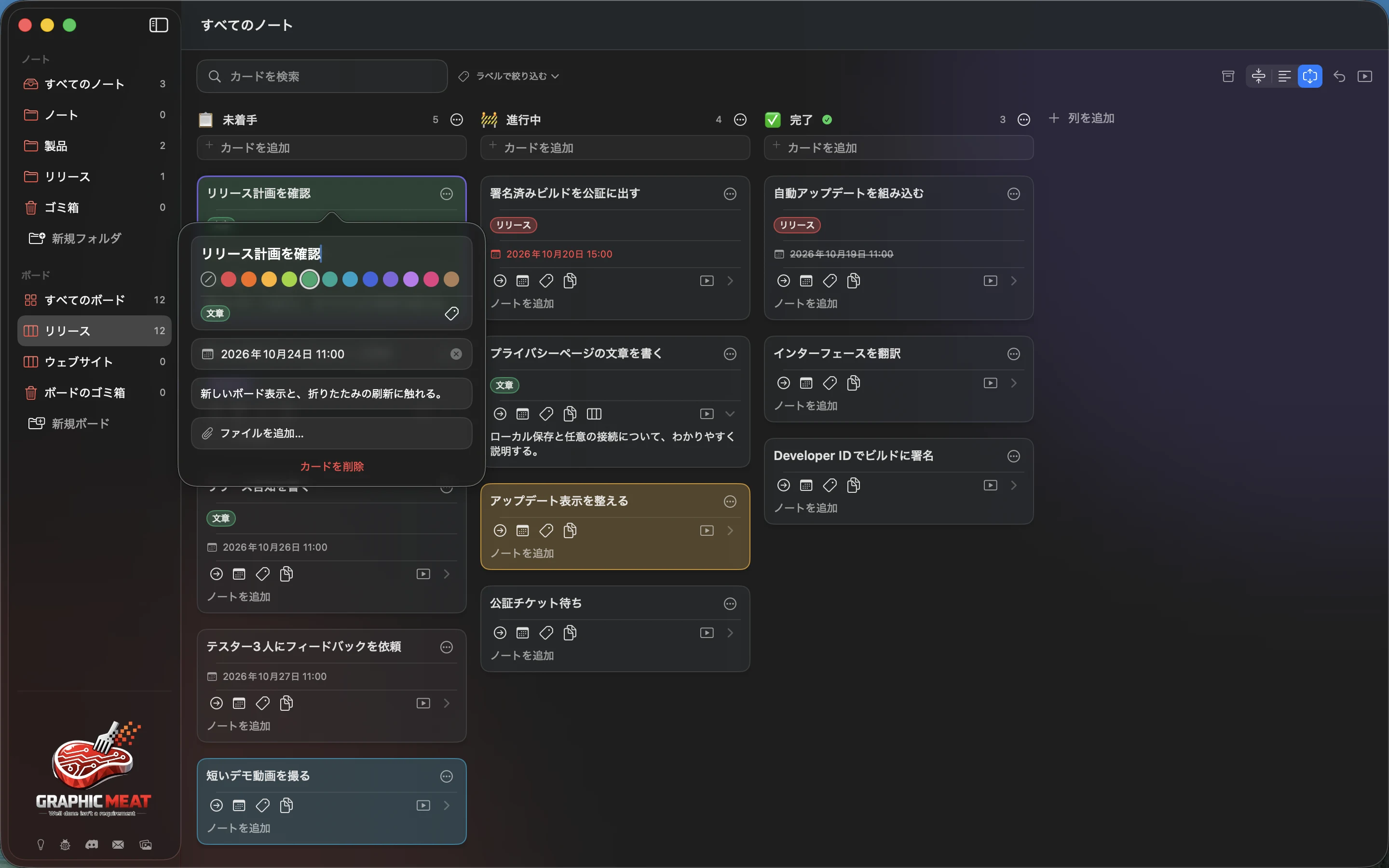
Open the first card with its ellipsis button. Change the title to Review the launch plan. Select green for the card color.
複数行の文章をカードに分割する#
- 「調査」「下書き」「確認」のように、空でない複数行を持つ試用カードを作ります。
- Split into Cardsメニューで、各行をタイトルにするSplit into Titles、本文にするSplit into Notes、生成または代替タイトルを付けるSplit into Notes with Titlesを選びます。
- 同じ列で元のカードの直後に挿入されたカードを確認します。
- 意図と違う場合、Undo(⌘Z)1回で元のカードに戻します。
元のカードは最初の行を取り込み、ID、添付、期限、ノートリンク、アーカイブ状態を保持します。新しいカードはラベルと色を引き継ぎますが、添付や期限は共有しません。Notes with Titlesは利用可能な端末内要約を使い、使えない場合は冒頭の単語を用います。このメニューには空でない行が2行以上必要です。
ラベル、色、期限を設定する#
- カードのラベルメニューで既存ラベルを切り替えるか、New Label…を選びます。
- Nameと色を設定してCreateを押します。関連カードに付け、ボードのラベルフィルターでグループを表示します。
- Card Actionsを開き、タイトル下の色見本を選びます。最初の打ち消し線付き見本で色を解除します。ラベル色とカード色は別の役割です。
- 期限メニューのToday、Tomorrow、Next Week、Custom…を選びます。カスタム設定では日付と時刻を指定できます。
- Remove Due Dateで期限を消します。
期限通知にはmacOSの通知許可が必要です。Done列は完了を表しますが、期限だけでは繰り返しタスクのスケジュールにはなりません。
カードを選択、移動、コピーする#
- カードのMoveメニューで同じボードの別の列を選ぶか、移動先へドラッグします。
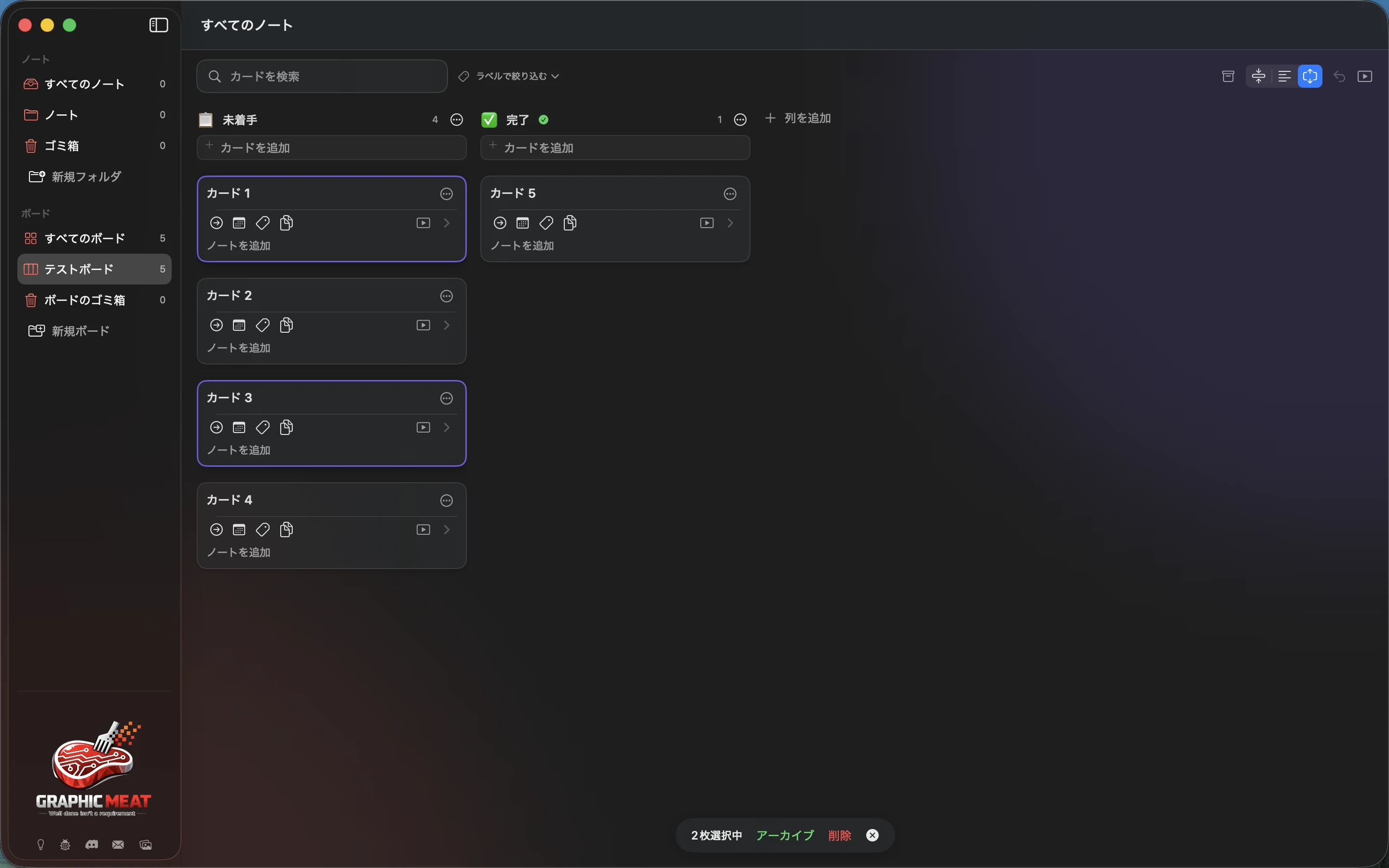
- Commandクリックで複数選択します。列メニューのSelect All Cardsでその列を選択します。
- 選択カードをドラッグしてまとめて移動します。選択ツールバーではアーカイブ、解除、削除が可能です。終わったらClear Selectionを使います。テキスト編集中でなければ⌘Aで表示中の全カード、Escapeで解除、Delete/Forward Deleteで選択カードを削除します。
- CopyカテゴリのCopy Text、Copy Title、Copy Notesを使います。空の項目にはコピー操作がありません。
2枚以上選択すると一括操作ツールバーが表示されます。操作前に件数を確認してください。All Boardsでも元のボードへの所属は変わりません。Undoは対応する最近の編集を戻せますが、バックアップや完全削除確認の代わりではありません。
録画の文字起こし(英語)
Click Card 1. Command-click Card 3. Verify two cards are selected and the selection action bar is shown. Delete the two selected cards. Click Undo and verify both cards return.
ボード内容のアーカイブ、復元、削除#
- Archive Cardは削除せず通常表示から隠します。列メニューにはArchive All Cardsがあります。
- Show Archived Cardsで表示し、Unarchive Cardまたは選択ツールバーのUnarchiveで戻します。
- Delete CardでBoard Trashへ移します。Board Trashを開き、その項目のRestoreで復元します。
- 確認を読んだうえで、個別項目にはDelete Permanently、ボードのゴミ箱全体にはEmpty Trashを使います。
列を削除すると、生きているカードは残る最初の列へ移り、列の情報がBoard Trashへ入ります。列を復元すると残存する元のカードが戻ります。カードや列の前に親ボードを復元してください。元の列がなければカードは残る最初の列へ入ります。最後の列は削除できません。削除済み列を完全削除しても、移動済みの生きているカードは消えません。ボードとカードも完全削除するまではBoard Trashから復元できます。
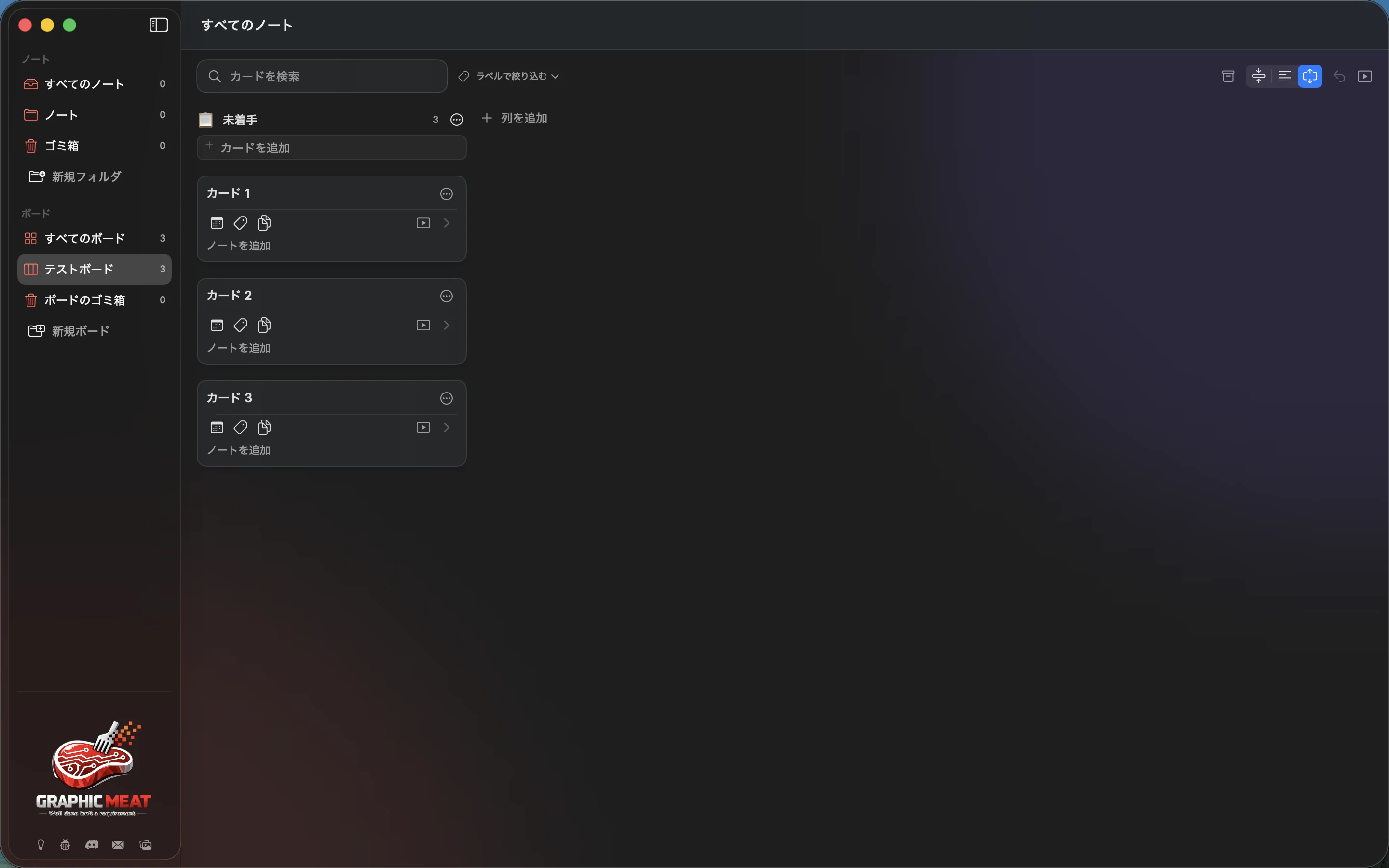
録画の文字起こし(英語)
Open the Todo column menu. Choose Archive All Cards and verify the cards disappear. Click Undo and verify all three cards return.
ファイルの添付、確認、書き出し#
- カードエディタのAdd File…で取り込むか、対応するカードまたはボードのドロップ先へファイルや画像をドラッグします。
- できたカードと添付バーを確認します。ボードへのドロップは新規カードになり、既存カードへのドロップはそのカードへの添付になります。
- 添付をダブルクリックするか、右クリックメニューのQuick Lookで確認します。サムネイルをFinderへドラッグしてコピーを書き出します。
- 移動先のフォルダにコピーがあることを確認してからRemove Attachmentを使います。
添付は保存されたコピーです。列やボードのアイコン画像は外観を変更するもので、カードの添付画像とは異なります。Boardsフォルダを添付ごとバックアップしてください。
ボードやカードを提示する#
- ボードツールバーのPresentation Modeでボードを強調表示します。
- カードのPresent Cardでそのカードだけを表示します。
- カード提示中はBigger(拡大鏡+、⌘=)とSmaller(拡大鏡−、⌘−)で1〜3倍に調整します。Close、背景クリック、Escapeで閉じます。ボードのPresentation Modeを再び切り替えると通常の大きさに戻ります。
提示するのは保存されたボードやカードの内容です。会議の前にタイトル、本文、フィルター、添付を確認してください。
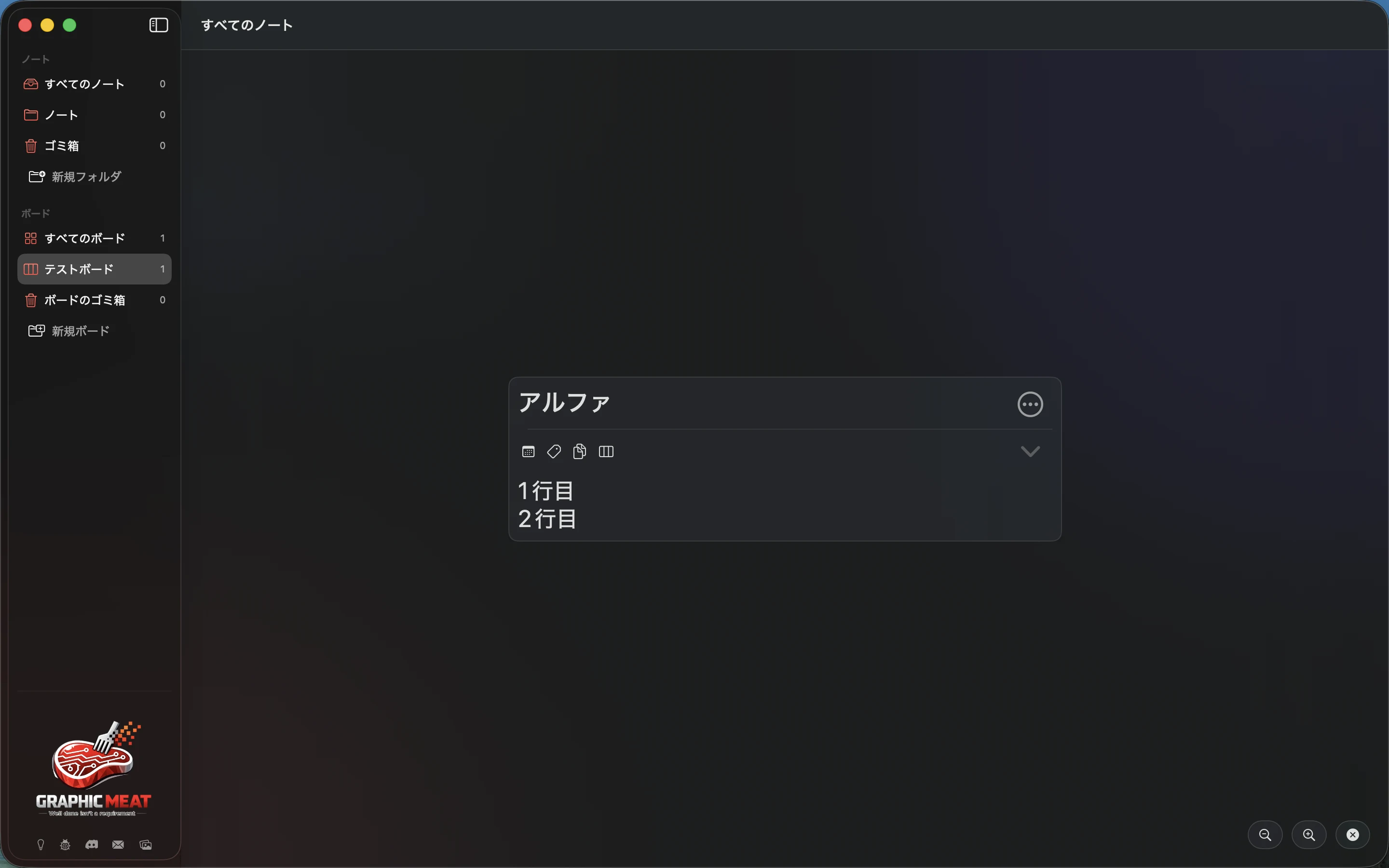
録画の文字起こし(英語)
Click the card presentation button. Click the larger presentation control. Verify the presented card grows. Press Escape to close presentation.