編集とMarkdown
言語表示、Markdown、折りたたみ、複数カーソル、補完、印刷を説明します。
MeatPad 0.31.4 · 公開日:2026年10月13日 · 確認日:2026年10月20日
本文は日本語です。スクリーンショットはMeatPad 0.31.4の日本語インターフェイスを示し、手順中のメニュー名やボタン名は英語表記を維持しています。動画、動画のプレビュー画像、文字起こしは英語のままです。
言語と文書の文字数を確認する#
- 編集するノートまたはプロジェクトファイルにフォーカスします。
- View → Languageまたはステータスバーの言語選択を開きます。自動判定が違う場合は明示的に言語を選びます。
- Automaticで自動判定へ戻します。
- ステータスバーで文書の行数、単語数、文字数と、現在行の単語数、文字数を確認します。
構文強調と言語サーバーは別機能です。サーバーを入れなくても編集や強調表示を使えます。プロジェクトでは連携が有効な場合にサーバー状態も表示します。
Markdownを書く・リンクを開く#
Markdownは# Heading、**bold**、*italic*、[label](https://example.com)、リスト、フェンス付きコードなどを通常のテキストとして書きます。自動認識されない場合は言語選択でMarkdownを選びます。
- ノートを作成するか、プロジェクトの
.mdファイルを開きます。 - ソースが読みやすいようにMarkdownを入力します。
- ボードのカード本文にはSettings → General → Format card text as Markdownを有効にします。
- ノートのリンク操作はGeneralのOpen links in notesで選びます。
Markdown対応はHTMLやPDFへの書き出しを意味しません。macOSのPDFを含むシステム印刷にはエディタのPrintを使います。
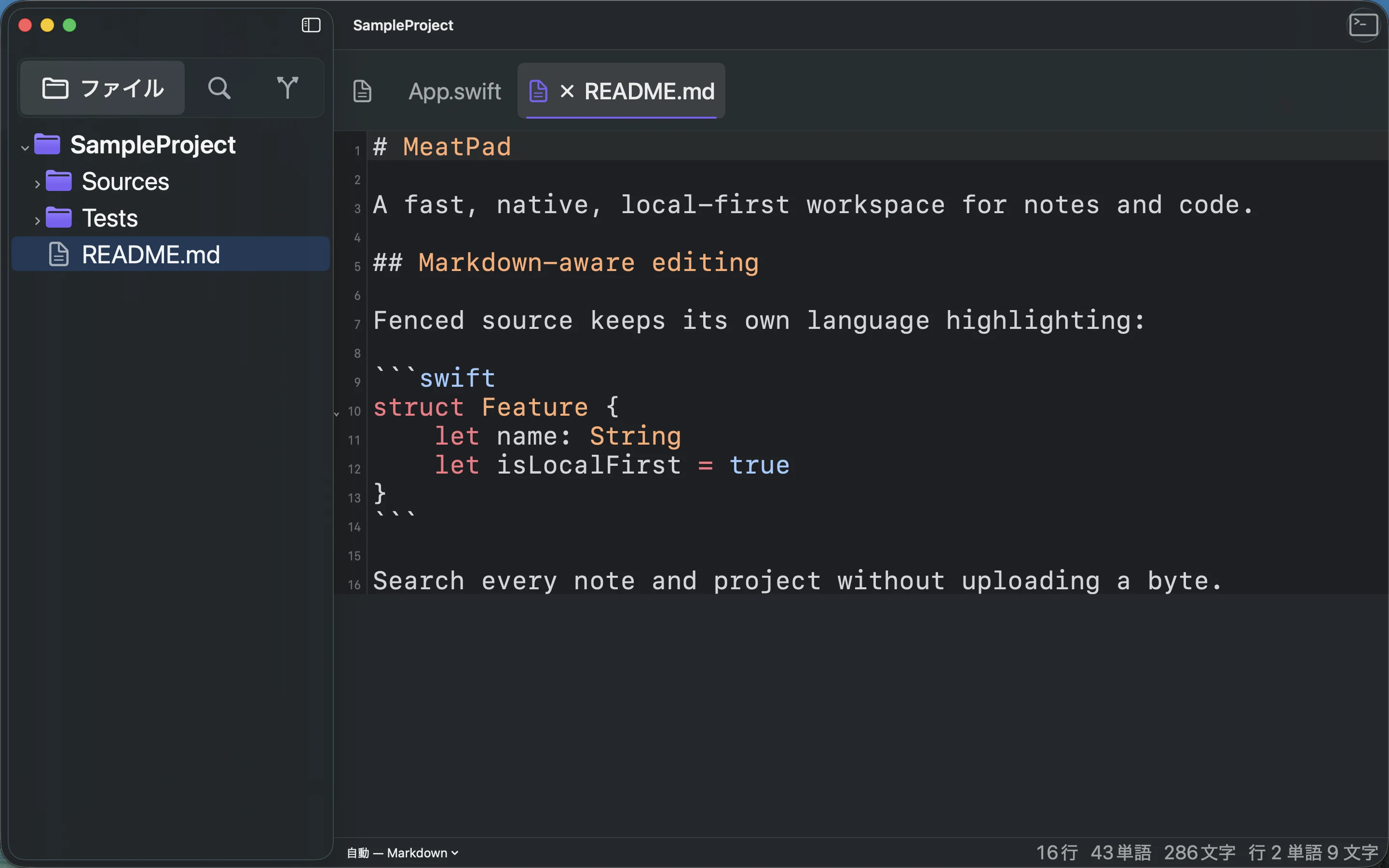
録画の文字起こし(英語)
Select the README.md project tab. Inspect Markdown and fenced Swift syntax highlighting.
コードの折りたたみと繰り返し編集#
- 折りたためる構造のコードでは、行番号横のコントロールで領域を開閉します。
- 文書全体にはEdit → Fold All(⇧⌥⌘←)とUnfold All(⇧⌥⌘→)を使います。
- 単語内にカーソルを置き、Edit → Select Next Occurrence(⌘D)を選びます。最初はその単語を選択し、繰り返すと次の一致を追加します。
- Optionクリックで別の場所にカーソルを追加します。入力や削除は選択全体に作用します。
- Escapeで複数選択を1つに戻します。
一致は大文字小文字を区別し、末尾から先頭へ回ります。折りたたみはインデントに基づき、開き直すと展開状態になります。構造を無効にする編集でも展開されることがあります。無効なコマンドは対応エディタにフォーカスして確認してください。
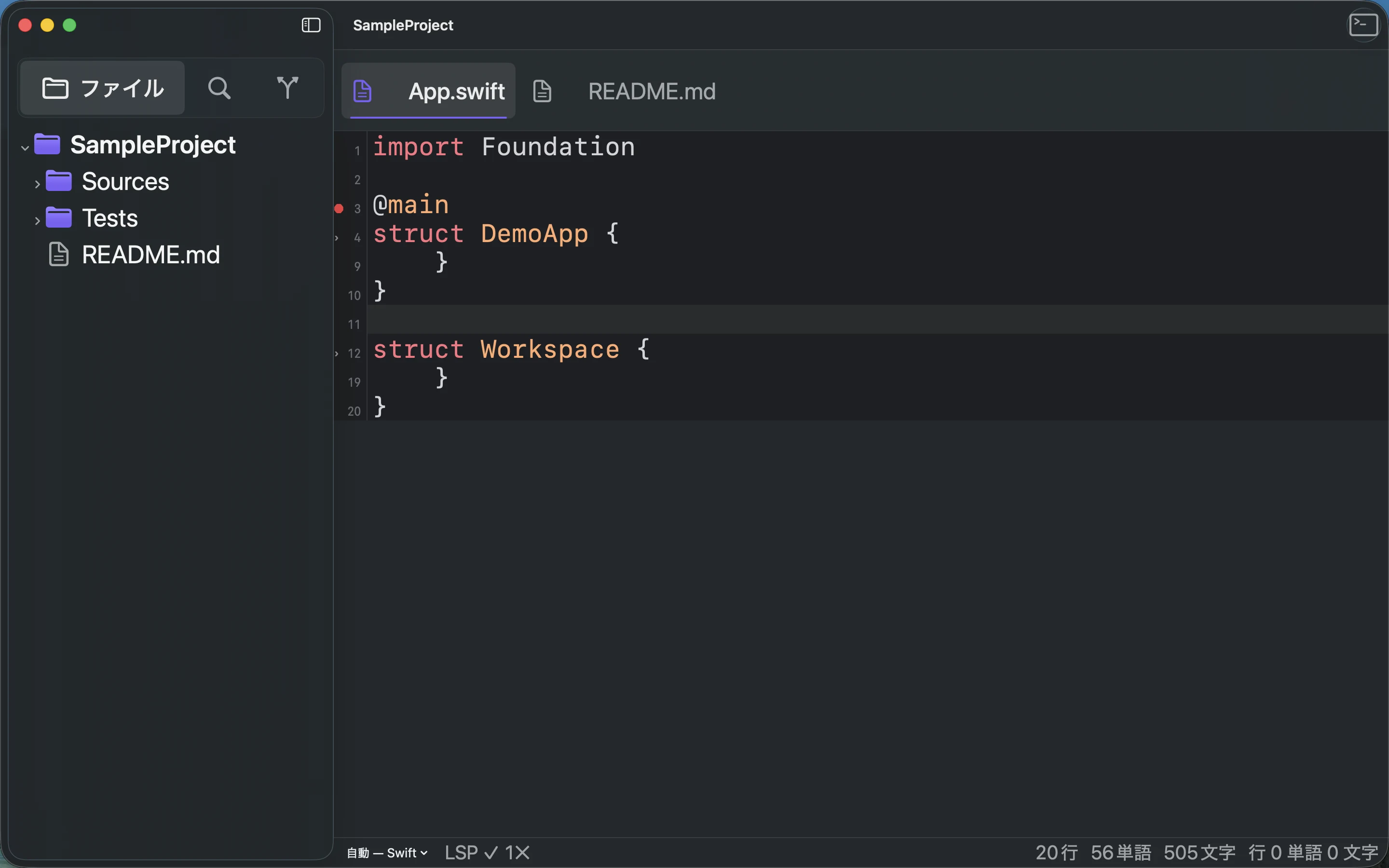
録画の文字起こし(英語)
Open App.swift in the disposable project. Focus the editor and press Command-Option-Shift-Left to Fold All.
補完とスニペットのプレースホルダを使う#
- エディタでControl-Spaceを押すと補完を要求します。文書・プロジェクト内の単語、言語キーワード、スニペットに、利用可能ならサーバーの候補を加えます。
- 矢印で選択し、Tab、Return、クリックで確定します。Escapeで候補を閉じます。
- スニペットにプレースホルダがあればTabで進み、Shift-Tabで戻り、Escapeで終了します。
複数カーソル時は補完を抑制します。ローカル補完はサーバーなしでも使えます。追加候補はファイル言語とサーバーの能力次第です。Commands → Insert Snippetからも保存済みスニペットを挿入できます。プレースホルダの作成は自動化ガイドを参照してください。
ノートやファイルを印刷する#
- 印刷するエディタにフォーカスします。
- File → Print…(⌘P)を選びます。
- macOSの印刷画面でプリンタ、ページ設定、PDFの保存先を確認します。
- 宛先を確認して印刷または保存します。
印刷はフォーカス中のエディタに適用されます。特に長いコード行や長文ノートをPDFで共有する前にプレビューを確認してください。