はじめに
MeatPadをインストールし、作業に合う画面を開いて更新を管理します。
MeatPad 0.31.4 · 公開日:2026年10月13日 · 確認日:2026年10月20日
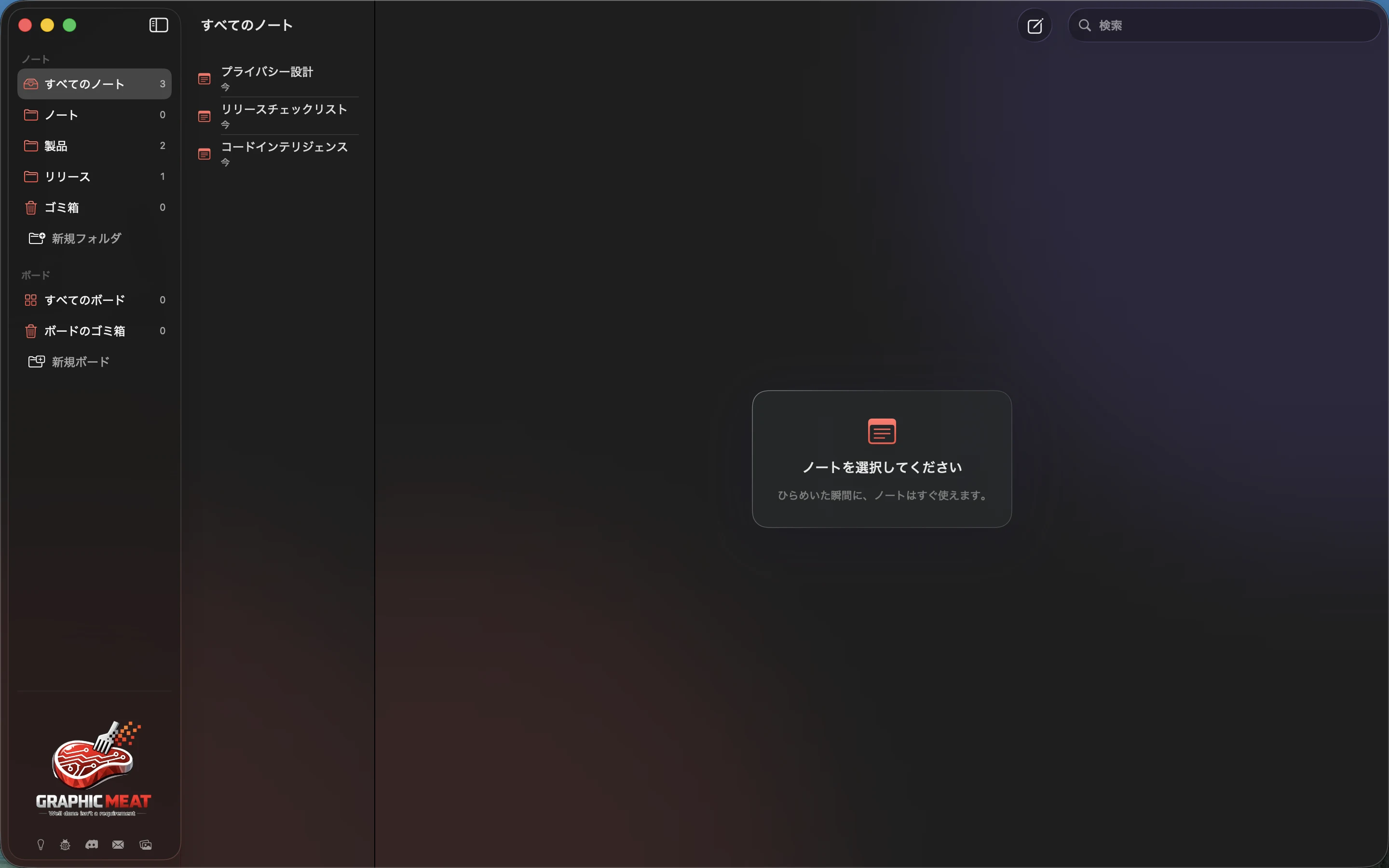
本文は日本語です。スクリーンショットはMeatPad 0.31.4の日本語インターフェイスを示し、手順中のメニュー名やボタン名は英語表記を維持しています。動画、動画のプレビュー画像、文字起こしは英語のままです。
MeatPadのインストールと起動#
このガイドは2026年10月13日公開のMeatPad 0.31.4を対象にしています。macOS 14以降のネイティブMacアプリです。製品ページからリリースをダウンロードし、ディスクイメージを開いてApplicationsにコピーします。
- MeatPadの製品ページを開き、ダウンロードリンクを選びます。
- ダウンロードしたイメージを開き、MeatPadをApplicationsフォルダへ移して、そこから起動します。
- ローカル保存、シェルコマンド、更新、言語サーバーについての説明を読み、Continueで進みます。
- File → New Noteで書き始めるか、File → Open…でプロジェクトフォルダを開きます。
ダウンロードに記載されたmacOSの要件を確認してください。この文書は未公開の開発ビルドではなく、公開済みアプリを説明します。
作業に合う画面を選ぶ#
| 作業 | 開始する場所 |
|---|---|
| 文章を書く・集める | File → New Note(⌘N)。各ノートを別のウインドウで開けます。 |
| ライブラリを見る | File → All Notes(⇧⌘L)。ノートを選ぶとリストの横で編集できます。 |
| カードで計画する | File → Boards(⇧⌘B)。サイドバーと列を使います。 |
| ディスク上のファイルを編集する | File → Open…(⌘O)でプロジェクトフォルダを選びます。 |
| フォルダを再び開く | File → Open Recent。Clear Menuで最近使ったプロジェクトの一覧を消去します。 |
ノートはMeatPadのライブラリに属します。プロジェクトのタブは開いたフォルダ内のファイルを編集します。プロジェクトファイルの保存とノートライブラリのバックアップは別の操作です。
バージョン確認と更新#
- MeatPad → About MeatPadでインストール済みバージョンを確認します。
- MeatPad → Check for Updates…で更新を確認し、利用可能な場合は更新画面の指示に従います。
- 自動確認はSettings → PrivacyのAutomatically check for updatesで変更します。
自動確認を無効にしても手動確認は使えます。重要な変更の前にはライブラリとプロジェクトフォルダをバックアップしてください。