ノートとフォルダ
ノートの自動保存、整理、検索、添付ファイルと復元の手順です。
MeatPad 0.31.4 · 公開日:2026年10月13日 · 確認日:2026年10月20日
本文は日本語です。スクリーンショットはMeatPad 0.31.4の日本語インターフェイスを示し、手順中のメニュー名やボタン名は英語表記を維持しています。動画、動画のプレビュー画像、文字起こしは英語のままです。
ノートの作成とフォルダ整理#
- File → New Note(⌘N)を選び、入力します。入力した文章がノート一覧に使われます。
- All Notes(⇧⌘L)でライブラリを開きます。この画面にフォーカスした状態でFile → New Folder(⇧⌘N)を選び、名前を入力します。
- Commandクリックで複数選択し、Shiftで範囲選択して、選択全体にコンテキスト操作を適用できます。ノートを右クリックし、Move toから移動先フォルダを選びます。同じメニューのNotesで最上位に戻します。
- フォルダを右クリックし、Rename…またはDelete…を選びます。削除確認を読んでください。フォルダ内の生きているノートはアプリ内のゴミ箱へ移ります。
- View → Sort Notes ByでManual、Name、Date Createdを選びます。Manualではドラッグして順番を変えます。
編集は約1秒の停止後に自動保存され、エディタを閉じたときやアプリが非アクティブになったときにも書き込まれます。添付のない完全に空のノートは閉じると破棄されます。ノートの編集ごとにSaveを押す必要はありません。
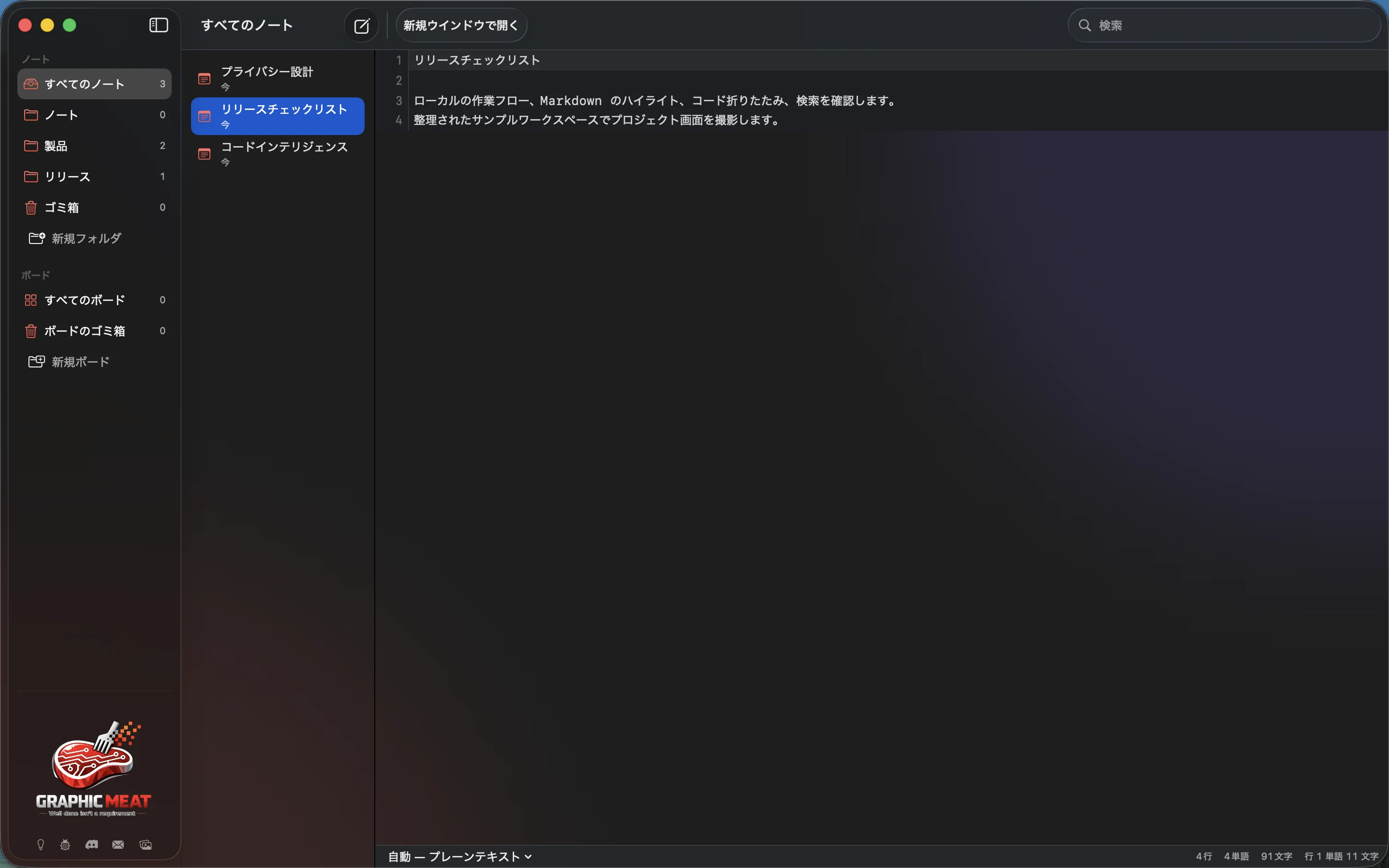
ノートを探す#
- All Notesを開き、ノート検索欄を使います。
- タイトルまたは本文の単語を入力し、一致するノートを選んで読み、編集します。
- 欄を空にすると絞り込み前の一覧に戻ります。
- フォーカス中のエディタ内を検索するにはEdit → Find…(⌘F)を選び、Find Next(⌘G)とFind Previous(⇧⌘G)で移動します。
ライブラリ検索は保存されたノートを対象とします。プロジェクト全体のファイル検索はプロジェクトウインドウにあります。見つからない場合は使用中のウインドウとサイドバーを確認してください。
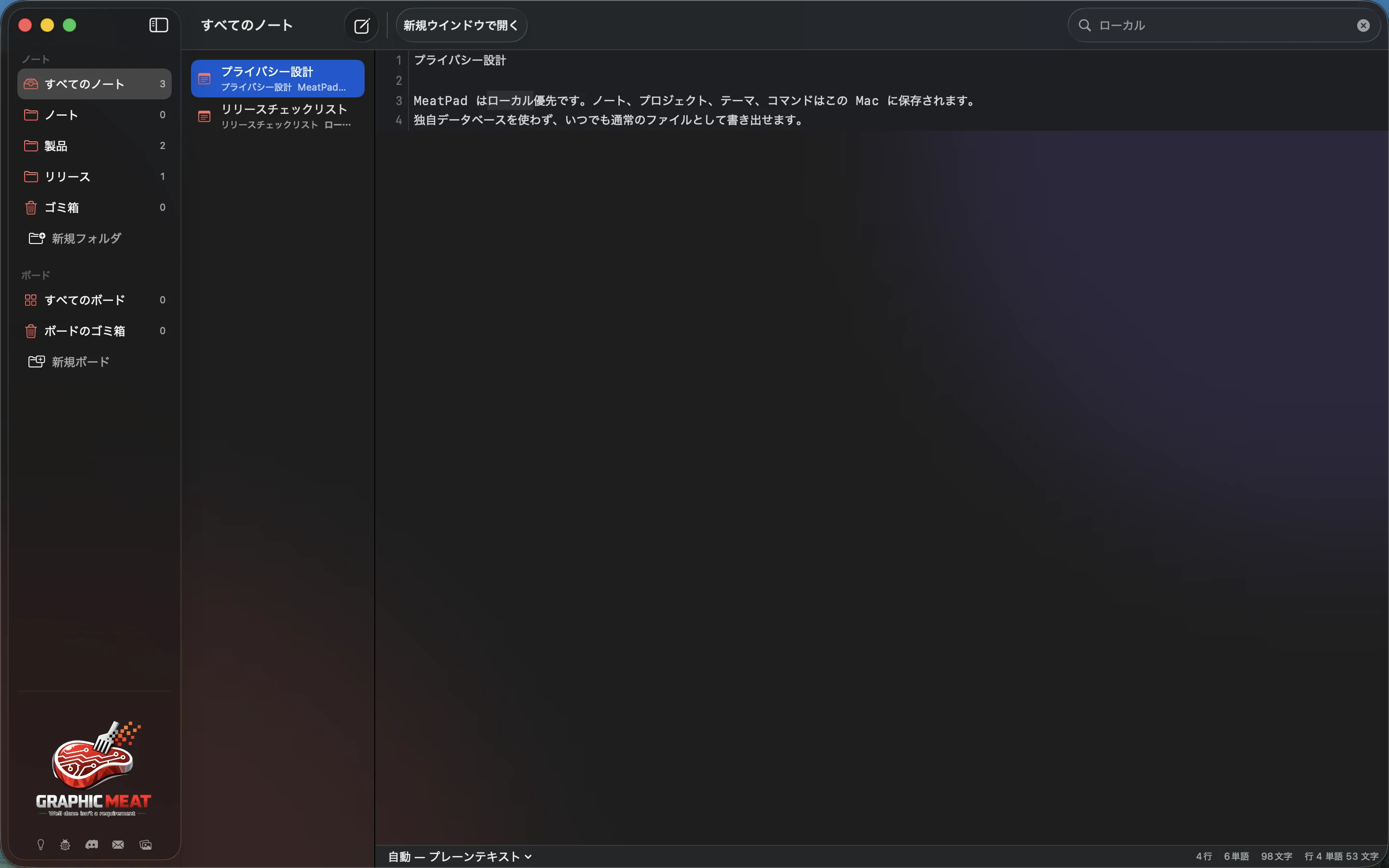
録画の文字起こし(英語)
Type local-first in the notes Search field. Select Privacy architecture in the results.
別ウインドウとリンクを開く#
- ノートを右クリックしてOpen in New Windowを選ぶか、一覧で選択して⌘Returnを押します。
- ノートにURLを入力または貼り付けます。エディタがリンクを認識します。
- Settings → General → Open links in notesで⌘-clickまたはClickを選び、設定した操作でリンクを開きます。
テキスト選択とリンクを開く操作は、この設定により異なります。リンク先はノートエディタの外で開くため、開く前に確認してください。
ノートにファイルを添付する#
- ファイルを保管したいノートを開きます。
- ノートエディタへファイルをドロップするか、コピーしたファイル内容を貼り付けます。
- 添付をダブルクリックするか、右クリックしてQuick Lookで確認します。サムネイルをFinderへドラッグするとコピーを書き出せます。Remove Attachmentでノートから取り除きます。
添付はMeatPadの管理領域へコピーされます。ノートから取り除く操作はディスク上の原本の削除とは異なります。ライブラリのバックアップには添付も含めてください。
ノートをボードで使う#
- ボードがまだなければ、最初に作成します。
- All Notesでノートを右クリックし、Send to Boardからボードを選びます。
- リンク済みノートのReveal in Boardで対応するカードを探します。
- リンクを解除するにはカードのUnlinkを使います。
ボードにリンクしたノートは、ノートとカードの関係を持ちます。リンク解除、カード削除、ノート削除は別の操作として扱ってください。
ノートの復元と完全削除#
- ノートを選び、コンテキストメニューのMove to Trash、またはノート一覧で選択したまま⌘Deleteを使います。
- ノートサイドバーのTrashを開きます。
- ノートを選んでRestoreでライブラリへ戻します。ゴミ箱では⌘Deleteのメニュー操作もRestoreになります。
- 完全に消す場合はDelete Permanently…を選び、確認します。
完全削除はアーカイブではありません。再び必要になる可能性がある項目は削除前にバックアップしてください。Board Trashはボード内容用の別領域です。
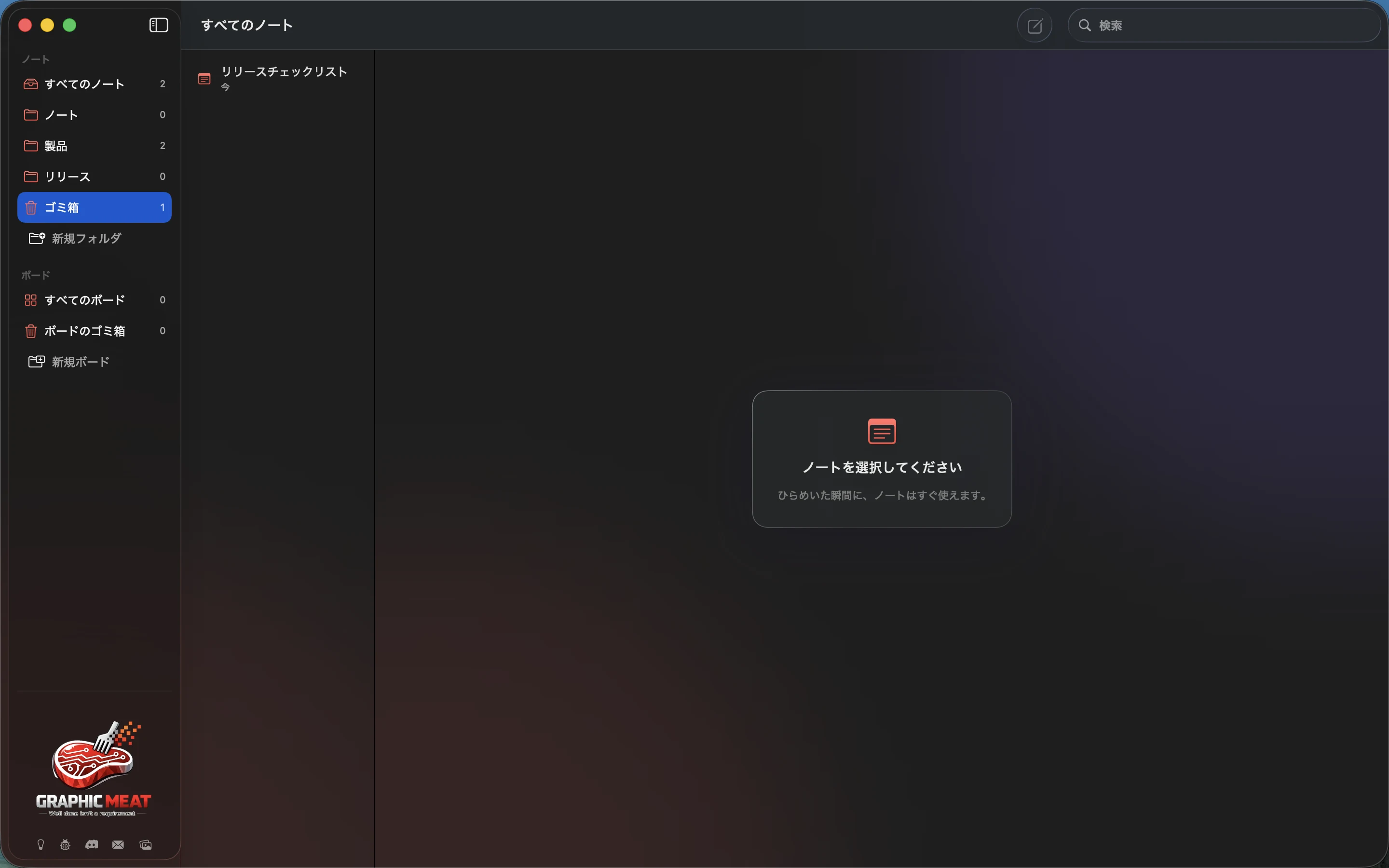
録画の文字起こし(英語)
Select the synthetic Launch checklist. Use Move to Trash. Open Trash and inspect the discarded note.