設定リファレンス
編集、ボード、テーマ、コマンド、ターミナル、保存と削除の設定を確認します。
MeatPad 0.31.4 · 公開日:2026年10月13日 · 確認日:2026年10月20日
本文は日本語です。スクリーンショットはMeatPad 0.31.4の日本語インターフェイスを示し、手順中のメニュー名やボタン名は英語表記を維持しています。動画、動画のプレビュー画像、文字起こしは英語のままです。
General:エディタとアプリの動作#
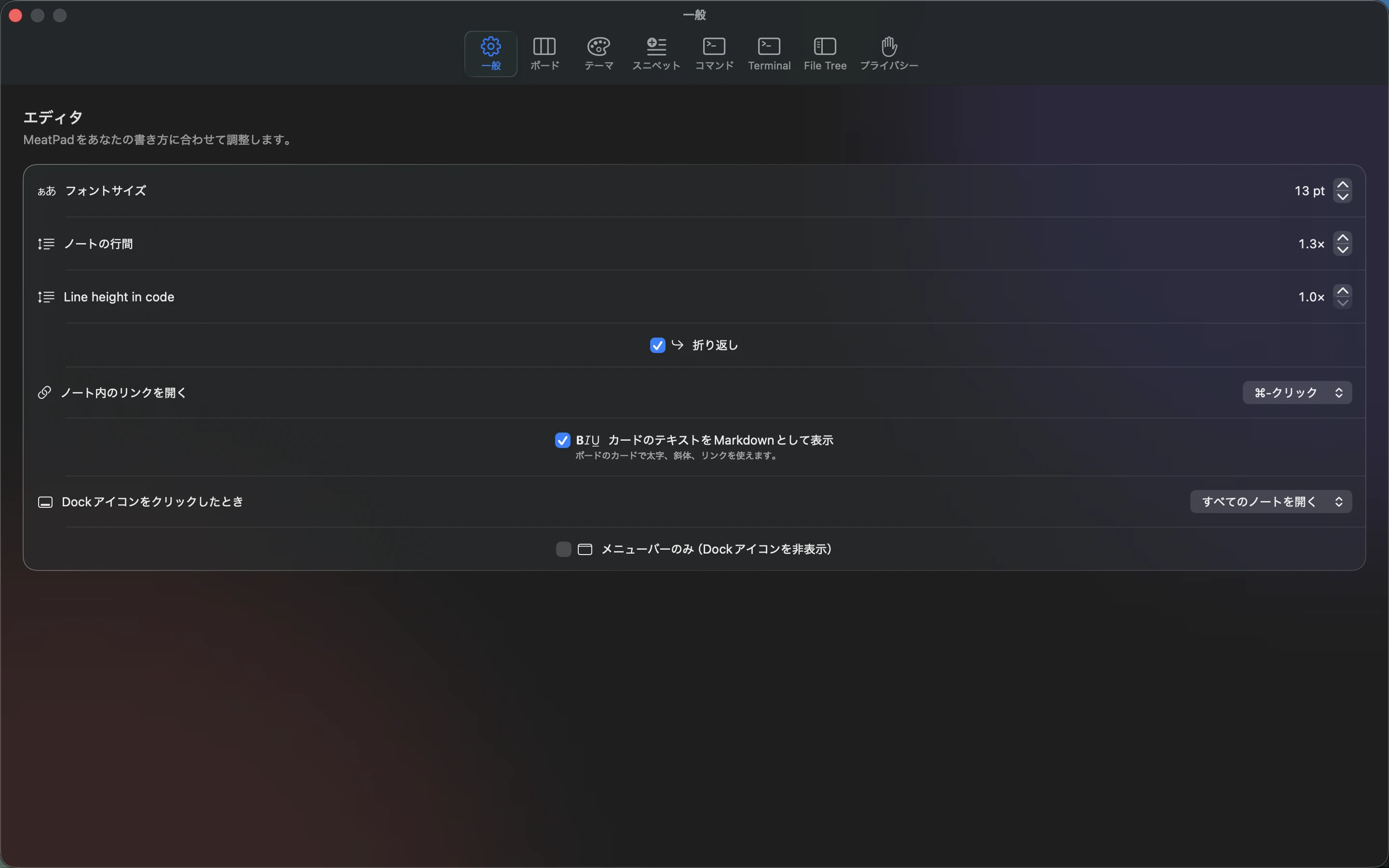
MeatPad → Settings…を開き、Generalを選びます。調整するとエディタへ反映されます。
| 設定項目 | 操作 |
|---|---|
| Font size | ステッパーで10〜24 ptを選びます。 |
| Line spacing in notes | ノートの行間を1〜2倍、0.1刻みで調整します。 |
| Line height in code | プロジェクトコードの行間を別に1〜2倍、0.1刻みで調整します。 |
| Soft wrap | 保存する文章に改行を入れず、長い行を画面上で折り返します。 |
| Open links in notes | ノートのリンクを⌘-clickまたはClickで開くか選びます。カード上のリンクはClickです。 |
| Format card text as Markdown | カードの太字、斜体、リンクの書式表示を切り替えます。 |
| Dock icon click | Open All NotesまたはNew Noteを選びます。メニューバー専用モードでは無効です。 |
| Menu bar only (hide Dock icon) | 常時表示のDockアイコンなしで使います。最後のアプリウインドウを閉じたときに有効化方針が変わります。 |
Boards:アイコン色と行間#
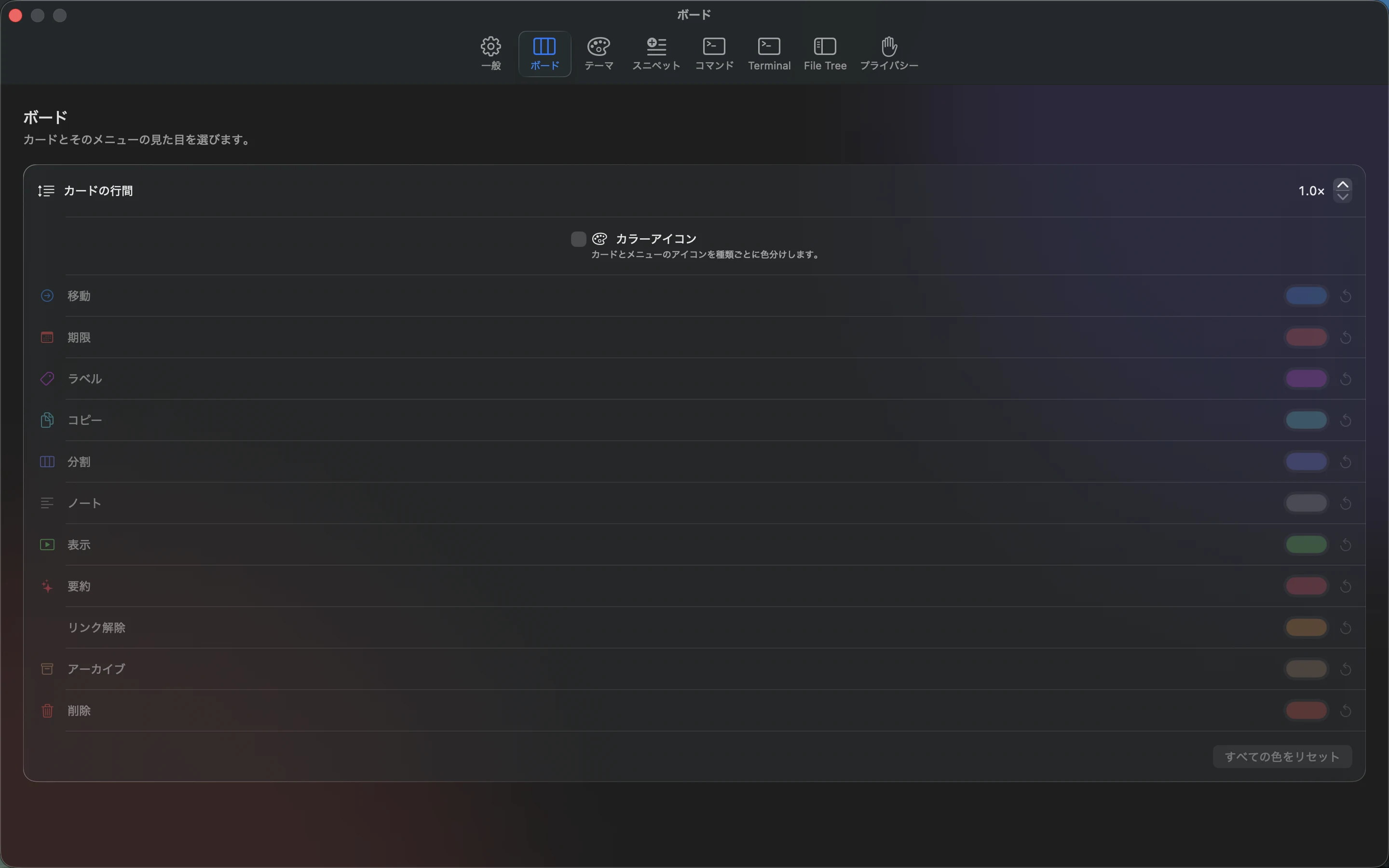
- Settings → Boardsを選びます。
- Line spacing in cardsでカードの行間を1〜2倍、0.1刻みに設定し、Colored iconsで種類に応じてカードやメニューのアイコンを着色します。
- 種類ごとの色を選びます。Reset to Defaultはその1色を戻します。
- Reset All Colorsでパレット全体を標準に戻します。
このパレットは画面のアイコンを変えます。作業の分類にはカード固有の色やラベルを使ってください。
Themes:選択、カスタマイズ、取り込み#
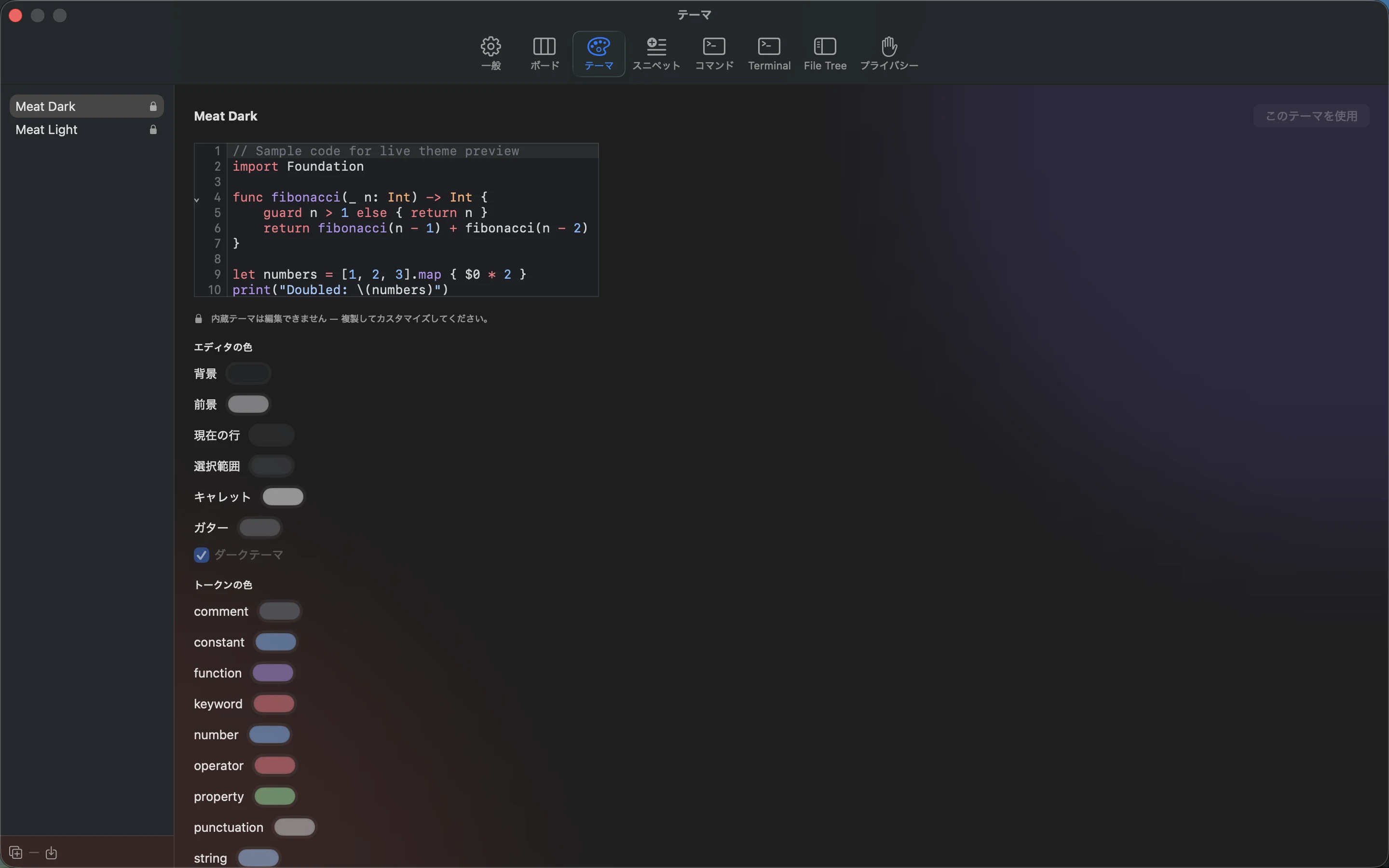
- Settings → Themesで選び、Use This Themeで有効にします。
- 組み込みには鍵が表示されます。変更前にDuplicate as editable copyを使います。
- 編集可能なコピーでBackground、Foreground、Current Line、Selection、Caret、Gutter、Dark Themeを調整し、サンプルを確認します。
- Token Colorsでキャプチャの色を変えるか、例えば
keyword.controlの名前を入力してAddを選びます。 - Import theme…またはリストへのドロップでTextMateの
.tmThemeを取り込みます。ユーザーテーマを選びDelete themeで削除できます。
選択して見ているテーマと使用中のテーマは異なる場合があります。Use This Themeで有効になります。組み込みは残り、直接編集や削除はできません。
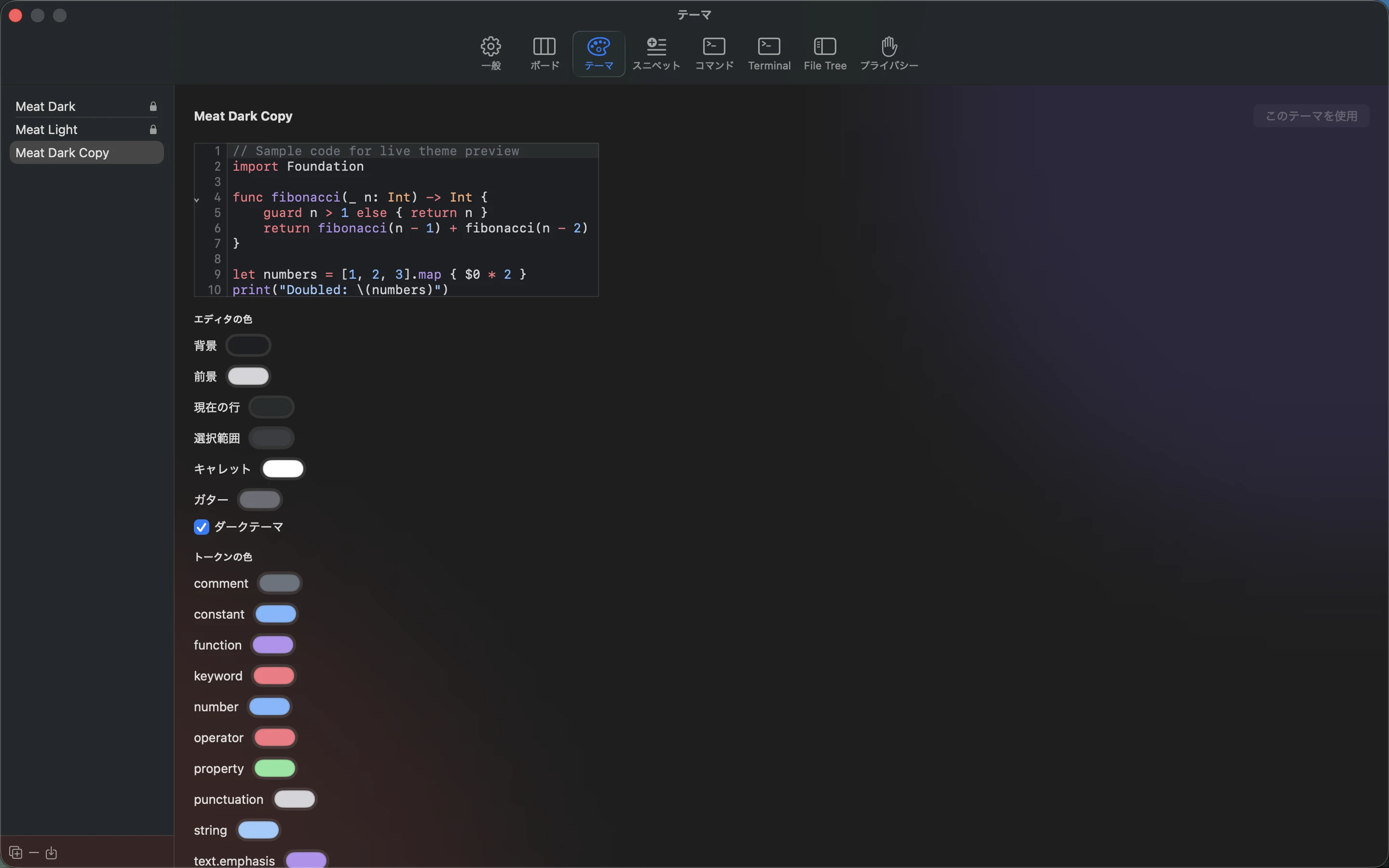
録画の文字起こし(英語)
Open Settings and select Themes. Click Duplicate as editable copy in the bottom-left toolbar. Click Use This Theme.
Snippets:定型文を管理する#
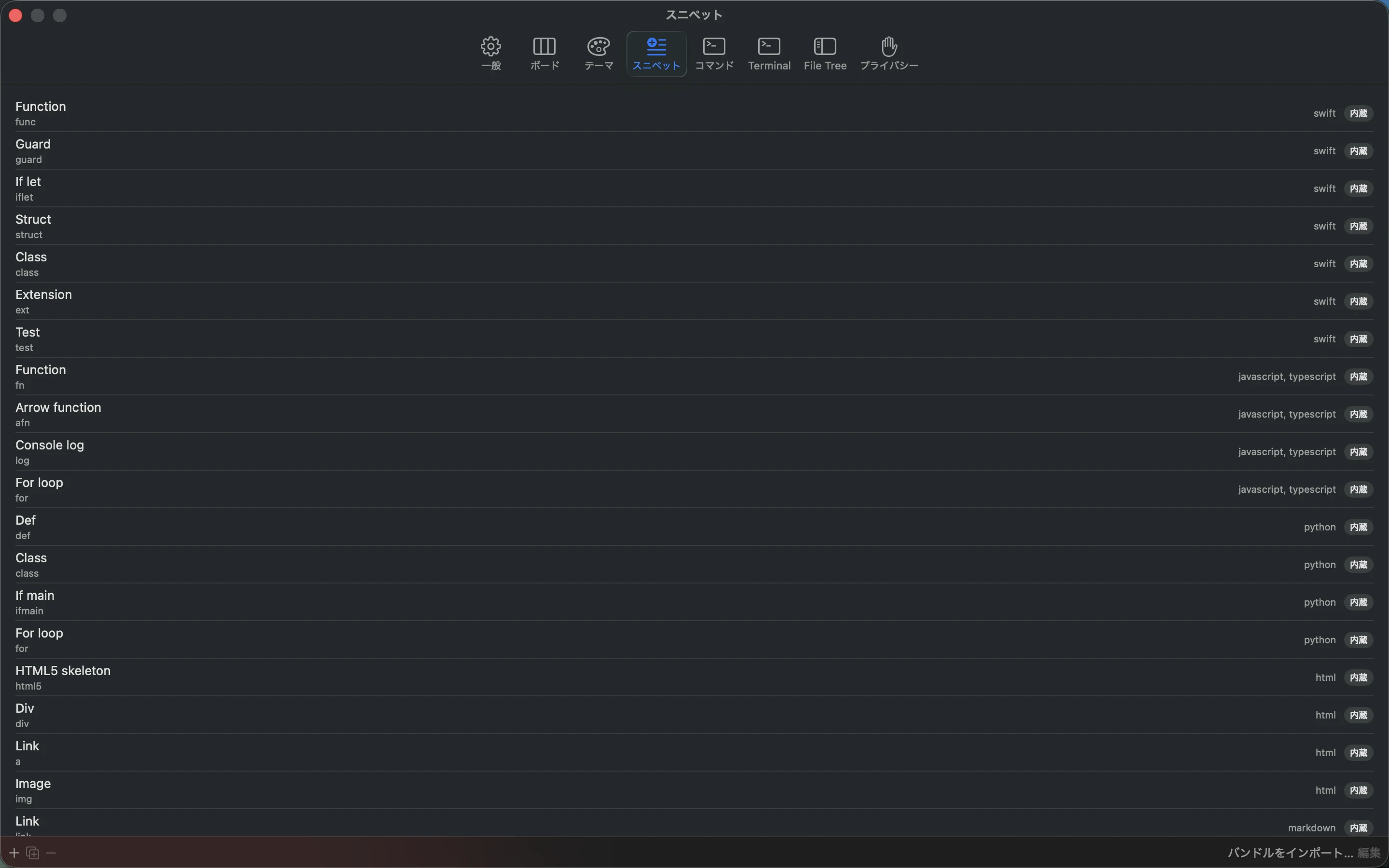
項目を選んで名前、トリガー、言語範囲を確認します。ツールバーにAdd snippet、Duplicate as editable copy、Delete snippet、Import Bundle…、Editがあります。組み込みは表示で区別され、直接編集や削除はできません。
エディタにはName、Trigger、言語切り替え、Body、Cancel、Saveがあります。展開とタブ位置はスニペットの手順を参照してください。
Commands:スクリプトと実行設定#
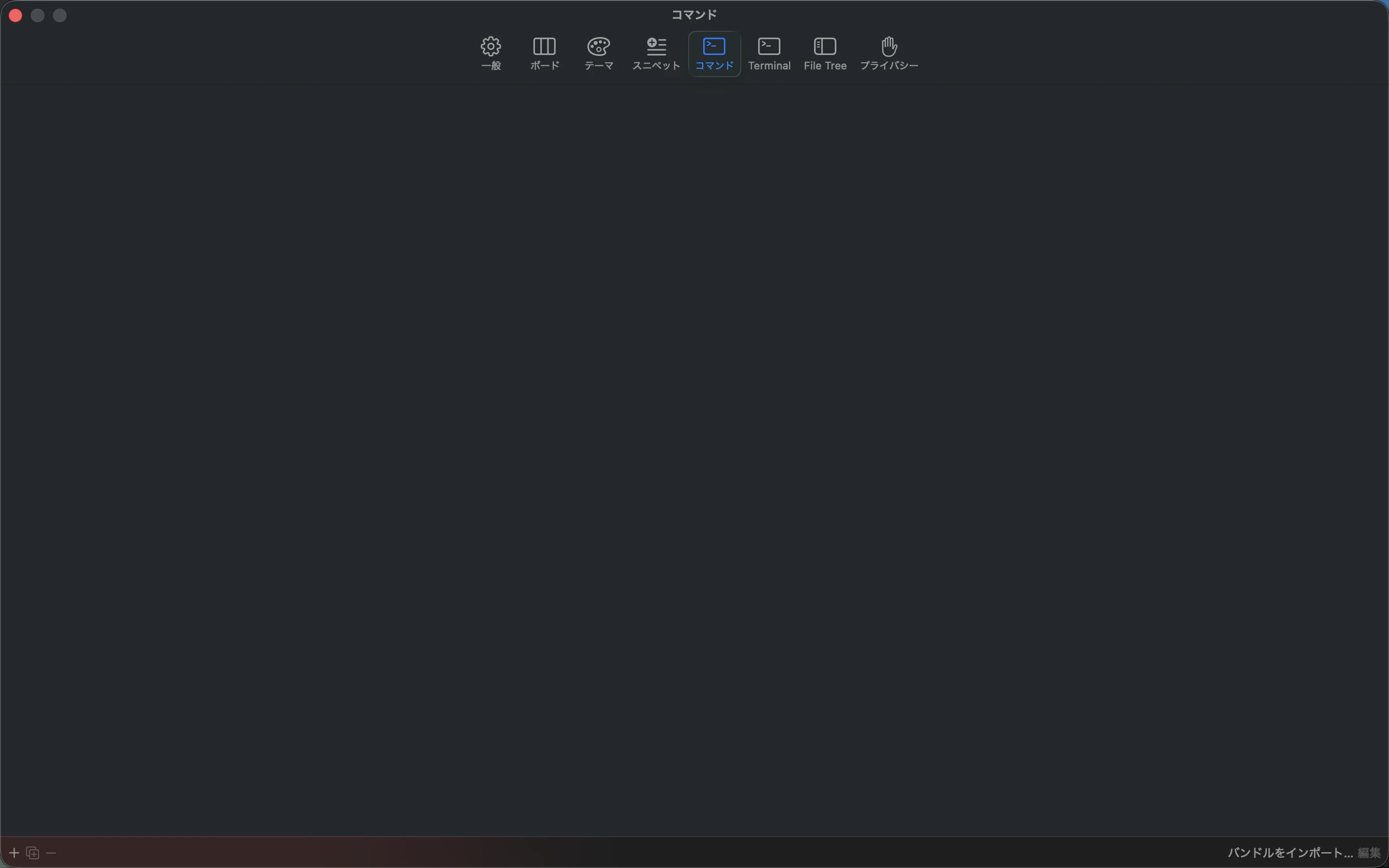
リストには信頼状態、名前、キー、言語範囲が表示されます。ツールバーのAdd command、Duplicate、Delete command、Import Bundle…、Editを使います。右クリックでTrust/Revoke Trustを選べます。
| 編集項目 | 意味 |
|---|---|
| Name / Script | メニュー名と実行するシェルスクリプト。 |
| Input | None、Selection、Documentから標準入力を選びます。 |
| Output | Replace Selection、Insert at Caret、New Note、Output Panel。 |
| Key Equivalent | cmd+shift+rなど。標準キーとの競合は警告されます。 |
| Timeout | 秒単位の実行制限。標準30秒。 |
| Restricted environment | シェル環境を制御します。ファイルやネットワークのサンドボックスではありません。 |
| Languages | 対象言語を選択します。制限しなければ全言語です。 |
Saveで保存、Cancelで破棄します。コマンドの手順に従い、取り込んだスクリプトを信頼する前に確認してください。
Terminal:Gitメニューを編集する#
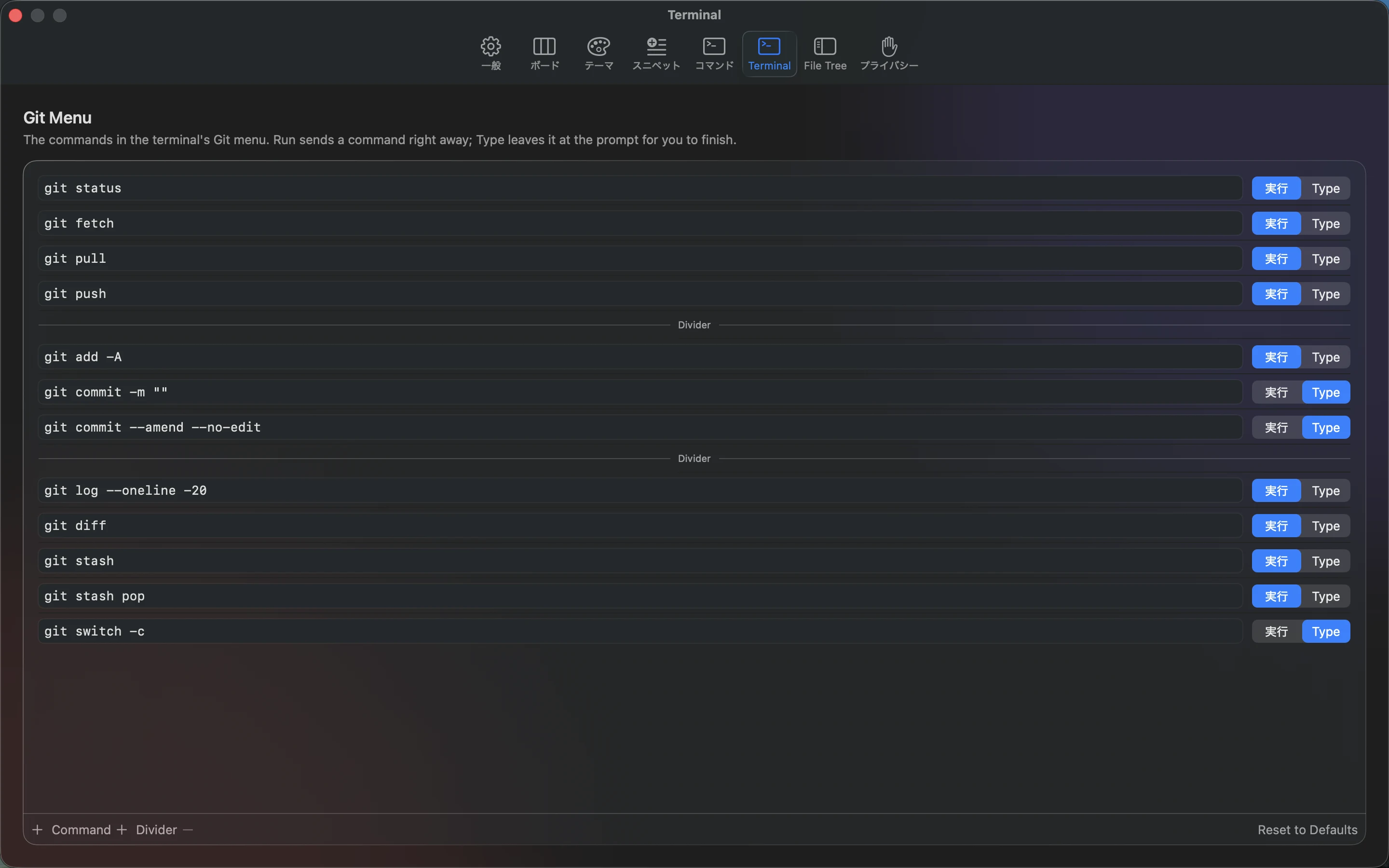
- Settings → Terminalを選び、行のCommandを編集します。
- 後でGitメニューから選んだときに即実行するにはRun、プロンプトへ入力するだけならTypeを設定します。
- CommandまたはDividerで行を追加し、選択してマイナスで削除します。
- ドラッグで並べ替えます。Reset to Defaultsで出荷時のリストに戻します。
既存プロジェクトでも次にGitメニューを開くと反映されます。Runは自動でReturnを送るため、実行モードを慎重に確認してください。
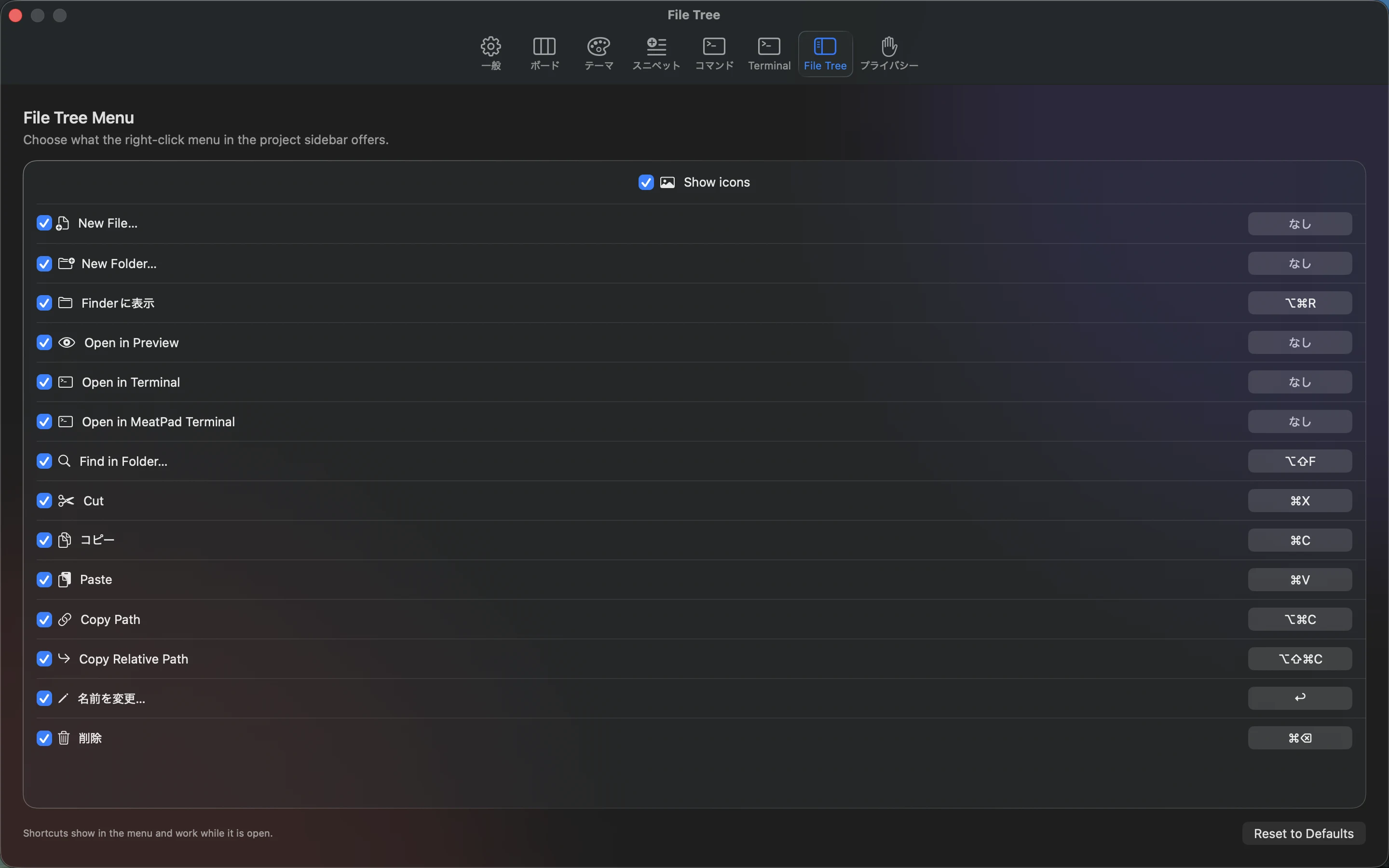
File Tree:操作、アイコン、メニューのキー#
- Settings → File Treeを選びます。
- Show iconsでメニュー記号を切り替えます。
- 各行を有効・無効にして、ツリーの右クリックメニューに表示する操作を選びます。
- キーの記録欄をクリックして組み合わせを押します。Escapeは取消、修飾キーなしのDeleteは設定消去です。メニューに表示され、そのメニューが開いている間に使えます。
- Reset to Defaultsで表示、アイコン、標準キーを戻します。
対象はNew File、New Folder、Reveal in Finder、Open in Preview、Open in Terminal、Open in MeatPad Terminal、Find in Folder、Cut、Copy、Paste、Copy Path、Copy Relative Path、Rename、Deleteです。クリック対象によっても可否が変わります。
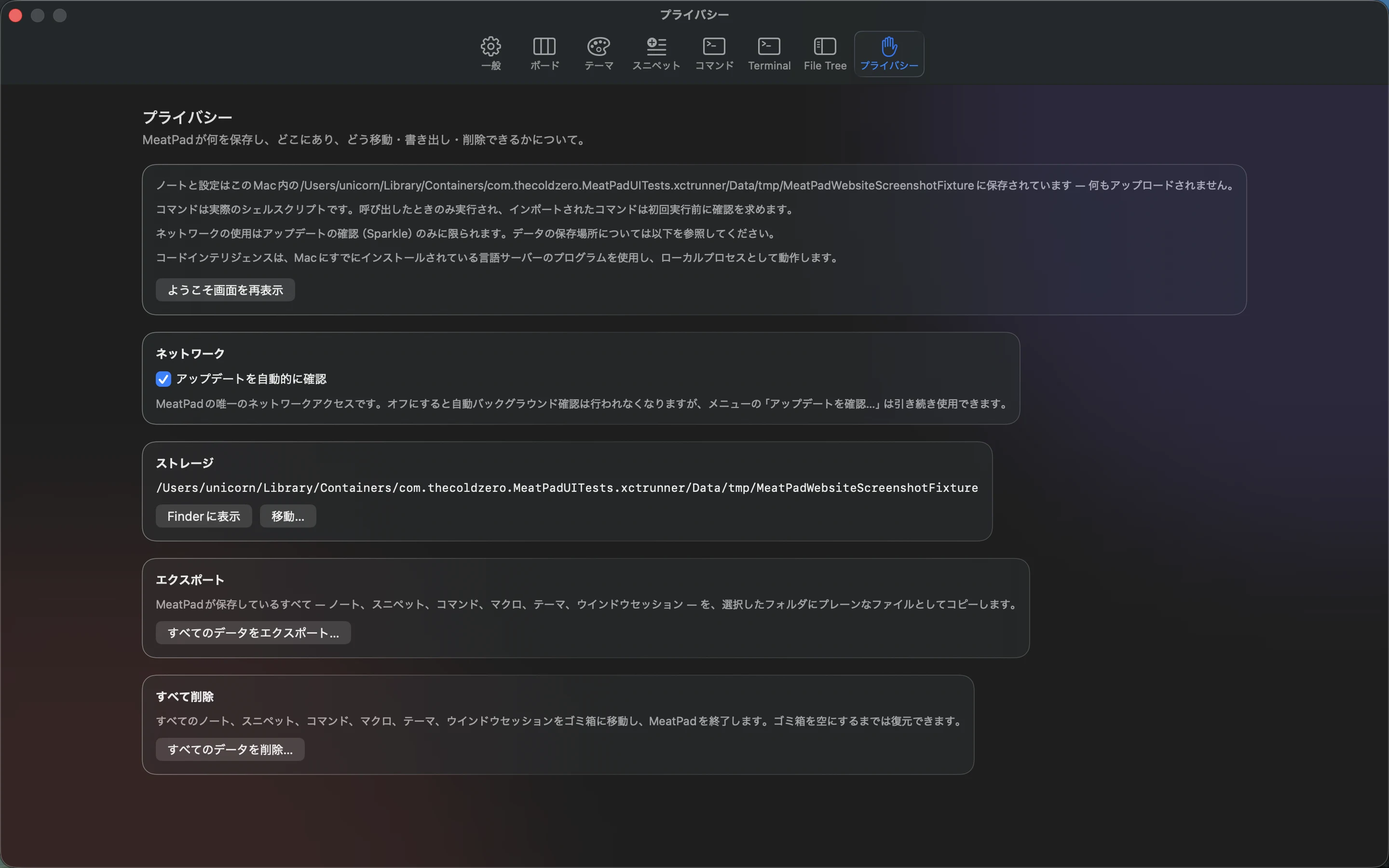
Privacy:通信、保存、書き出し、削除#
Settings → Privacyで現在の保存場所とローカルデータの説明を確認します。Show Welcome Againは初回説明の確認状態を戻します。Automatically check for updatesは自動更新確認を制御し、手動確認は残ります。
Reveal in Finderで保存場所を開きます。Relocate…は別フォルダへコピーし、再起動後に保存先を切り替えます。元のコピーは残ります。Export All Data…は選んだ場所へ管理ファイルをコピーします。Delete All Data…は確認後に管理データをゴミ箱へ移して終了します。
移動や削除前にデータ、プライバシー、バックアップを読んでください。管理領域外のプロジェクトは別のバックアップが必要です。