本文へ移動

ドキュメント / MeatPad / ターミナルとGit

ターミナルとGit

プロジェクトのシェルと、実行・入力を区別したGitメニューを使います。

MeatPad 0.31.4 · 公開日:2026年10月13日 · 確認日:2026年10月20日

本文は日本語です。スクリーンショットはMeatPad 0.31.4の日本語インターフェイスを示し、手順中のメニュー名やボタン名は英語表記を維持しています。動画、動画のプレビュー画像、文字起こしは英語のままです。

プロジェクトのターミナルを使う#

  1. プロジェクトを開き、View → Terminal(Control-`)で内蔵ターミナルの表示を切り替えます。
  2. シェルコマンドを入力してReturnを押します。出力だけのログではなく、対話シェルです。
  3. 境界線をドラッグして高さを変えます。隠して再表示しても同じセッションと出力に戻れます。
  4. 特定フォルダではツリーを右クリックしてOpen in MeatPad Terminalを選びます。Open in Terminalは別のmacOS Terminalアプリを開きます。

プロジェクトウインドウを閉じるかアプリを終了するとシェルも終了します。パネルを隠すだけなら保持されます。標準スクロールバックは500行です。シェル終了後はReturnまたはRestartで再開し、通常はプロジェクトルートから始まります。ターミナルはプロジェクトウインドウに属し、ツリーの対象を開くと作業ディレクトリが変わります。ユーザー権限で実行されるため、ファイル変更前にプロンプトとパスを確認してください。
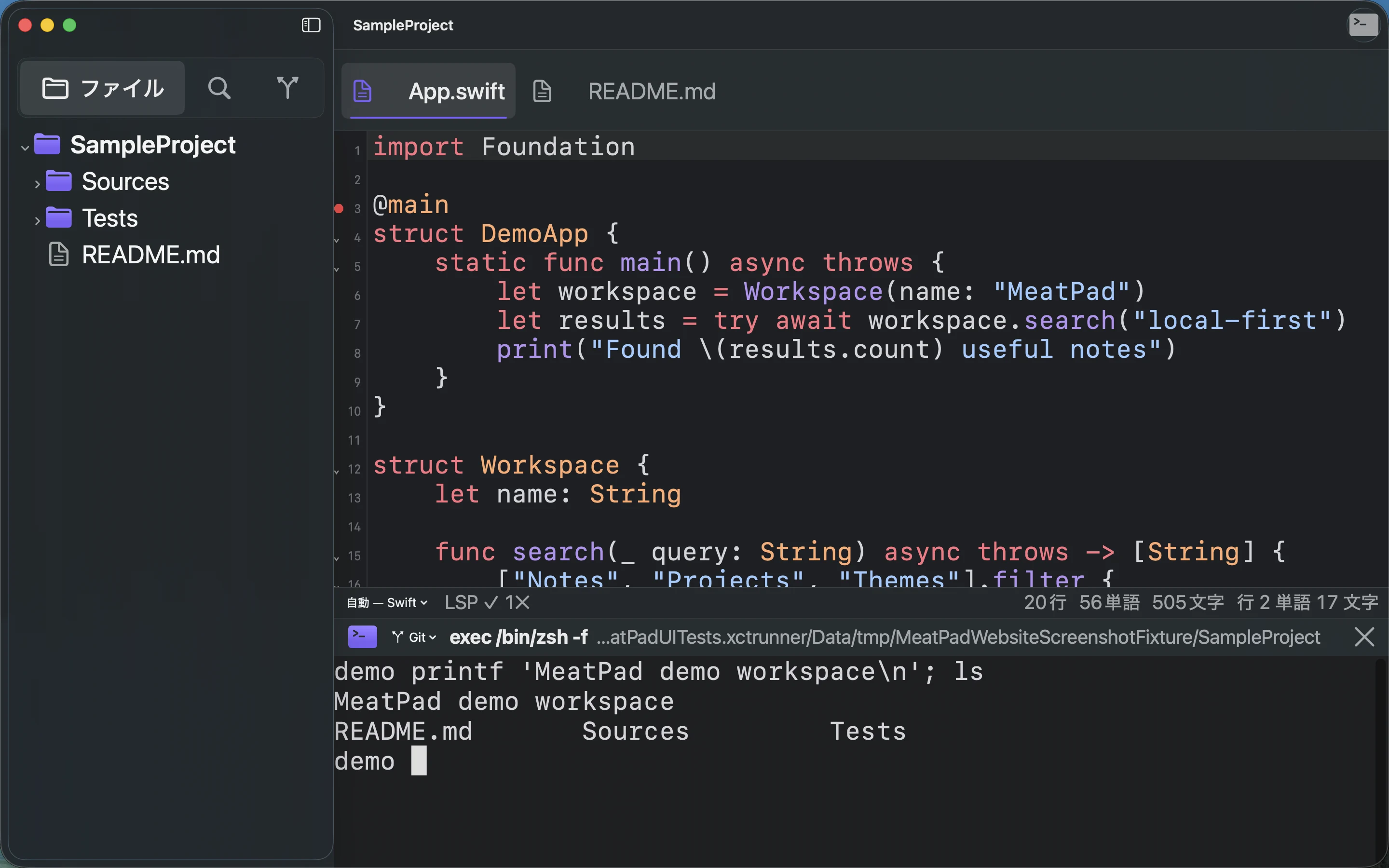
MeatPad version 0.31.4 ja — 安全なprintfの出力とサンプルプロジェクトのファイル一覧を表示するターミナル。
安全なprintfの出力とサンプルプロジェクトのファイル一覧を表示するターミナル。 · MeatPad 0.31.4 · UI: ja
MeatPad project terminal running a safe printf and listing the synthetic project files. · MeatPad 0.31.4 · UI: en
録画の文字起こし(英語)

Type a safe printf command followed by ls in the disposable project terminal. Press Return. Inspect the printed MeatPad demo workspace message and README.md, Sources, and Tests listing.

Gitコマンドの実行と準備#

  1. ターミナル見出しのGitを開きます。
  2. 設定済みコマンドを選びます。RunはReturn付きで即実行し、Typeは補完するためプロンプトへ入力するだけです。
  3. git commit -m ""では引用符の間にメッセージを入力し、全体を確認して自分でReturnを押します。
  4. Settings → Terminalでコマンド、モード、順序、区切りを編集します。
標準動作コマンド
即実行git status、git fetch、git pull、git push、git add -A、git log --oneline -20、git diff、git stash、git stash pop
確認用に入力git commit -m ""、git commit --amend --no-edit、git switch -c

通常のGitコマンドです。他のプログラムが実行中ならシェルプロンプトへ戻ってください。そのプログラムがターミナルを占有中はメニューが拒否します。Gitが利用可能で対象フォルダが適切である必要があります。Fetch、Pull、Pushはリモートや既存認証情報を使うことがあります。メニューは入力途中のプロンプト行を消してからコマンドを挿入します。

関連する質問

お困りですか?

MeatPadサポートへ問い合わせ. アプリとmacOSのバージョン、問題が起きるまでの手順を記載してください。